Deze vertaling is door een computer gegenereerd en is nog niet door iemand nagekeken. Spreek je deze taal? Bekijk het hier.
Inleiding
Dit is een stapsgewijze reparatiehandleiding voor het vervangen van het RAM-geheugen in je laptop. Zorg ervoor dat de stekker uit het stopcontact is en het apparaat volledig is uitgeschakeld voordat je met deze reparatie begint.
Wat je nodig hebt
-
-
-
Deze handleiding moet pas worden uitgevoerd nadat het achterpaneel is verwijderd.
-
De handleiding voor het verwijderen van de batterij laat zien hoe dit moet. De link naar deze handleiding staat hier: Samsung NP900X4B Batterij vervangen
 Vraag FixBot
-
-
-
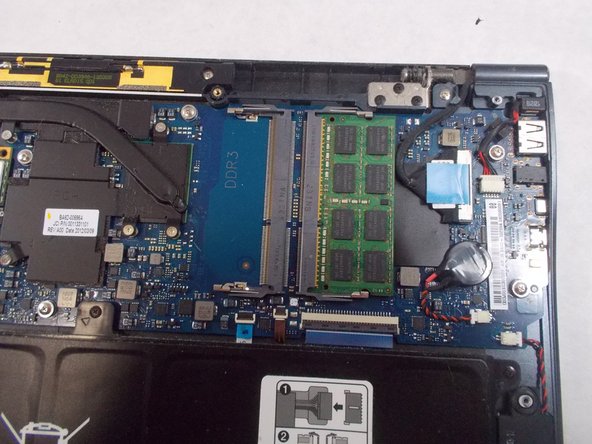
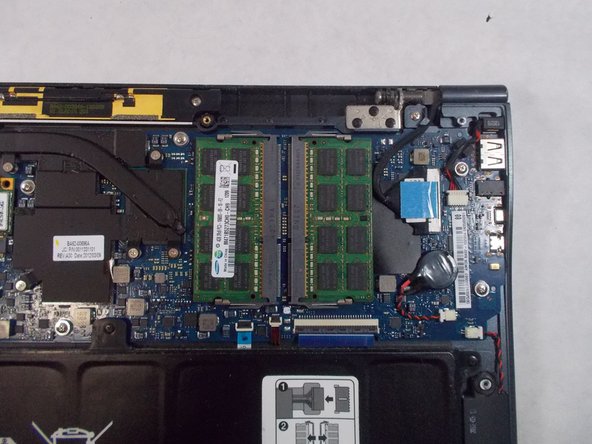
Zoek de twee RAM-schijven of DDR3-geheugen. Je vindt deze in de rechterbovenhoek.
-
-
-
-
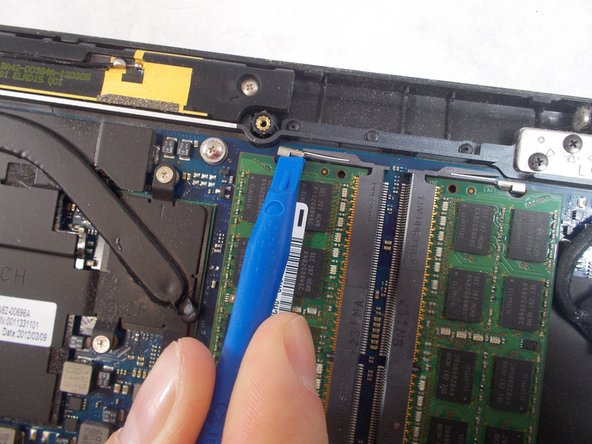
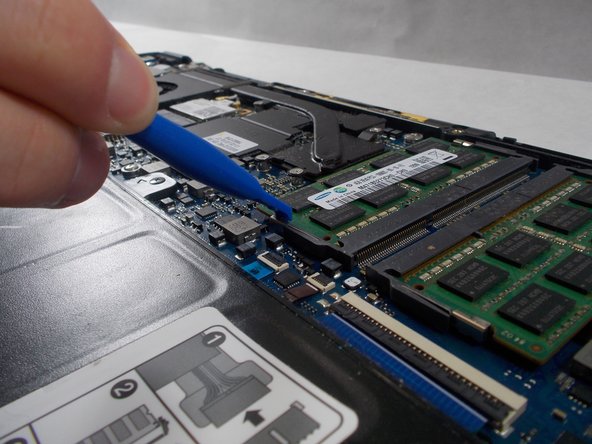
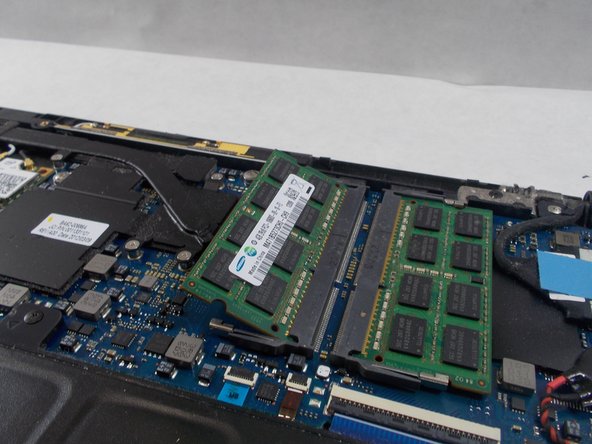
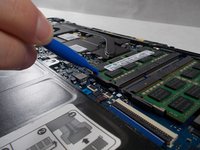
Gebruik een kunststof openingsgereedschap om één klem die één RAM-schijf vasthoudt naar buiten te duwen. Indien correct uitgevoerd, zou de klem van de RAM-schijf af moeten bewegen. Doe dit bij de klem aan de tegenoverliggende kant van dezelfde RAM-schijf. De RAM-schijf zal omhoog springen wanneer beide klemmen zijn losgemaakt.
-
-
-
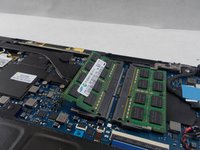
Herhaal stap 3 met de tweede RAM-schijf. Ook hier geldt: als dit correct is uitgevoerd, hoort de RAM-schijf in een hoek uit de laptop omhoog te komen.
-
-


Volg deze instructies in omgekeerde volgorde om je apparaat weer in elkaar te zetten.
Annuleren: ik heb deze handleiding niet afgemaakt.
Één andere persoon heeft deze handleiding voltooid.

Team

UMass Dartmouth, Team S4-G6, Valliere Fall 2018 Lid van UMass Dartmouth, Team S4-G6, Valliere Fall 2018
UMASSD-VALLIERE-F18S4G6
5 Leden
72 handleidingen geschreven
