Ga door naar hoofdinhoud
Word lid van de reparatiegemeenschap - Account aanmaken

Deze vertaling is door een computer gegenereerd en is nog niet door iemand nagekeken. Spreek je deze taal? Bekijk het hier.

Samsung NP700Z5AH Hardeschijfvervanging

Wat je nodig hebt

    1. Samsung NP700Z5AH Hardeschijfvervanging, Batterij: stap 1, afbeelding 1 van 1
      • Verwijder de tien 6,6 mm Philips #00-schroeven waarmee de onderkant aan de bovenkant van de behuizing is bevestigd.

      Vraag FixBot

      Voeg opmerking toe

    2. Samsung NP700Z5AH Hardeschijfvervanging: stap 2, afbeelding 1 van 3 Samsung NP700Z5AH Hardeschijfvervanging: stap 2, afbeelding 2 van 3 Samsung NP700Z5AH Hardeschijfvervanging: stap 2, afbeelding 3 van 3
      • Pak met je vingers de rand van de SD-kaart vast en trek deze eruit om hem te verwijderen.

      Vraag FixBot

      Voeg opmerking toe

    3. Samsung NP700Z5AH Hardeschijfvervanging: stap 3, afbeelding 1 van 2 Samsung NP700Z5AH Hardeschijfvervanging: stap 3, afbeelding 2 van 2
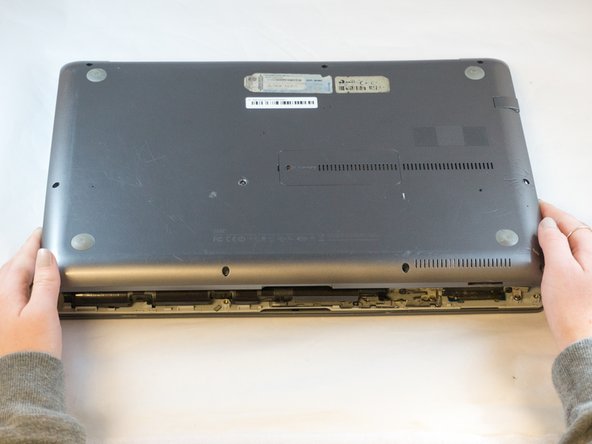
      • Steek uw vingers tussen de behuizing aan de bovenkant en de behuizing aan de onderkant

      • Trek de behuizing aan de onderkant voorzichtig weg van de behuizing aan de bovenkant om deze te verwijderen

      Vraag FixBot

      Voeg opmerking toe

    4. Samsung NP700Z5AH Hardeschijfvervanging: stap 4, afbeelding 1 van 2 Samsung NP700Z5AH Hardeschijfvervanging: stap 4, afbeelding 2 van 2
      Gereedschap gebruikt in deze stap:
      Tweezers
      $4.99
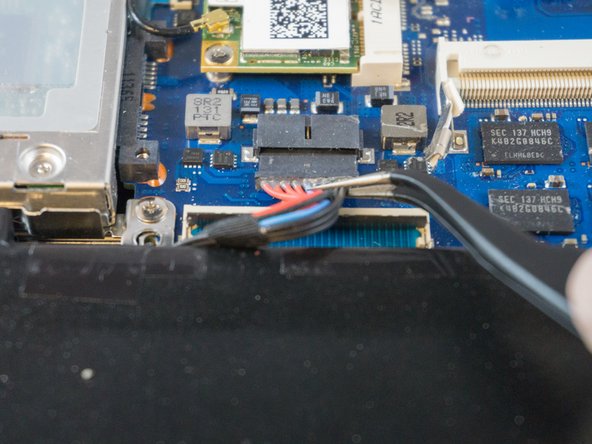
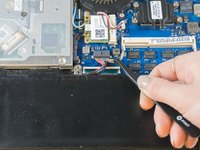
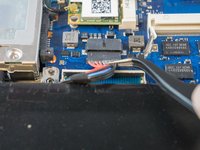
      • Gebruik een pincet of je vingertoppen om voorzichtig aan de (kabel)aansluiting van de batterij te trekken en deze los te koppelen van het moederbord.

      • Zorg dat je recht naar achteren trekt, anders loop je het risico de bedrading te beschadigen.

      Vraag FixBot

      Voeg opmerking toe

    5. Samsung NP700Z5AH Hardeschijfvervanging: stap 5, afbeelding 1 van 1
      • Verwijder de twee 4,4 mm Phillips#00-schroeven uit de batterijbehuizing.

      Vraag FixBot

      Voeg opmerking toe

    6. Samsung NP700Z5AH Hardeschijfvervanging: stap 6, afbeelding 1 van 2 Samsung NP700Z5AH Hardeschijfvervanging: stap 6, afbeelding 2 van 2
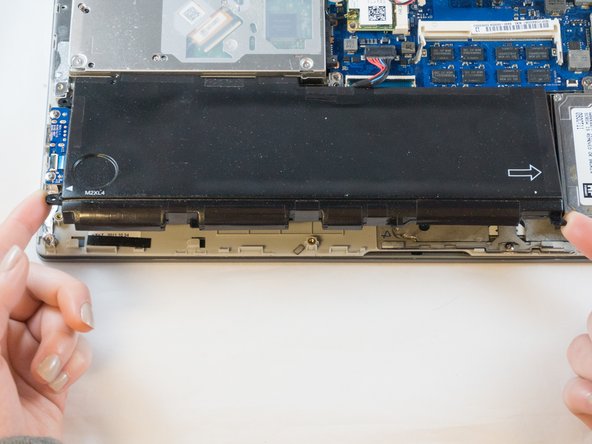
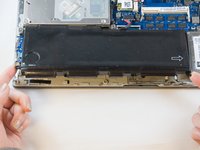
      • Plaats je vingers op de hoeksecties van de accu.

      • Til de accu op om deze te verwijderen.

      • Als je besluit gereedschap te gebruiken om de accu te verwijderen, wees dan voorzichtig dat je deze niet beschadigt. Een beschadigde lithium-ionaccu kan gevaarlijke chemicaliën lekken en/of in brand vliegen. Gebruik uitsluitend plastic openingstools.

      Vraag FixBot

      Voeg opmerking toe

    1. Samsung NP700Z5AH Hardeschijfvervanging, Harde schijf: stap 7, afbeelding 1 van 3 Samsung NP700Z5AH Hardeschijfvervanging, Harde schijf: stap 7, afbeelding 2 van 3 Samsung NP700Z5AH Hardeschijfvervanging, Harde schijf: stap 7, afbeelding 3 van 3
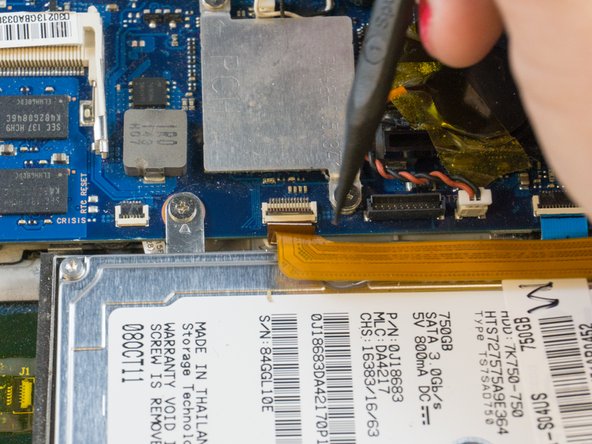
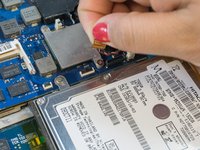
      • Gebruik de punt van de spudger om het kleine vergrendelklepje op de ZIF-aansluiting omhoog te klappen. Nu kun je aan de kabel trekken.

      • Zorg ervoor dat je het scharnierende klepje omhoog wipt, niet de aansluiting zelf.

      • De witte lijn op deze lintkabel markeert de rand van het aansluitgebied. Steek voor het terugplaatsen de kabel tot aan deze lijn in de aansluiting en sluit daarna het vergrendelklepje. Als de kabel niet gemakkelijk tot aan (of heel dicht bij) deze lijn insteekt, zit hij waarschijnlijk niet goed uitgelijnd en moet hij voorzichtig worden verwijderd en opnieuw worden gepositioneerd.

      Vraag FixBot

      Voeg opmerking toe

    2. Samsung NP700Z5AH Hardeschijfvervanging: stap 8, afbeelding 1 van 2 Samsung NP700Z5AH Hardeschijfvervanging: stap 8, afbeelding 2 van 2
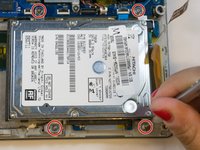
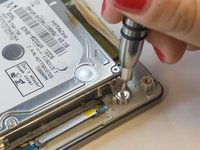
      • Gebruik de Phillips#00-schroevendraaier om de vier 4,5 mm schroeven te verwijderen waarmee de harde schijf is bevestigd.

      Vraag FixBot

      Voeg opmerking toe

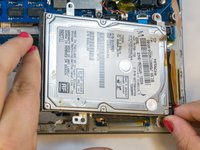
    3. Samsung NP700Z5AH Hardeschijfvervanging: stap 9, afbeelding 1 van 2 Samsung NP700Z5AH Hardeschijfvervanging: stap 9, afbeelding 2 van 2
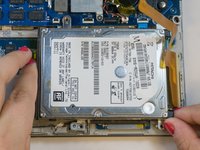
      • Pak de randen van de harde schijf vast met uw vingers en til deze op om hem te verwijderen.

      Vraag FixBot

      Voeg opmerking toe

Conclusie

Volg deze instructies in omgekeerde volgorde om uw apparaat weer in elkaar te zetten.

Annuleren: ik heb deze handleiding niet afgemaakt.

4 andere personen hebben deze handleiding voltooid.

2Gids Commentaar

Thanks, Eric. I wished I’d read your ifixit lesson before I broke it!! Next time I’ll know better.

rbrtparsons - Antwoord Deel

cảm ơn rất chi tiết

thọ nguyễn văn - Antwoord Deel

Voeg opmerking toe

Weergavestatistieken:

Afgelopen 24 uren: 0

Afgelopen 7 dagen: 13

Afgelopen 30 dagen: 34

Altijd: 2,824