Ga door naar hoofdinhoud
Word lid van de reparatiegemeenschap - Account aanmaken

Deze vertaling is door een computer gegenereerd en is nog niet door iemand nagekeken. Spreek je deze taal? Bekijk het hier.

Samsung NP530U4BL RAM-vervanging

Wat je nodig hebt

    1. Samsung NP530U4BL RAM-vervanging, Achterbehuizing verwijderen: stap 1, afbeelding 1 van 1
      • Zorg ervoor dat de computer is uitgeschakeld voordat je deze uit elkaar haalt.

      • Verwijder alle tien 1,5 mm schroeven van de achterbehuizing van de laptop met de Phillips #00-kruiskopschroevendraaier.

      • Door deze schroeven te verwijderen kun je het paneel aan de rechterkant van de laptop eraf halen.

      Vraag FixBot

      Voeg opmerking toe

    2. Samsung NP530U4BL RAM-vervanging: stap 2, afbeelding 1 van 2 Samsung NP530U4BL RAM-vervanging: stap 2, afbeelding 2 van 2
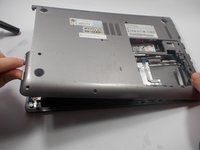
      • Pak het lipje op het achterpaneel aan de rechterkant vast met je dominante hand en verwijder het.

      • Gebruik de Phillips #00-kruiskopschroevendraaier om de twee schroeven van 1,5 mm onder het paneel te verwijderen.

      • Je kunt nu de volledige achterbehuizing van de laptop losmaken. Je kunt deze schroeven op dezelfde plek bewaren als de rest, aangezien ze allemaal identiek zijn en 1,5 mm meten.

      Vraag FixBot

      Voeg opmerking toe

    3. Samsung NP530U4BL RAM-vervanging: stap 3, afbeelding 1 van 1
      • Zorg ervoor dat je zo naar de laptop kijkt dat de rug die de onderkant met het scherm verbindt zich aan de bovenkant bevindt.

      • Wees bij het gebruik van het openingsgereedschap voorzichtig dat je niet scheurt of te hard trekt om de klemmetjes los te maken die de achterbehuizing met de basis verbinden. Langzaam werken maakt deze taak makkelijker en verkleint de kans op schade aan je apparaat.

      • Begin in de linkerbovenhoek van de laptop met het openingsgereedschap en wrik horizontaal naar de rechterbovenhoek.

      Vraag FixBot

      Voeg opmerking toe

    4. Samsung NP530U4BL RAM-vervanging: stap 4, afbeelding 1 van 1
      • Begin opnieuw in de linkerbovenhoek en wrik verticaal naar de linkeronderhoek van de laptop toe.

      • Je hebt nu twee van de vier zijden losgekoppeld waarmee de achterbehuizing aan de basis vastzit.

      Vraag FixBot

      Voeg opmerking toe

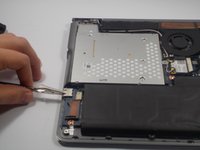
    5. Samsung NP530U4BL RAM-vervanging: stap 5, afbeelding 1 van 2 Samsung NP530U4BL RAM-vervanging: stap 5, afbeelding 2 van 2
      • Pak met uw dominante hand de linkerkant van de achterbehuizing vast en trek deze voorzichtig omhoog. Hierdoor zouden de klemmetjes aan de onder- en rechterkant van de behuizing los moeten komen.

      • De rechterkant van de behuizing heeft openingen die om de USB-poorten, de HDMI-poort, de Ethernet-poort, de VGA-poort en de aansluiting koptelefoon heen vallen. Wees voorzichtig bij het losmaken van de klemmetjes rondom deze onderdelen.

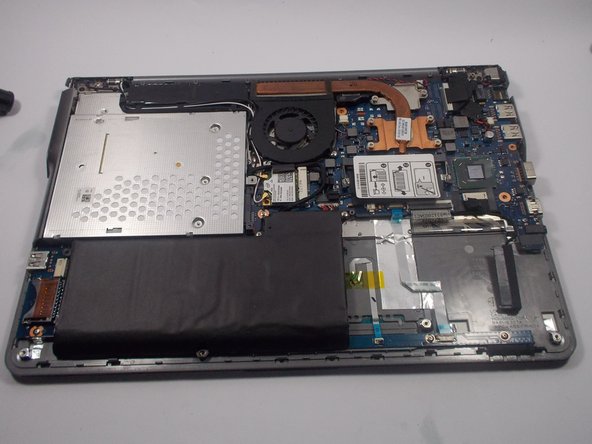
      • Na het voltooien van deze stap zou de volledige achterbehuizing los moeten zijn van de basis en zou de binnenkant van de laptop zichtbaar moeten zijn.

      Vraag FixBot

      Voeg opmerking toe

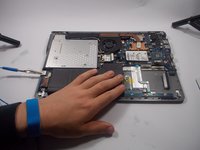
    6. Samsung NP530U4BL RAM-vervanging: stap 6, afbeelding 1 van 2 Samsung NP530U4BL RAM-vervanging: stap 6, afbeelding 2 van 2
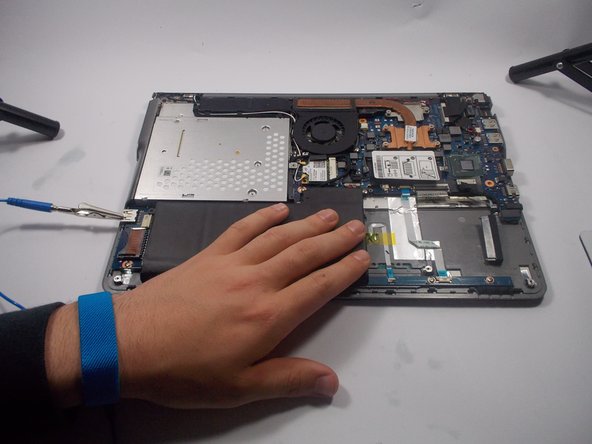
      • Alle stappen na het verwijderen van de achterbehuizing moeten worden uitgevoerd terwijl u een antistatische polsband draagt. Dit voorkomt elektrostatische ontlading (ESD). ESD kan bijna elk onderdeel aan de binnenkant van uw computer beschadigen.

      Vraag FixBot

      Voeg opmerking toe

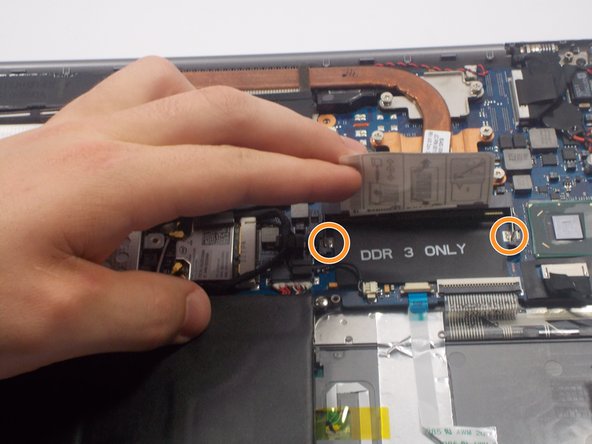
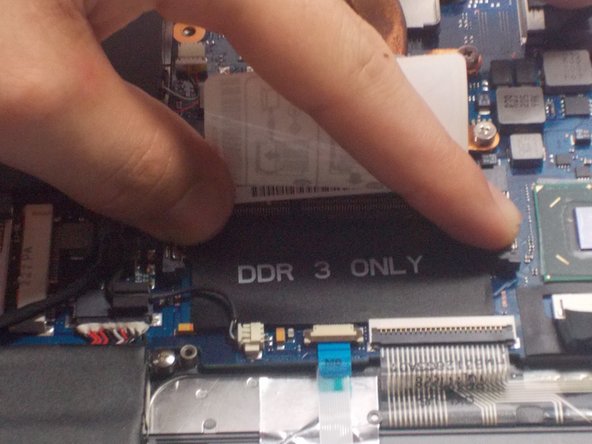
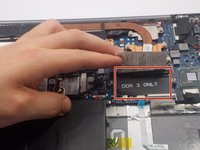
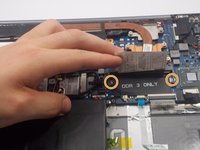
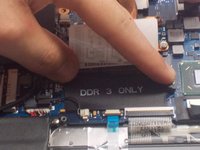
    1. Samsung NP530U4BL RAM-vervanging, RAM: stap 7, afbeelding 1 van 3 Samsung NP530U4BL RAM-vervanging, RAM: stap 7, afbeelding 2 van 3 Samsung NP530U4BL RAM-vervanging, RAM: stap 7, afbeelding 3 van 3
      • Wanneer je aan de binnenzijde van de laptop werkt, is het zeer eenvoudig om kleine pinnen en andere onderdelen van het apparaat te beschadigen. Houd je handen aan de randen van de laptop, tenzij anders aangegeven.

      • Het RAM-geheugen wordt op zijn plek gehouden door twee zilveren vergrendellipjes. Om deze vergrendellipjes los te maken, duw je ze tegelijkertijd naar buiten, waardoor de vergrendeling van het RAM-geheugen wordt opgeheven.

      • RAM-geheugen (het daadwerkelijke RAM-geheugen staat niet op de afbeelding)

      • Gebruik de wijsvinger en duim van je dominante hand om het RAM-geheugen voorzichtig aan de twee zijden die niet door de pinnen werden vastgehouden in te knijpen en til het horizontaal van de basis.

      Vraag FixBot

      Voeg opmerking toe

Conclusie

Volg deze instructies in omgekeerde volgorde om uw apparaat weer in elkaar te zetten.

Annuleren: ik heb deze handleiding niet afgemaakt.

Één andere persoon heeft deze handleiding voltooid.

Kayla Loycano

Lid sinds: 03/02/16

913 Reputatie

6 handleidingen geschreven

Team

UMass Dartmouth, Team 8-1, Botvin Spring 2016 Lid van UMass Dartmouth, Team 8-1, Botvin Spring 2016

UMASSD-BOTVIN-S16S8G1

4 Leden

71 handleidingen geschreven

1Gids Commentaar

Why this site is telling people to remove the whole of the back panel is beyond me. By removing the hard drive cover the ram slot is easily accessible. You only need to remove one screw to access it instead of the 10 recommended by this expert. If you are looking into upgrading your ram please remove the hard drive cover and just have a look at what is right there. Don’t need to be Bill Gates to see that it’s designed to be able to get to the ram slot from there. Good luck.

Macca Ronney - Antwoord Deel

Voeg opmerking toe

Weergavestatistieken:

Afgelopen 24 uren: 1

Afgelopen 7 dagen: 7

Afgelopen 30 dagen: 33

Altijd: 1,619