Deze vertaling is door een computer gegenereerd en is nog niet door iemand nagekeken. Spreek je deze taal? Bekijk het hier.

Samsung N150 Plus RAM vervangen

patrick Russell en 3 andere bijdragers
Voor het laatst geüpdatet op 6 aug 2026
Bekeken: 2,5K
Statistieken weergeven:
- Afgelopen 24 uur:
- 5
- Afgelopen 7 dagen:
- 24
- Afgelopen 30 dagen:
- 110
- Altijd:
- 2.545
Commentaar: 1
1 guide comment.
Go to guide commentsVoltooid: 1 2
1 persoon heeft deze handleiding als "voltooid" gemarkeerd. Ben jij de volgende?
2 personen hebben deze handleiding als "voltooid" gemarkeerd. Een daarvan ben jij—lekker bezig!
Favorieten: 0 1
Niemand heeft deze handleiding gemarkeerd als favoriet of volgt de handleiding. Ben jij de eerste?
1 persoon heeft deze handleiding als favoriet gemarkeerd (en blijft daarmee op de hoogte van meldingen)—dat ben jij!
Inleiding
Ga naar stap 1 ↓Deze handleiding laat zien hoe je 2GB RAM installeert om de laptop beter in staat te stellen meerdere programma's tegelijk uit te voeren en de algehele efficiëntie te verbeteren.
Wat je nodig hebt


-
-
-
Schakel de computer uit.
-
Koppel de oplaadkabel los van de laptop.
-
Draai de laptop om en leg de voorkant op een vlak oppervlak.
 Vraag FixBot
-
-
-
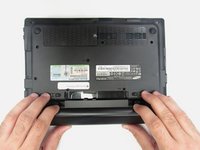
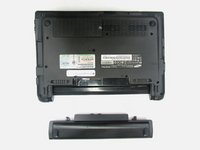
Houd de linker- en rechterschakelaar in de "ontgrendelde" stand en duw de accu weg van de computer.
-
-
-
-
-
Draai met de Phillips 00-kruiskopschroevendraaier de veertien 7 mm schroeven los totdat het achterpaneel loskomt.
-
-
-
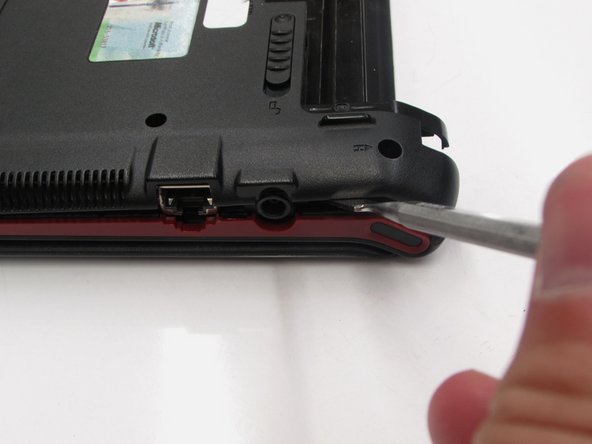
Gebruik het blauwe plastic Openingsgereedschap of de spudger om deze tussen het achterpaneel en de laptop te wrikken.
-
Oefen opwaartse druk uit totdat het achterpaneel losklikt.
-
-
-
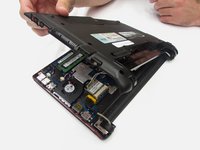
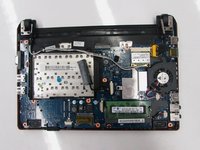
De computer hoort open te zijn met het moederbord en de interne onderdelen blootgelegd. Je zou nu toegang moeten hebben tot de ventilator en het RAM-geheugen. Er zijn nog meer noodzakelijke stappen om te volgen voordat je bij het scherm en het toetsenbord kunt.
-
-
-
-
-
-
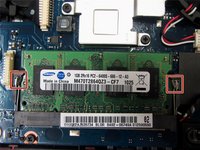
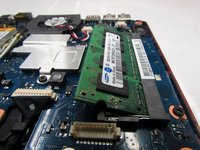
Duw met je handen de twee metalen cliphouders aan weerszijden van het RAM weg totdat je een klikgeluid hoort.
-
-








Volg deze instructies in omgekeerde volgorde om je apparaat weer in elkaar te zetten.
Annuleren: ik heb deze handleiding niet afgemaakt.
Één andere persoon heeft deze handleiding voltooid.

Team

Eastern Washington University, Team 2-3, Andersen Spring 2016 Lid van Eastern Washington University, Team 2-3, Andersen Spring 2016
EWU-ANDERSEN-S16S2G3
5 Leden
72 handleidingen geschreven
