Ga door naar hoofdinhoud
Word lid van de reparatiegemeenschap - Account aanmaken

Deze vertaling is door een computer gegenereerd en is nog niet door iemand nagekeken. Spreek je deze taal? Bekijk het hier.

Samsung Galaxy Note USB-bord vervangen

Wat je nodig hebt

    1. Samsung Galaxy Note USB-bord vervangen, Stylus: stap 1, afbeelding 1 van 2 Samsung Galaxy Note USB-bord vervangen, Stylus: stap 1, afbeelding 2 van 2
      • Pak de dop van de stylus vast en verwijder deze uit de opening in de centrale structuur.

      Vraag FixBot

      Voeg opmerking toe

    1. Samsung Galaxy Note USB-bord vervangen, Achterkant: stap 2, afbeelding 1 van 2 Samsung Galaxy Note USB-bord vervangen, Achterkant: stap 2, afbeelding 2 van 2
      • Wrik met een plastic openingsgereedschap, of met je vingernagel, in de inkeping rechts van de camera achteraan, bij de volumeknoppen.

      Vraag FixBot

      Voeg opmerking toe

    2. Samsung Galaxy Note USB-bord vervangen: stap 3, afbeelding 1 van 2 Samsung Galaxy Note USB-bord vervangen: stap 3, afbeelding 2 van 2
      • Til de achterkant van de telefoon en verwijder deze.

      Vraag FixBot

      Voeg opmerking toe

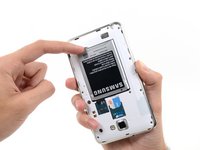
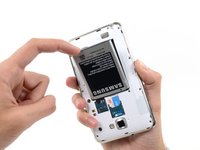
    1. Samsung Galaxy Note USB-bord vervangen, Batterij: stap 4, afbeelding 1 van 2 Samsung Galaxy Note USB-bord vervangen, Batterij: stap 4, afbeelding 2 van 2
      • Steek uw vinger in de inkeping van het batterijcompartiment.

      • Druk de batterij naar de camera achteraan terwijl u deze naar buiten trekt.

      Vraag FixBot

      Voeg opmerking toe

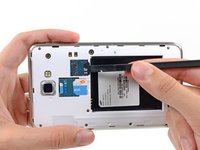
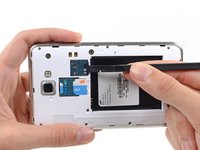
    1. Samsung Galaxy Note USB-bord vervangen, microSD-kaart: stap 5, afbeelding 1 van 3 Samsung Galaxy Note USB-bord vervangen, microSD-kaart: stap 5, afbeelding 2 van 3 Samsung Galaxy Note USB-bord vervangen, microSD-kaart: stap 5, afbeelding 3 van 3
      • Gebruik de platte kant van een spudger, of je vingernagel, om de microSD-kaart iets dieper in de sleuf te drukken totdat je een klik hoort.

      • Na de klik laat je de kaart los en deze zal uit de sleuf springen.

      • Voor hermontage duw je de microSD-kaart in de sleuf totdat deze vastklikt.

      Vraag FixBot

      Voeg opmerking toe

    2. Samsung Galaxy Note USB-bord vervangen: stap 6, afbeelding 1 van 1
      • Verwijder de microSD-kaart uit de sleuf in de centrale structuur.

      Vraag FixBot

      Voeg opmerking toe

    1. Samsung Galaxy Note USB-bord vervangen, Simkaart: stap 7, afbeelding 1 van 2 Samsung Galaxy Note USB-bord vervangen, Simkaart: stap 7, afbeelding 2 van 2
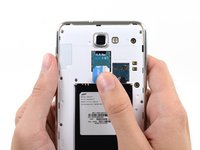
      • Gebruik een plastic Openingsgereedschap, of je vingernagel, om de simkaart uit het vakje te duwen.

      Vraag FixBot

      Voeg opmerking toe

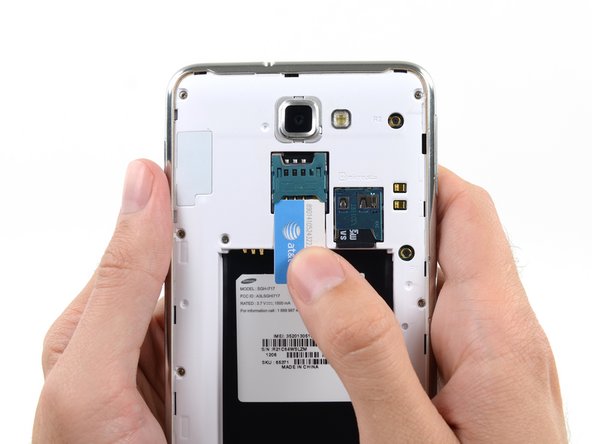
    2. Samsung Galaxy Note USB-bord vervangen: stap 8, afbeelding 1 van 2 Samsung Galaxy Note USB-bord vervangen: stap 8, afbeelding 2 van 2
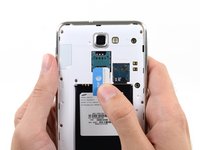
      • Schuif de simkaart er met je duim helemaal uit en verwijder deze uit het apparaat.

      Vraag FixBot

      Voeg opmerking toe

    1. Samsung Galaxy Note USB-bord vervangen, Centrale structuur: stap 9, afbeelding 1 van 1
      • Verwijder de negen 3,4 mm Phillips #00-schroeven waarmee de centrale structuur aan de schermmodule is bevestigd.

      Vraag FixBot

      Voeg opmerking toe

    2. Samsung Galaxy Note USB-bord vervangen: stap 10, afbeelding 1 van 2 Samsung Galaxy Note USB-bord vervangen: stap 10, afbeelding 2 van 2
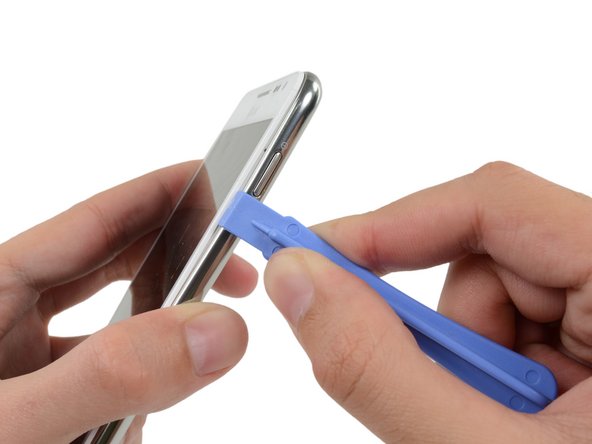
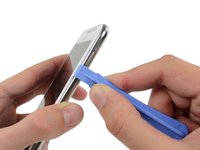
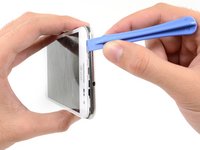
      • Steek uw plastic openingsgereedschap links van de aan-/uitknop tussen de centrale structuur en de voorpaneel assemblage en wrik.

      Vraag FixBot

      Voeg opmerking toe

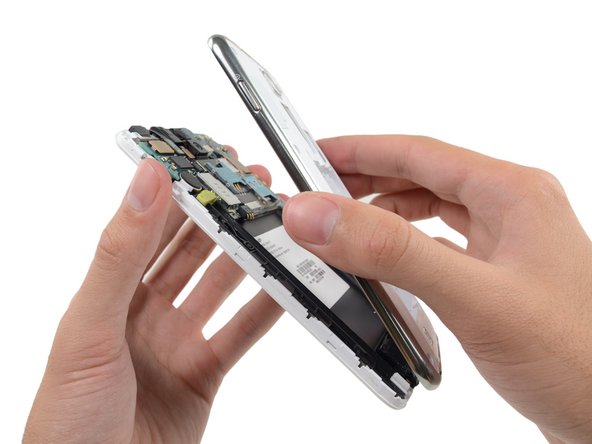
    3. Samsung Galaxy Note USB-bord vervangen: stap 11, afbeelding 1 van 3 Samsung Galaxy Note USB-bord vervangen: stap 11, afbeelding 2 van 3 Samsung Galaxy Note USB-bord vervangen: stap 11, afbeelding 3 van 3
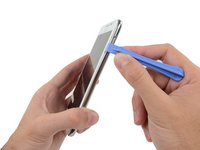
      • Schuif het plastic Openingsgereedschap door de naad.

      Vraag FixBot

      Voeg opmerking toe

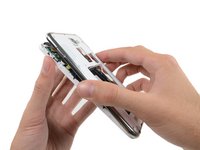
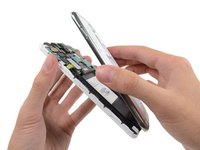
    4. Samsung Galaxy Note USB-bord vervangen: stap 12, afbeelding 1 van 3 Samsung Galaxy Note USB-bord vervangen: stap 12, afbeelding 2 van 3 Samsung Galaxy Note USB-bord vervangen: stap 12, afbeelding 3 van 3
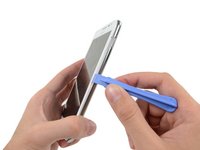
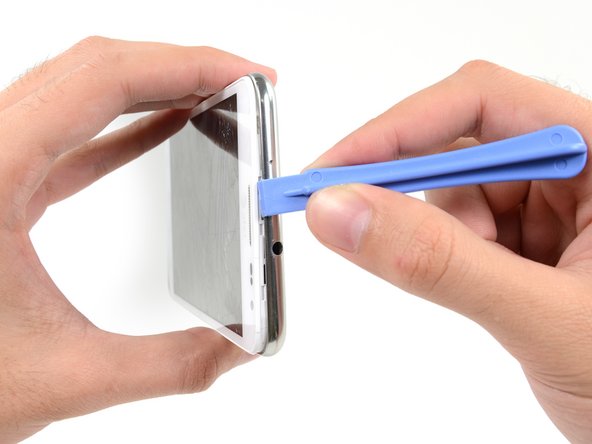
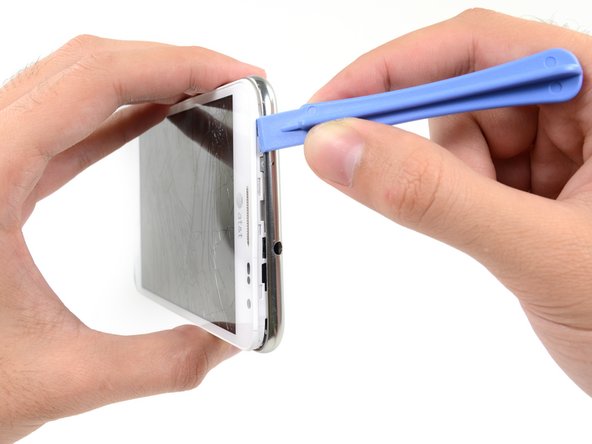
      • Steek uw plastic Openingsgereedschap links van de aansluiting koptelefoon tussen de centrale structuur en de schermmodule.

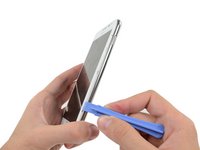
      • Schuif het Openingsgereedschap langs de bovenrand van de telefoon.

      • Blijf met het plastic Openingsgereedschap rondom de omtrek van de telefoon gaan totdat de centrale structuur is losgekoppeld.

      Vraag FixBot

      Voeg opmerking toe

    5. Samsung Galaxy Note USB-bord vervangen: stap 13, afbeelding 1 van 2 Samsung Galaxy Note USB-bord vervangen: stap 13, afbeelding 2 van 2
      • Verwijder de centrale structuur van de schermmodule.

      Vraag FixBot

      Voeg opmerking toe

    1. Samsung Galaxy Note USB-bord vervangen, Moederbordeenheid: stap 14, afbeelding 1 van 2 Samsung Galaxy Note USB-bord vervangen, Moederbordeenheid: stap 14, afbeelding 2 van 2
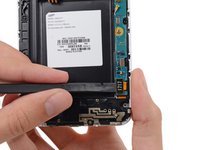
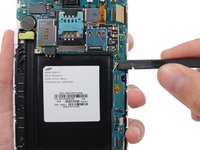
      • Gebruik de platte kant van een spudger om de schermkabelaansluiting voorzichtig los te koppelen.

      Vraag FixBot

      Voeg opmerking toe

    2. Samsung Galaxy Note USB-bord vervangen: stap 15, afbeelding 1 van 3 Samsung Galaxy Note USB-bord vervangen: stap 15, afbeelding 2 van 3 Samsung Galaxy Note USB-bord vervangen: stap 15, afbeelding 3 van 3
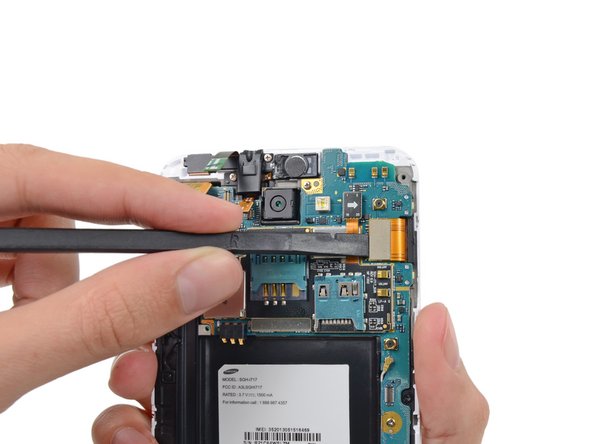
      • Gebruik een spudger om de (kabel)aansluiting van de camera vooraan-module los te koppelen.

      • Koppel de (kabel)aansluiting van de aansluiting koptelefoon/oorstuk luidspreker-module los.

      • Koppel de (kabel)aansluiting van de digitizer los.

      Vraag FixBot

      Voeg opmerking toe

    3. Samsung Galaxy Note USB-bord vervangen: stap 16, afbeelding 1 van 3 Samsung Galaxy Note USB-bord vervangen: stap 16, afbeelding 2 van 3 Samsung Galaxy Note USB-bord vervangen: stap 16, afbeelding 3 van 3
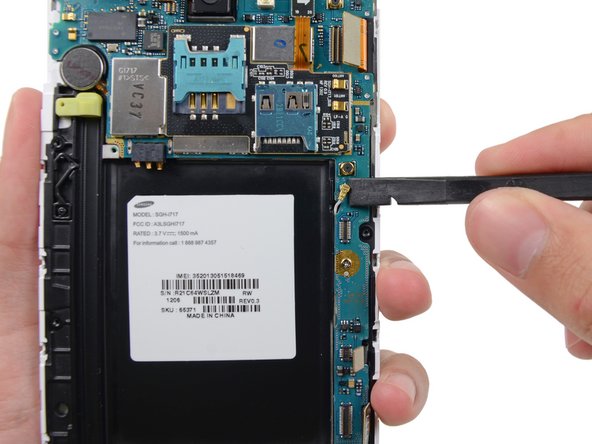
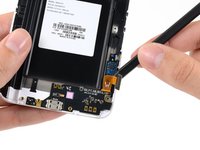
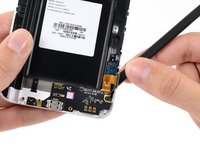
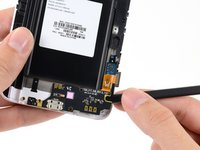
      • Koppel de kabelaansluiting van de soft-toets los met de platte kant van een spudger.

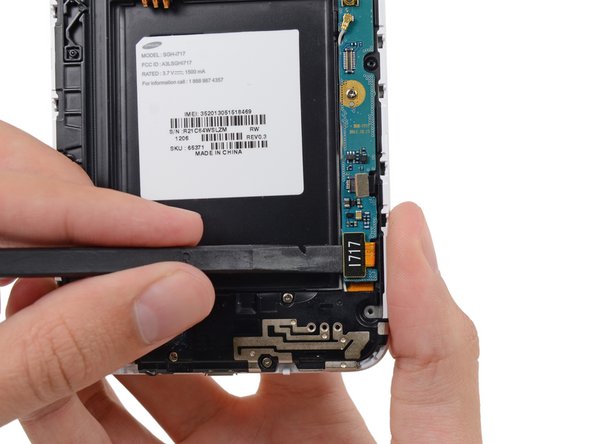
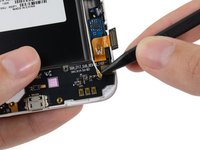
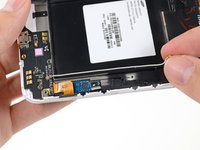
      • Gebruik een spudger om de kabelaansluiting van de USB-printplaat los te koppelen.

      • Koppel de kabelaansluiting van de antenne los.

      Vraag FixBot

      Voeg opmerking toe

    4. Samsung Galaxy Note USB-bord vervangen: stap 17, afbeelding 1 van 1
      • Verwijder de twee 3,4 mm Phillips #00-schroeven waarmee het moederbord aan de schermmodule is bevestigd.

      Vraag FixBot

      Voeg opmerking toe

    5. Samsung Galaxy Note USB-bord vervangen: stap 18, afbeelding 1 van 2 Samsung Galaxy Note USB-bord vervangen: stap 18, afbeelding 2 van 2
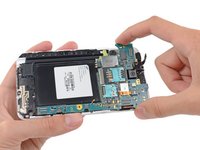
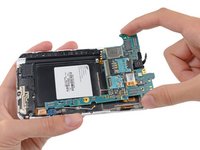
      • Verwijder de moederbordmodule van de schermmodule.

      Vraag FixBot

      Voeg opmerking toe

    1. Samsung Galaxy Note USB-bord vervangen, USB-bord: stap 19, afbeelding 1 van 1
      • Verwijder de drie 3 mm Phillips #00 schroeven waarmee de luidsprekerbehuizing aan de voorpaneel assemblage vastzit.

      Vraag FixBot

      Voeg opmerking toe

    2. Samsung Galaxy Note USB-bord vervangen: stap 20, afbeelding 1 van 1
      • Til de luidsprekerbehuizing uit de schermmodule.

      Vraag FixBot

      Voeg opmerking toe

    3. Samsung Galaxy Note USB-bord vervangen: stap 21, afbeelding 1 van 2 Samsung Galaxy Note USB-bord vervangen: stap 21, afbeelding 2 van 2
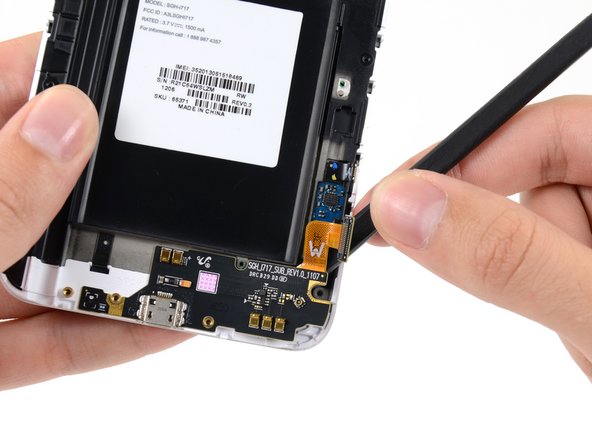
      • Gebruik de punt van een spudger om de (kabel)aansluiting van de antennekabel los te koppelen van de USB-plaat.

      • Verwijder de antennekabel.

      Vraag FixBot

      Voeg opmerking toe

    4. Samsung Galaxy Note USB-bord vervangen: stap 22, afbeelding 1 van 3 Samsung Galaxy Note USB-bord vervangen: stap 22, afbeelding 2 van 3 Samsung Galaxy Note USB-bord vervangen: stap 22, afbeelding 3 van 3
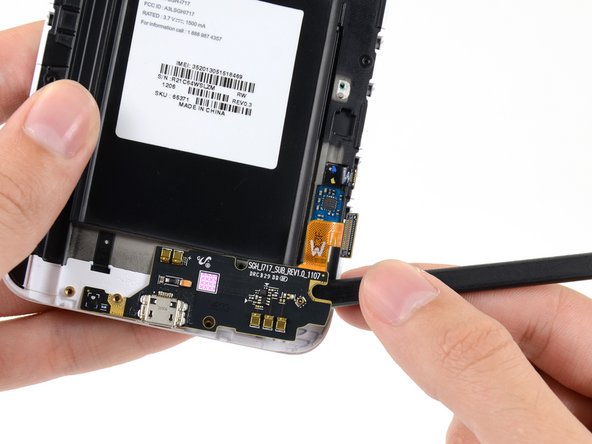
      • Duw de platte kant van een spudger onder de USB-module om deze los te maken van de schermmodule.

      • Steek de spudger onder een kleine hoek in om te voorkomen dat de USB-module verbuigt of beschadigt.

      Vraag FixBot

      Voeg opmerking toe

    5. Samsung Galaxy Note USB-bord vervangen: stap 23, afbeelding 1 van 1
      • Verwijder het USB-bord.

      Vraag FixBot

      Voeg opmerking toe

Conclusie

Volg deze instructies in omgekeerde volgorde om uw apparaat weer in elkaar te zetten.

Annuleren: ik heb deze handleiding niet afgemaakt.

51 andere personen hebben deze handleiding voltooid.

Sam Goldheart

Lid sinds: 10/18/12

477.842 Reputatie

538 handleidingen geschreven

Team

iFixit Lid van iFixit

Staff

123 Leden

50.290 handleidingen geschreven

6Gids Commentaar

Using the Guides on online and the PDF guides made this repair easy and quick!

Joe - Antwoord Deel

It's not necessary to remove the motherboard (steps 17 and 18) to complete this repair. The flat flex running to the USB board can be easily slid out from under the motherboard with the motherboard still in position. Just omit steps 17 and 18 and the rest of the procedure works fine. I've done it twice.

Phil - Antwoord Deel

Where in England could I buy the USB Board part?

Craig Pyle - Antwoord Deel

USB board bought off ebay. Didnt need plastic opening tools, thumb nail worked easier than expected.

john dingley - Antwoord Deel

It's not the Galaxy Note GT-N7000!

costantino - Antwoord Deel

Voeg opmerking toe

Weergavestatistieken:

Afgelopen 24 uren: 0

Afgelopen 7 dagen: 8

Afgelopen 30 dagen: 34

Altijd: 25,134