Ga door naar hoofdinhoud
Word lid van de reparatiegemeenschap - Account aanmaken

Deze vertaling is door een computer gegenereerd en is nog niet door iemand nagekeken. Spreek je deze taal? Bekijk het hier.

Samsung Galaxy Note 10.1 LCD-scherm vervangen

Wat je nodig hebt

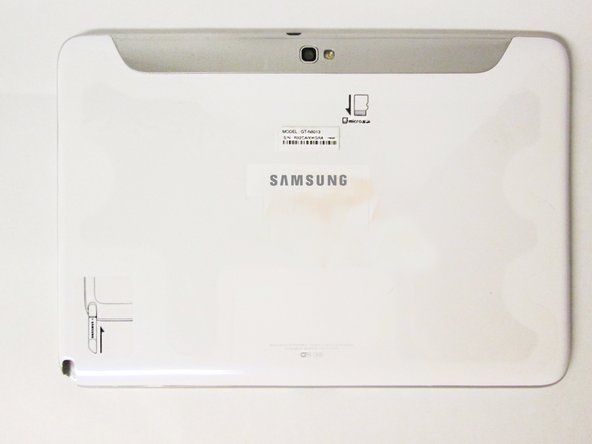
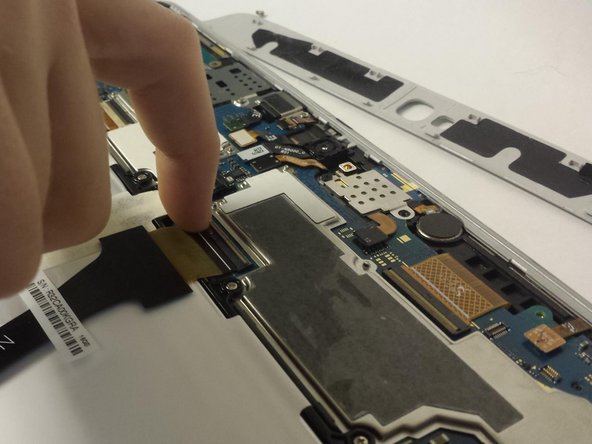
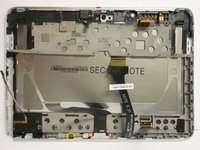
    1. Samsung Galaxy Note 10.1 LCD-scherm vervangen, Het bovenste onderdeel verwijderen: stap 1, afbeelding 1 van 3 Samsung Galaxy Note 10.1 LCD-scherm vervangen, Het bovenste onderdeel verwijderen: stap 1, afbeelding 2 van 3 Samsung Galaxy Note 10.1 LCD-scherm vervangen, Het bovenste onderdeel verwijderen: stap 1, afbeelding 3 van 3
      • Dit is de achterkant van het apparaat en hier zul je beginnen met het uit elkaar halen.

      • Het is noodzakelijk om eerst het zilveren onderdeel dat de camera bedekt te verwijderen, voordat je het grotere deel van de achterbehuizing verwijdert.

      • Gebruik het Openingsgereedschap om langs het aangegeven vak te wrikken.

      • Til het zilveren onderdeel op om de rest van de achterbehuizing bloot te leggen.

      Vraag FixBot

      Voeg opmerking toe

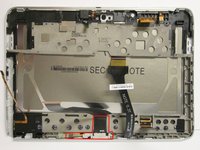
    2. Samsung Galaxy Note 10.1 LCD-scherm vervangen, De achterbehuizing verwijderen: stap 2, afbeelding 1 van 3 Samsung Galaxy Note 10.1 LCD-scherm vervangen, De achterbehuizing verwijderen: stap 2, afbeelding 2 van 3 Samsung Galaxy Note 10.1 LCD-scherm vervangen, De achterbehuizing verwijderen: stap 2, afbeelding 3 van 3
      • Draai de drie 5 mm schroeven die worden aangegeven door de rode cirkels los met de Philips #00-schroevendraaier.

      • Gebruik het plastic Openingsgereedschap om langs de onderkant van het apparaat te wrikken en beweeg naar de zijkanten van de behuizing tot aan de bovenkant.

      • Verwijder de achterbehuizing.

      • Gebruik op dit punt antistatische handschoenen of haal het NIET uit elkaar op vloerbedekking.

      Vraag FixBot

      Voeg opmerking toe

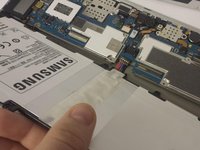
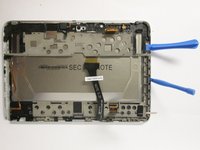
    3. Samsung Galaxy Note 10.1 LCD-scherm vervangen, Onderdelen verwijderen die de batterij bedekken: stap 3, afbeelding 1 van 3 Samsung Galaxy Note 10.1 LCD-scherm vervangen, Onderdelen verwijderen die de batterij bedekken: stap 3, afbeelding 2 van 3 Samsung Galaxy Note 10.1 LCD-scherm vervangen, Onderdelen verwijderen die de batterij bedekken: stap 3, afbeelding 3 van 3
      • Verwijder voorzichtig alle lintkabels die over de batterij lopen op de locaties die worden aangegeven door de gele cirkels.

      Vraag FixBot

      Voeg opmerking toe

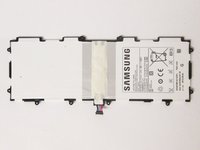
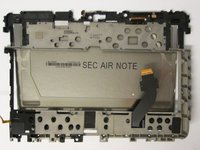
    4. Samsung Galaxy Note 10.1 LCD-scherm vervangen, De batterij verwijderen: stap 4, afbeelding 1 van 3 Samsung Galaxy Note 10.1 LCD-scherm vervangen, De batterij verwijderen: stap 4, afbeelding 2 van 3 Samsung Galaxy Note 10.1 LCD-scherm vervangen, De batterij verwijderen: stap 4, afbeelding 3 van 3
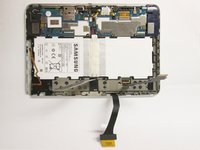
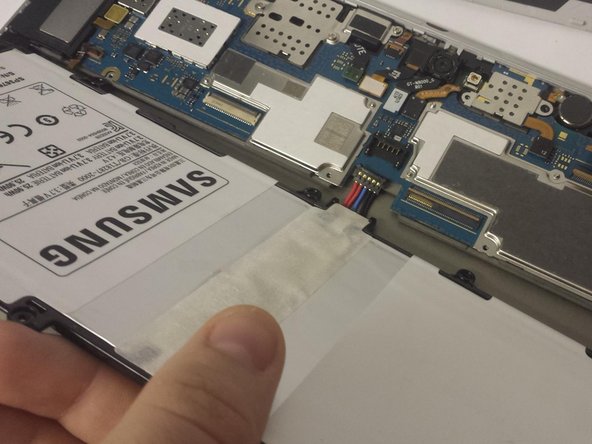
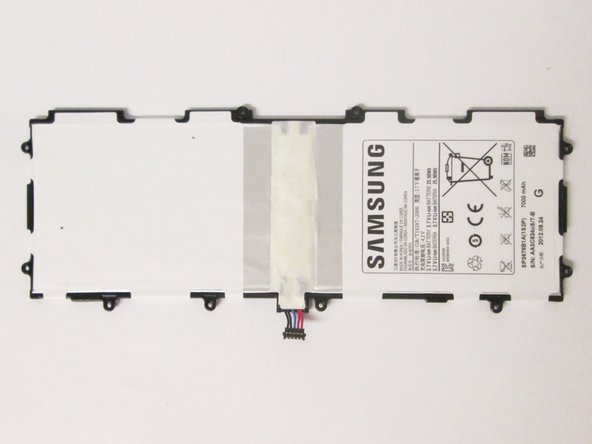
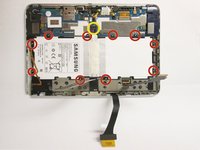
      • Verwijder alle 3 mm schroeven die met een rode cirkel zijn aangegeven met de #00 Philips schroevendraaier.

      • Koppel de batterij los van de locatie die met een gele cirkel is aangegeven.

      • Nu kunt u de batterij verwijderen.

      Vraag FixBot

      Voeg opmerking toe

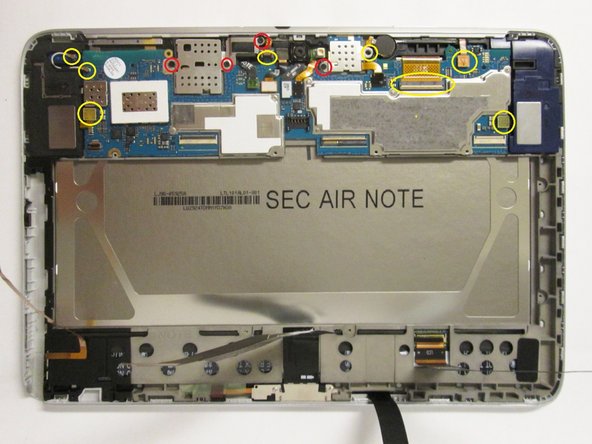
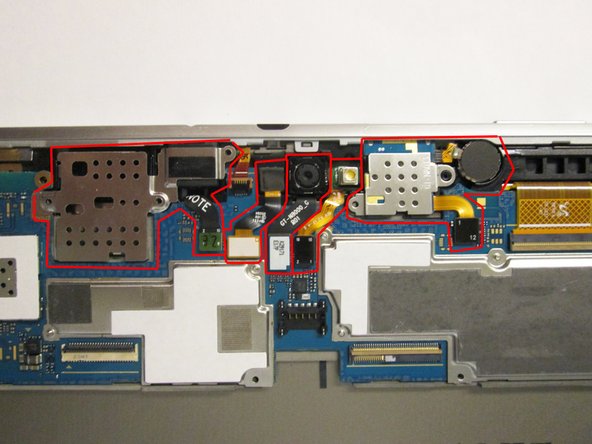
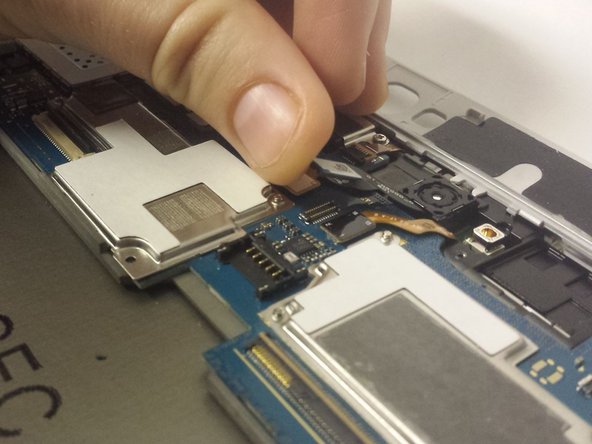
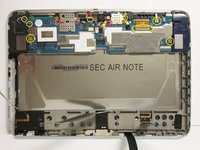
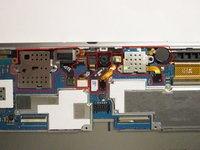
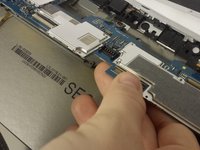
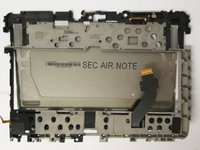
    5. Samsung Galaxy Note 10.1 LCD-scherm vervangen, De componenten rondom het moederbord verwijderen: stap 5, afbeelding 1 van 3 Samsung Galaxy Note 10.1 LCD-scherm vervangen, De componenten rondom het moederbord verwijderen: stap 5, afbeelding 2 van 3 Samsung Galaxy Note 10.1 LCD-scherm vervangen, De componenten rondom het moederbord verwijderen: stap 5, afbeelding 3 van 3
      • Op de eerste foto:

      • Verwijder alle componenten die met gele cirkels zijn gemarkeerd.

      • Draai alle 3 mm en 2 mm schroeven die met de rode cirkels zijn gemarkeerd los met de #00 Philips-schroevendraaier.

      • Op de tweede foto:

      • Begin bij de (kabel)aansluitingen van het moederbord en verwijder alle componenten die in het rood zijn gemarkeerd.

      • Plaats alle componenten die na dit punt worden verwijderd in een statischvrije omgeving of in antistatische zakjes.

      • Let op: u kunt alleen de lintkabel die aan de aansluiting koptelefoon vastzit en het metalen afdekplaatje uiterst links verwijderen. Probeer op dit moment niet het gehele onderdeel te verwijderen.

      Vraag FixBot

      Voeg opmerking toe

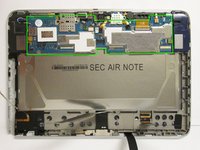
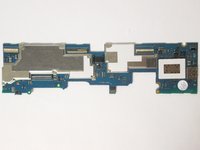
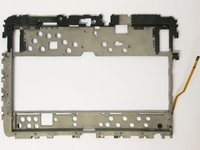
    6. Samsung Galaxy Note 10.1 LCD-scherm vervangen, Het moederbord verwijderen: stap 6, afbeelding 1 van 3 Samsung Galaxy Note 10.1 LCD-scherm vervangen, Het moederbord verwijderen: stap 6, afbeelding 2 van 3 Samsung Galaxy Note 10.1 LCD-scherm vervangen, Het moederbord verwijderen: stap 6, afbeelding 3 van 3
      • Zodra je alle onderdelen die met het moederbord zijn verbonden hebt verwijderd, til je voorzichtig het gedeelte rondom het groene kader op en verwijder je het moederbord.

      • Plaats het moederbord op een antistatische ondergrond of in een antistatische zak.

      Vraag FixBot

      Voeg opmerking toe

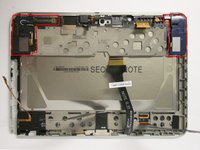
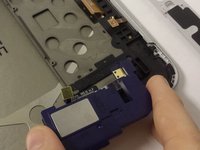
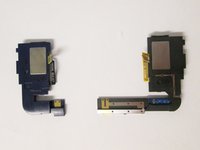
    7. Samsung Galaxy Note 10.1 LCD-scherm vervangen, De luidsprekermodules verwijderen: stap 7, afbeelding 1 van 3 Samsung Galaxy Note 10.1 LCD-scherm vervangen, De luidsprekermodules verwijderen: stap 7, afbeelding 2 van 3 Samsung Galaxy Note 10.1 LCD-scherm vervangen, De luidsprekermodules verwijderen: stap 7, afbeelding 3 van 3
      • Oefen druk uit op de rood omkaderde locaties om de luidsprekermodules te verwijderen.

      • Plaats de luidsprekers in een antistatische ruimte of in antistatische zakken.

      Vraag FixBot

      Voeg opmerking toe

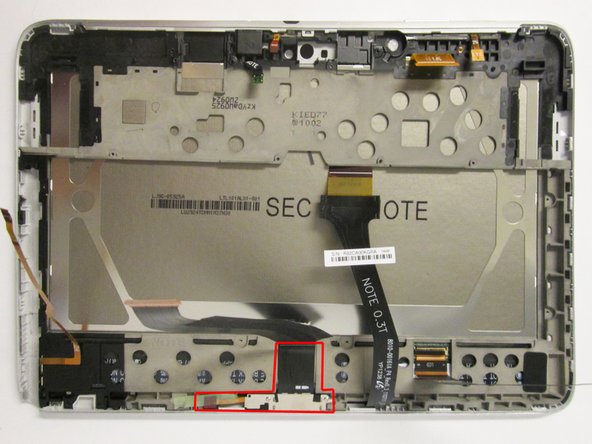
    8. Samsung Galaxy Note 10.1 LCD-scherm vervangen, De oplaadpoort verwijderen: stap 8, afbeelding 1 van 3 Samsung Galaxy Note 10.1 LCD-scherm vervangen, De oplaadpoort verwijderen: stap 8, afbeelding 2 van 3 Samsung Galaxy Note 10.1 LCD-scherm vervangen, De oplaadpoort verwijderen: stap 8, afbeelding 3 van 3
      • Vanaf de eerste foto:

      • Draai de 2 mm schroeven die met rode cirkels zijn gemarkeerd los met de #00 Philips-schroevendraaier.

      • Zorg ervoor dat je de tape die met de gele cirkel is gemarkeerd van de omlijsting tilt.

      • Wrik de lintkabel voorzichtig los van de omlijsting en til de oplaadpoort uit de omlijsting.

      • Plaats de oplaadpoort in een antistatische ruimte of in antistatische zakjes.

      Vraag FixBot

      Voeg opmerking toe

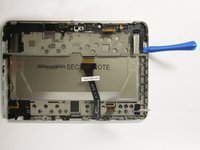
    9. Samsung Galaxy Note 10.1 LCD-scherm vervangen, Het LCD loswrikken van de digitizer: stap 9, afbeelding 1 van 3 Samsung Galaxy Note 10.1 LCD-scherm vervangen, Het LCD loswrikken van de digitizer: stap 9, afbeelding 2 van 3 Samsung Galaxy Note 10.1 LCD-scherm vervangen, Het LCD loswrikken van de digitizer: stap 9, afbeelding 3 van 3
      • Begin onder de rechter luidsprekerbehuizing en gebruik een plastic openingstool om het LCD-omlijsting voorzichtig omhoog te tillen.

      • Gebruik twee plastic openingstools, een voor ondersteuning en de andere voor het wrikken, om de LCD-behuizing volledig los te maken van de digitizer-omlijsting.

      Vraag FixBot

      Voeg opmerking toe

    10. Samsung Galaxy Note 10.1 LCD-scherm vervangen, Het LCD-scherm uit de omlijsting verwijderen: stap 10, afbeelding 1 van 3 Samsung Galaxy Note 10.1 LCD-scherm vervangen, Het LCD-scherm uit de omlijsting verwijderen: stap 10, afbeelding 2 van 3 Samsung Galaxy Note 10.1 LCD-scherm vervangen, Het LCD-scherm uit de omlijsting verwijderen: stap 10, afbeelding 3 van 3
      • Trek het LCD-scherm voorzichtig uit de omlijsting door het op te tillen van de tape die de twee met elkaar verbindt.

      Vraag FixBot

      Voeg opmerking toe

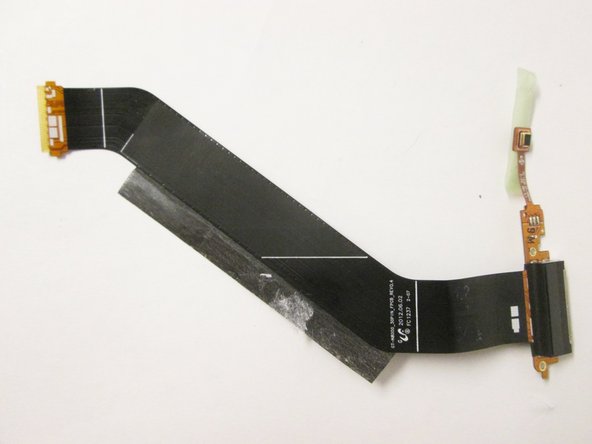
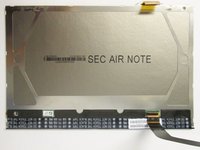
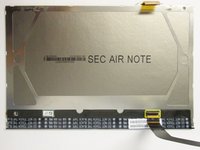
    11. Samsung Galaxy Note 10.1 LCD-scherm vervangen, Het scherm vervangen: stap 11, afbeelding 1 van 2 Samsung Galaxy Note 10.1 LCD-scherm vervangen, Het scherm vervangen: stap 11, afbeelding 2 van 2
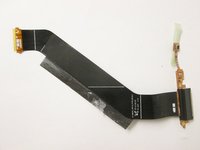
      • Verwijder de lintkabel die wordt aangegeven door het gele vak en plaats deze op uw reservescherm.

      Vraag FixBot

      Voeg opmerking toe

Conclusie

Volg deze instructies in omgekeerde volgorde om uw apparaat weer in elkaar te zetten.

Annuleren: ik heb deze handleiding niet afgemaakt.

29 andere personen hebben deze handleiding voltooid.

Tyler Salomone

Lid sinds: 09/22/14

1.050 Reputatie

3 handleidingen geschreven

Team

USF Tampa, Team 3-7, Brown Fall 2014 Lid van USF Tampa, Team 3-7, Brown Fall 2014

USFT-BROWN-F14S3G7

3 Leden

60 handleidingen geschreven

4Gids Commentaar

In Step 7, mention that you should use the plastic tools to pop the speakers out of the device.

John Peterson - Antwoord Deel

In the final step, I would not say that you should "tear" the screen out ("gently remove" would probably be better)

John Peterson - Antwoord Deel

Very detailed and allowed me to successfully replace the broken LCD screen on my Galaxy Note. Thanks!

Daniel Schwegler - Antwoord Deel

Pls is n8000 lcd screen compatible for n8020?

ben lee - Antwoord Deel

Voeg opmerking toe

Weergavestatistieken:

Afgelopen 24 uren: 5

Afgelopen 7 dagen: 28

Afgelopen 30 dagen: 120

Altijd: 29,188