Ga door naar hoofdinhoud
Word lid van de reparatiegemeenschap - Account aanmaken

Deze vertaling is door een computer gegenereerd en is nog niet door iemand nagekeken. Spreek je deze taal? Bekijk het hier.

Samsung Captivate Glide schermvervanging

Wat je nodig hebt

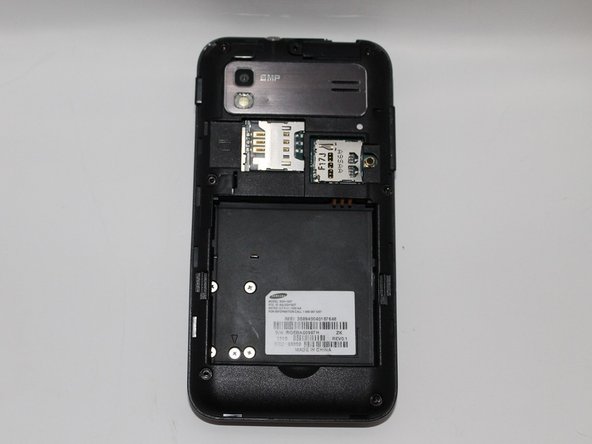
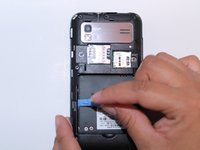
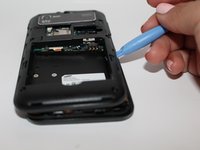
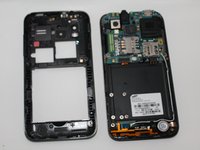
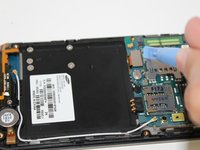
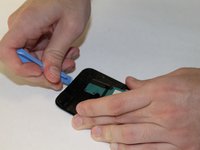
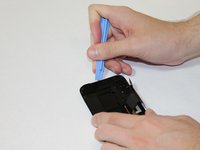
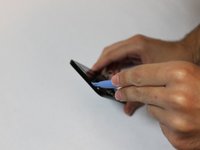
    1. Samsung Captivate Glide schermvervanging, Moederbord: stap 1, afbeelding 1 van 3 Samsung Captivate Glide schermvervanging, Moederbord: stap 1, afbeelding 2 van 3 Samsung Captivate Glide schermvervanging, Moederbord: stap 1, afbeelding 3 van 3
      • Verwijder de achterbehuizing met een vingernagel of het plastic Openingsgereedschap. De behuizing kan omhoog en eraf worden getrokken.

      Vraag FixBot

      Voeg opmerking toe

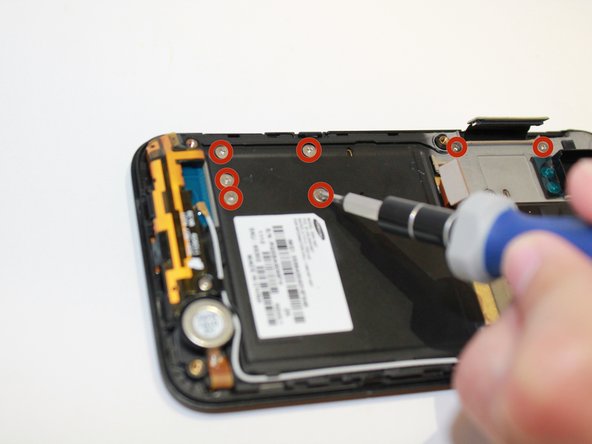
    2. Samsung Captivate Glide schermvervanging: stap 2, afbeelding 1 van 2 Samsung Captivate Glide schermvervanging: stap 2, afbeelding 2 van 2
      • Verwijder de accu met het plastic openingsgereedschap of met uw vinger.

      Vraag FixBot

      Voeg opmerking toe

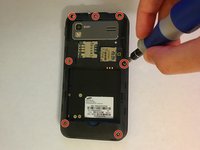
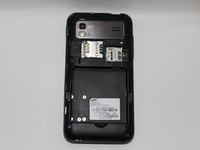
    3. Samsung Captivate Glide schermvervanging: stap 3, afbeelding 1 van 2 Samsung Captivate Glide schermvervanging: stap 3, afbeelding 2 van 2
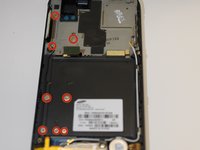
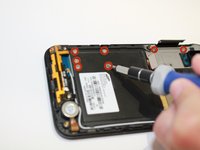
      • Verwijder de zeven schroeven van de achterplaat met de #00 schroevendraaier.

      Vraag FixBot

      Voeg opmerking toe

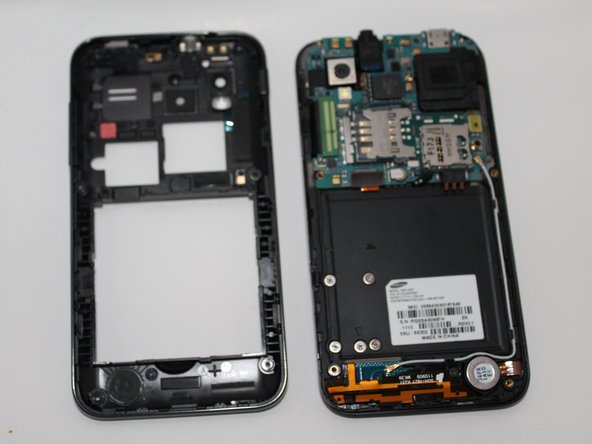
    4. Samsung Captivate Glide schermvervanging: stap 4, afbeelding 1 van 3 Samsung Captivate Glide schermvervanging: stap 4, afbeelding 2 van 3 Samsung Captivate Glide schermvervanging: stap 4, afbeelding 3 van 3
      • Verwijder de achterplaat met het plastic Openingsgereedschap.

      • Er zit aan beide kanten een lipje, en beide moeten omhoog worden gewipt.

      • Je kunt langs de randen werken nadat je de twee kanten hebt losgewipt.

      Vraag FixBot

      Voeg opmerking toe

    5. Samsung Captivate Glide schermvervanging: stap 5, afbeelding 1 van 2 Samsung Captivate Glide schermvervanging: stap 5, afbeelding 2 van 2
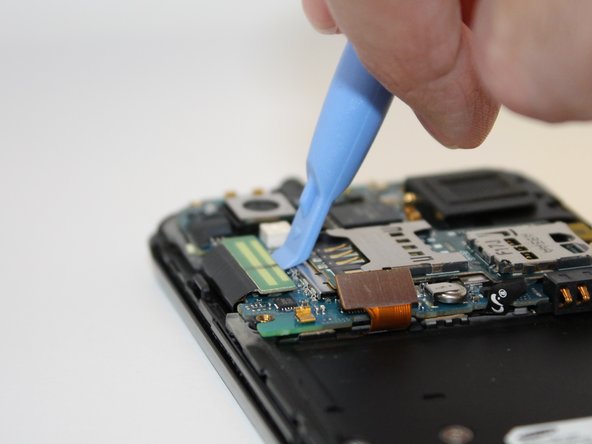
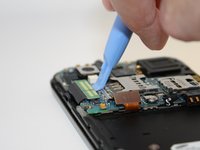
      • Gebruik het plastic openingsgereedschap om de twee lipjes los te maken die het moederbord met de onderkant van de telefoon verbinden.

      Vraag FixBot

      Voeg opmerking toe

    6. Samsung Captivate Glide schermvervanging: stap 6, afbeelding 1 van 1
      Gereedschap gebruikt in deze stap:
      Tweezers
      $4.99
      • Koppel de antennekabel los van het moederbord met een pincet.

      Vraag FixBot

      Voeg opmerking toe

    7. Samsung Captivate Glide schermvervanging: stap 7, afbeelding 1 van 1
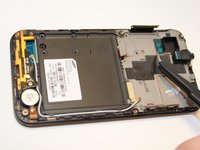
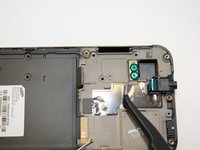
      • Verwijder de enkele schroef waarmee het moederbord aan de basis van de telefoon vastzit met behulp van de #00 kruiskopschroevendraaier.

      Vraag FixBot

      Voeg opmerking toe

    8. Samsung Captivate Glide schermvervanging: stap 8, afbeelding 1 van 2 Samsung Captivate Glide schermvervanging: stap 8, afbeelding 2 van 2
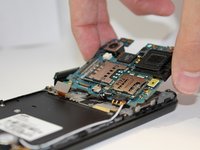
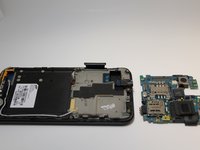
      • Til het moederbord uit de basis van de telefoon.

      Vraag FixBot

      Voeg opmerking toe

    1. Samsung Captivate Glide schermvervanging, Scherm: stap 9, afbeelding 1 van 2 Samsung Captivate Glide schermvervanging, Scherm: stap 9, afbeelding 2 van 2
      • Verwijder de acht schroeven met de #00 schroevendraaier.

      Vraag FixBot

      Voeg opmerking toe

    2. Samsung Captivate Glide schermvervanging: stap 10, afbeelding 1 van 2 Samsung Captivate Glide schermvervanging: stap 10, afbeelding 2 van 2
      Gereedschap gebruikt in deze stap:
      Tweezers
      $4.99
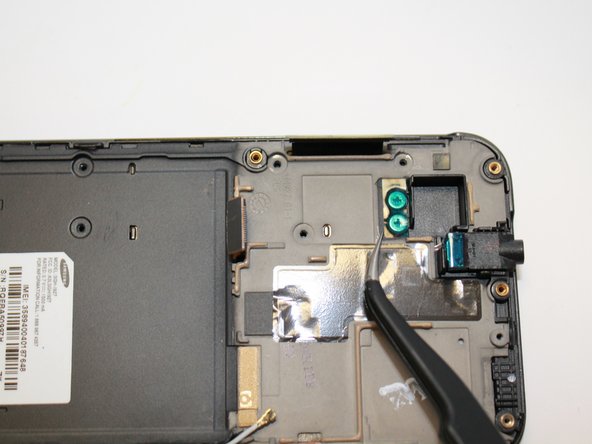
      • Verwijder de blauwe tape met de pincet.

      Vraag FixBot

      Voeg opmerking toe

    3. Samsung Captivate Glide schermvervanging: stap 11, afbeelding 1 van 1
      • Verwijder de schroeven met de #00 schroevendraaier.

      Vraag FixBot

      Voeg opmerking toe

    4. Samsung Captivate Glide schermvervanging: stap 12, afbeelding 1 van 1
      • Verwijder de achterplaat met het plastic Openingsgereedschap door deze op de vier hoofdpunten los te wrikken.

      • Je kunt op bepaalde punten op weerstand stuiten. Beweeg het plastic Openingsgereedschap langs de rand om te voorkomen dat de achterplaat weer dichtklapt.

      Vraag FixBot

      Voeg opmerking toe

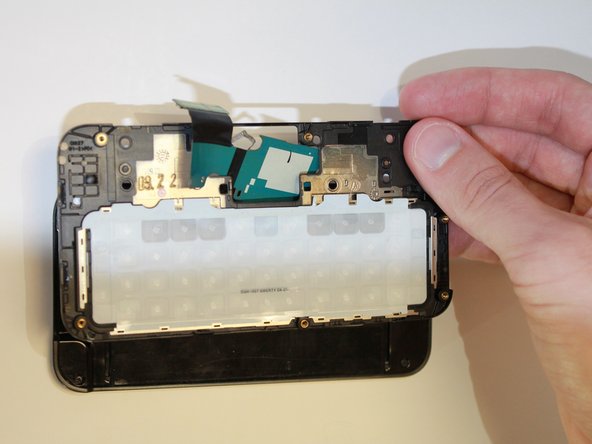
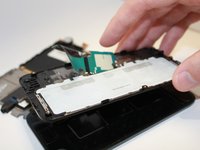
    5. Samsung Captivate Glide schermvervanging: stap 13, afbeelding 1 van 1
      • Til de achterplaat op.

      • Om de flexkabel los te maken, trek je deze voorzichtig los van de achterplaat en verwijder je de achterplaat.

      Vraag FixBot

      Voeg opmerking toe

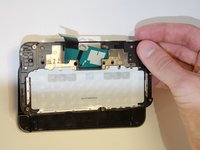
    6. Samsung Captivate Glide schermvervanging: stap 14, afbeelding 1 van 3 Samsung Captivate Glide schermvervanging: stap 14, afbeelding 2 van 3 Samsung Captivate Glide schermvervanging: stap 14, afbeelding 3 van 3
      • Schuif de flexkabel door de opening. Pas op dat de kabel niet scheurt.

      • Plaats de voorplaat neer.

      Vraag FixBot

      Voeg opmerking toe

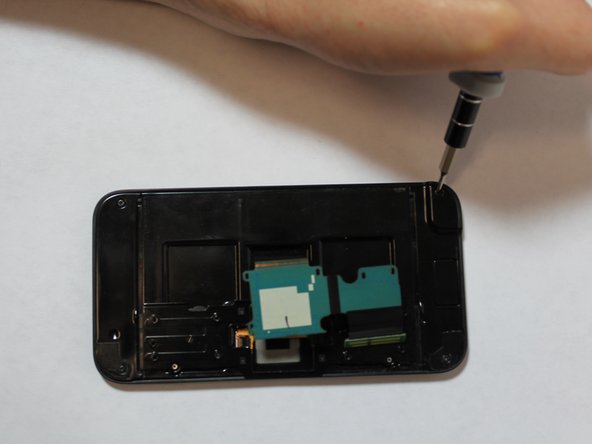
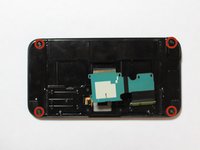
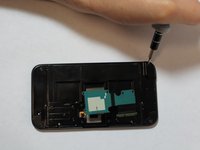
    7. Samsung Captivate Glide schermvervanging: stap 15, afbeelding 1 van 2 Samsung Captivate Glide schermvervanging: stap 15, afbeelding 2 van 2
      • Verwijder de vier hoekschroeven met de #00 schroevendraaier.

      Vraag FixBot

      Voeg opmerking toe

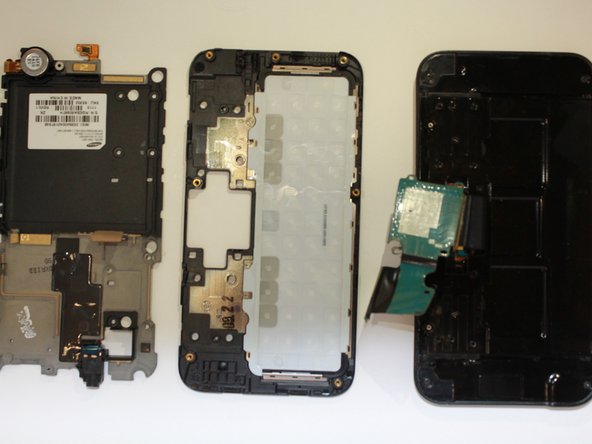
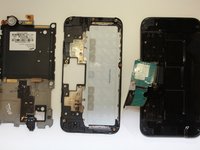
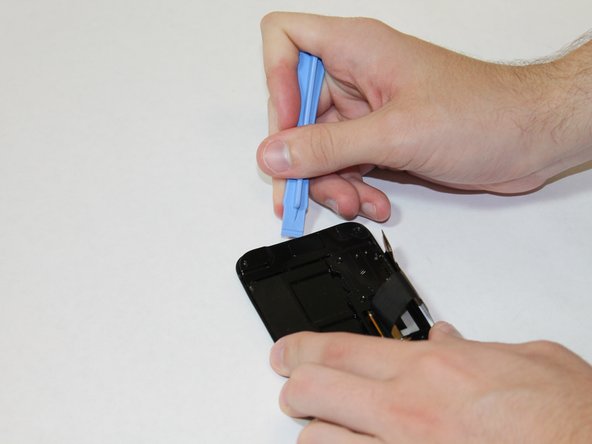
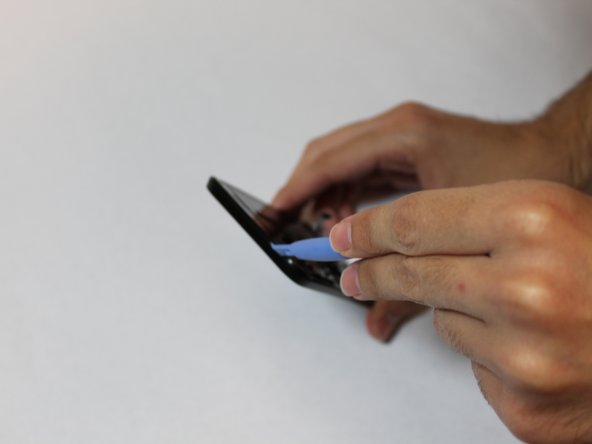
    8. Samsung Captivate Glide schermvervanging: stap 16, afbeelding 1 van 3 Samsung Captivate Glide schermvervanging: stap 16, afbeelding 2 van 3 Samsung Captivate Glide schermvervanging: stap 16, afbeelding 3 van 3
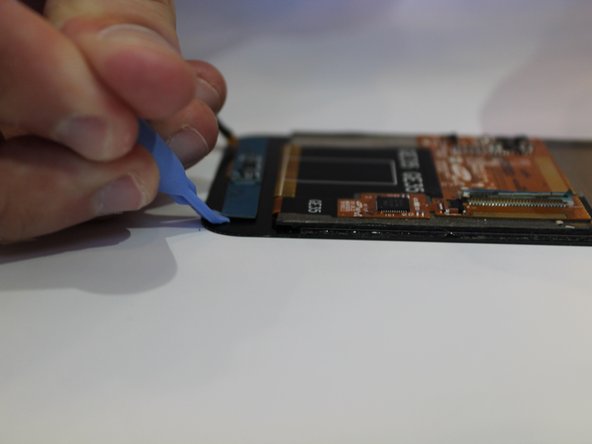
      • Gebruik het plastic openingsgereedschap om alle clips aan alle vier de zijden die de schermconstructie vasthouden los te maken.

      • Je kunt nu de achterplaat verwijderen door de flexkabel door de sleuf te schuiven.

      Vraag FixBot

      Voeg opmerking toe

    9. Samsung Captivate Glide schermvervanging: stap 17, afbeelding 1 van 3 Samsung Captivate Glide schermvervanging: stap 17, afbeelding 2 van 3 Samsung Captivate Glide schermvervanging: stap 17, afbeelding 3 van 3
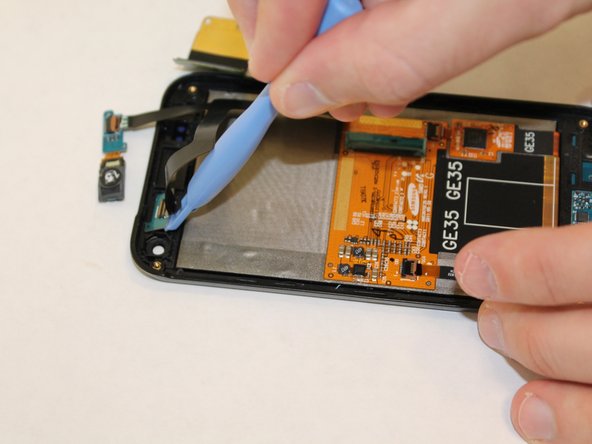
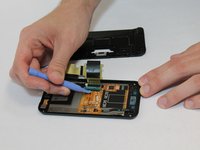
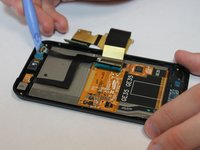
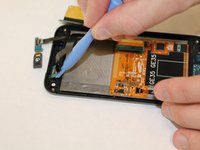
      • Gebruik het plastic openingsgereedschap om de hoofdkabelaansluiting, de luidspreker vooraan en de camera vooraan los te maken.

      Vraag FixBot

      Voeg opmerking toe

    10. Samsung Captivate Glide schermvervanging: stap 18, afbeelding 1 van 2 Samsung Captivate Glide schermvervanging: stap 18, afbeelding 2 van 2
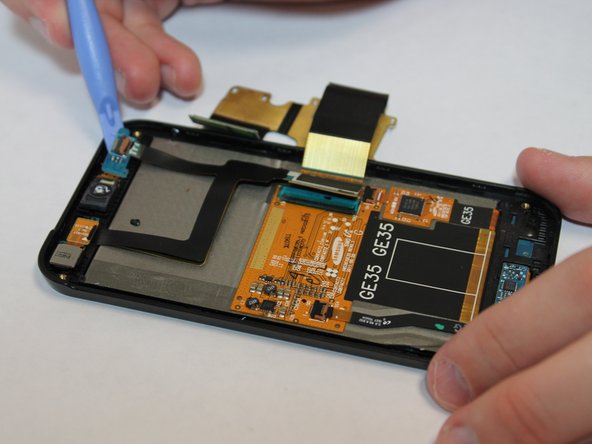
      • Met het kunststof Openingsgereedschap kun je de flexkabel van het toetsenbord uit de klem van de connector losmaken.

      Vraag FixBot

      Voeg opmerking toe

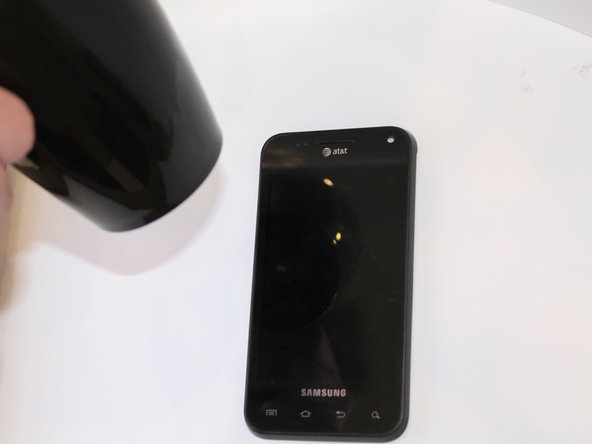
    11. Samsung Captivate Glide schermvervanging: stap 19, afbeelding 1 van 2 Samsung Captivate Glide schermvervanging: stap 19, afbeelding 2 van 2
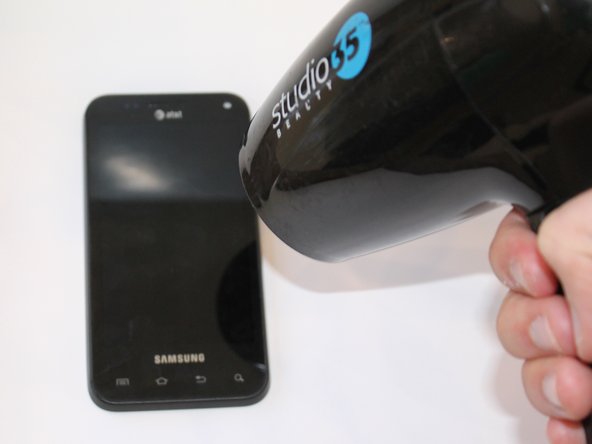
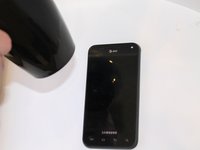
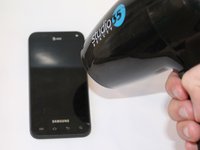
      • Gebruik een heteluchtpistool of haardroger.

      • Verwarm de buitenranden met snelle bewegingen gedurende ongeveer 45 seconden.

      Vraag FixBot

      Voeg opmerking toe

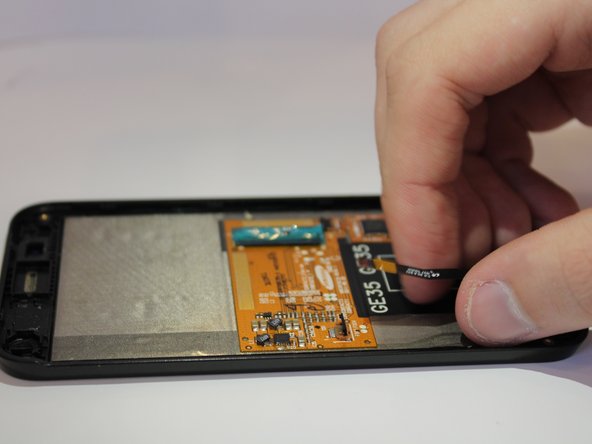
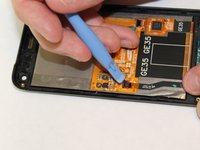
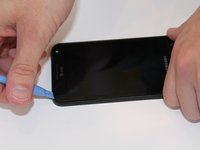
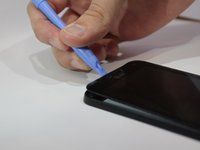
    12. Samsung Captivate Glide schermvervanging: stap 20, afbeelding 1 van 3 Samsung Captivate Glide schermvervanging: stap 20, afbeelding 2 van 3 Samsung Captivate Glide schermvervanging: stap 20, afbeelding 3 van 3
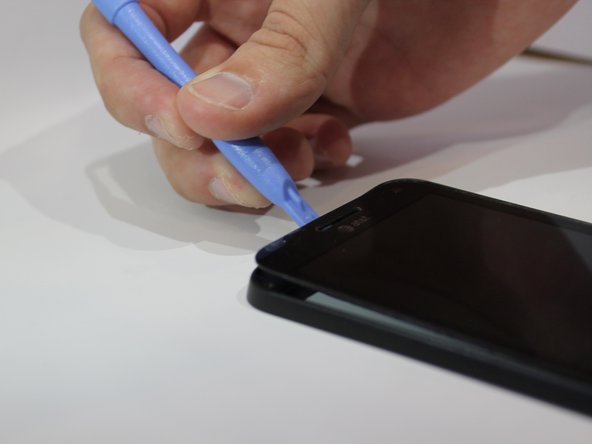
      • Gebruik het plastic Openingsgereedschap om rondom de randen te wrikken en zo het touch screen uit de omlijsting los te maken.

      Vraag FixBot

      Voeg opmerking toe

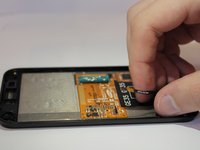
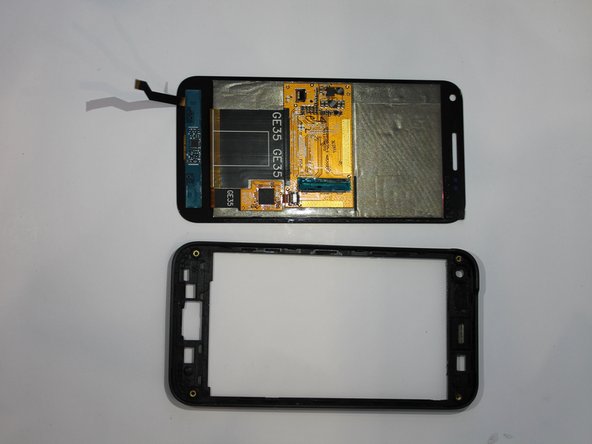
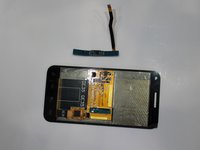
    13. Samsung Captivate Glide schermvervanging: stap 21, afbeelding 1 van 3 Samsung Captivate Glide schermvervanging: stap 21, afbeelding 2 van 3 Samsung Captivate Glide schermvervanging: stap 21, afbeelding 3 van 3
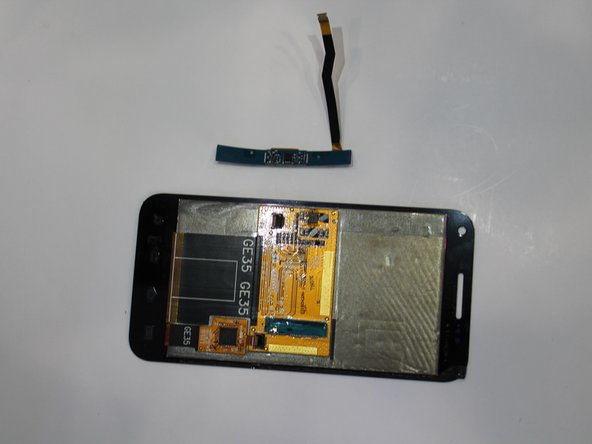
      • Terwijl de lijm nog warm is, gebruik je het plastic Openingsgereedschap om de flexkabel van het toetsenbord voorzichtig van het scherm te verwijderen.

      • Je kunt nu de schermmodule vervangen.

      Vraag FixBot

      Voeg opmerking toe

Conclusie

Volg deze instructies in omgekeerde volgorde om je apparaat weer in elkaar te zetten.

Annuleren: ik heb deze handleiding niet afgemaakt.

2 andere personen hebben deze handleiding voltooid.

Tyler Moore

Lid sinds: 09/23/14

160 Reputatie

1 Handleiding geschreven

Team

USF Tampa, Team 5-3, Mcgee Fall 2014 Lid van USF Tampa, Team 5-3, Mcgee Fall 2014

USFT-MCGEE-F14S5G3

4 Leden

60 handleidingen geschreven

0Gids Commentaar

Voeg opmerking toe

Weergavestatistieken:

Afgelopen 24 uren: 3

Afgelopen 7 dagen: 12

Afgelopen 30 dagen: 33

Altijd: 1,351