Deze vertaling is door een computer gegenereerd en is nog niet door iemand nagekeken. Spreek je deze taal? Bekijk het hier.
Inleiding
Deze handleiding is bedoeld voor de Ring Stick Up Cam Battery (3e generatie, modelnummer 5UM7E5). Als u denkt dat de cameralens of het cameracomponent van uw Ring Stick Up Cam Battery beschadigd of defect is, leidt deze handleiding u door het proces van het verwijderen en vervangen ervan.
Wat je nodig hebt
-
-
-
Draai de camera zodat de lens van je af wijst en de achterkant naar je toe.
-
Plaats één hand stevig op de voet en de andere op de standaard.
-
Draai je onderste hand voorzichtig tegen de klok in totdat de indicatorlijn het ontgrendelpictogram bereikt.
 Vraag FixBot
-
-
-
Trek voorzichtig omlaag om de standaard van de camerabehuizing te scheiden.
-
-
-
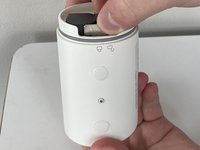
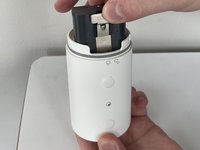
Houd de camera zo vast dat de opening met de batterij naar het plafond wijst.
-
Knijp in de zilveren hendel met het label "push" en haal de batterij uit de sleuf.
-
-
-
-
Gereedschap gebruikt in deze stap:Halberd Spudger$2.99
-
Verwijder de bovenste en onderste silicoonkapjes op het achterpaneel met je vingers of met de haak van de spudger.
-
-
-
Verwijder de 6 mm witte schroef van het achterpaneel met een T3 Torx-schroevendraaier.
-
-
-
Draai het apparaat zodat de onderkant naar boven wijst.
-
Verwijder de twee 6 mm kruiskopschroeven van de onderkant (aan weerszijden van de QR-code) met een Phillips #00-kruiskopschroevendraaier.
-
Verwijder de twee 4 mm kruiskopschroeven waarmee de zilveren vergrendeling aan de buitenrand is bevestigd met een Phillips #00-kruiskopschroevendraaier.
-
-
-
-
Verwijder de zilveren vergrendeling van de basis.
-
Verwijder de voorklep.
-
Verwijder de acht 6 mm kruiskopschroeven van het binnenpaneel met een Phillips #00 kruiskopschroevendraaier.
-
Verwijder de twee 4 mm kruiskopschroeven van het binnenpaneel met een Phillips #00 kruiskopschroevendraaier.
-
-
-
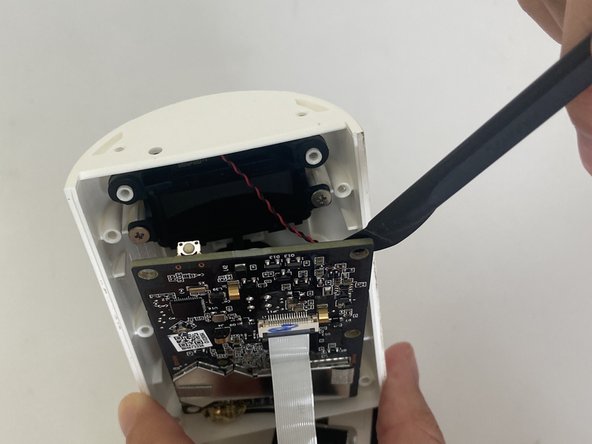
Wrik het binnenpaneel open met uw handen of, indien nodig, met een spudger.
-
-
-
Verwijder de zeven 4 mm schroeven waarmee het moederbord aan de camerabehuizing vastzit met een Phillips #00-schroevendraaier.
-
-
-
Draai het apparaat op zijn zijkant.
-
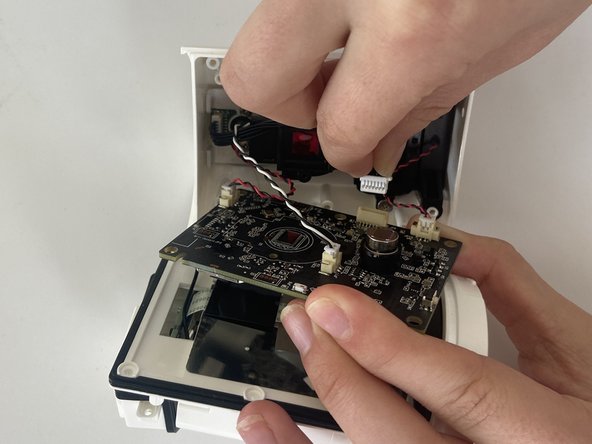
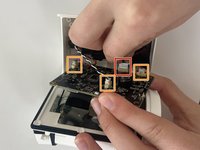
Verwijder met uw vingers voorzichtig het witte gedeelte van de kabelklem van de beige basis.
-
Herhaal dit voor de overige drie kabels die het moederbord met de camerabehuizing verbinden.
-
-
-
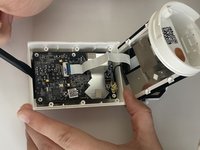
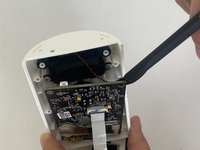
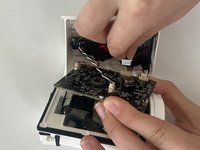
Vouw het moederbord omlaag vanaf de camerabehuizing om een witte verbindingsstrip bloot te leggen.
-
Gebruik de platte kant van een spudger om het zwarte scharnier omhoog te wippen.
-
Trek de witte strip uit de sleuf.
-
-
-
Steek voorzichtig de spudger onder de goudkleurige lijm bij de linkerbenedenhoek van het moederbord.
-
Verwijder voorzichtig de lijmafdekking van het moederbord.
-
-
-
-
-
Positioneer het apparaat zo dat de binnenkant van de camerabody naar het plafond is gericht.
-
-
-
Verwijder de twee 6 mm schroeven waarmee de camera aan de camerabehuizing is bevestigd met een Phillips #00 kruiskopschroevendraaier.
-
-
-
Pak de camera vast met uw duim en wijsvinger en draai deze tegen de klok in.
-
-
-
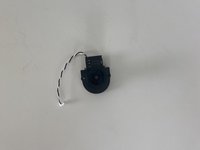
Gebruik je vingers om de cameramodule inclusief de cameralens en de bevestigde bedrading eruit te tillen.
-
-







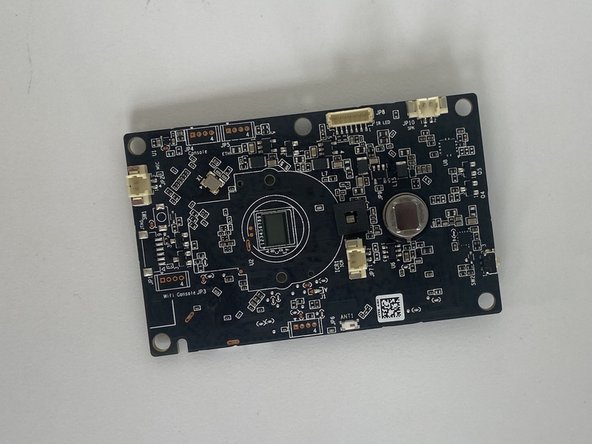
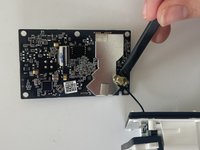


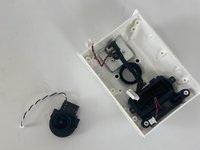
Volg deze instructies in omgekeerde volgorde om uw apparaat weer in elkaar te zetten.
Annuleren: ik heb deze handleiding niet afgemaakt.
Één andere persoon heeft deze handleiding voltooid.

Team

Marist, Team 1-1, Chaterdon Spring 2023 Lid van Marist, Team 1-1, Chaterdon Spring 2023
MARS-CHATERDON-S23S1G1
3 Leden
43 handleidingen geschreven
