Deze vertaling is door een computer gegenereerd en is nog niet door iemand nagekeken. Spreek je deze taal? Bekijk het hier.

Nintendo Switch Right Joy-Con SL/SR-knoppenbord vervangen

Javier Cora en een andere bijdrager
Voor het laatst geüpdatet op 29 jul 2026
Bekeken: 171K
Statistieken weergeven:
- Afgelopen 24 uur:
- 90
- Afgelopen 7 dagen:
- 540
- Afgelopen 30 dagen:
- 2.002
- Altijd:
- 170.911
Commentaar: 30
10 comments on steps, 20 guide comments.
Go to guide commentsVoltooid: 105 106
105 mensen hebben deze handleiding als "voltooid" gemarkeerd. Ben jij de volgende?
106 personen hebben deze handleiding als "voltooid" gemarkeerd. Een daarvan ben jij—lekker bezig!
Favorieten: 14 15
14 mensen hebben deze handleiding als favoriet gemarkeerd en volgen deze. Ben jij de volgende?
15 personen hebben deze handleiding als favoriet gemarkeerd (en blijven daarmee op de hoogte van meldingen)—een daarvan ben jij!
Uitgelichte studenten-handleiding
Deze handleiding is het resultaat van het harde werk van onze geweldige studenten, en de iFixit-werknemers vonden de gids uitzonderlijk cool.
Inleiding
Ga naar stap 1 ↓Een verbogen SL/SR-knoppenbordkabel zorgt ervoor dat de SYNC-knop, de led-lampjes en de SL/SR-knoppen niet meer reageren. Hierdoor kan de Nintendo Switch Joy-Con niet zelfstandig verbinding maken met een spelconsole zonder een tweede Joy-Con.
Controleer voordat je deze handleiding gebruikt of de knoppen inderdaad niet reageren door naar de systeeminstellingen van de spelconsole te gaan en de invoerapparaten te testen onder het gedeelte 'Controllers en sensoren'.
Wat je nodig hebt
Onderdelen

Gereedschap


-
-
-
Verwijder de vier schroeven van 6 mm die zichtbaar zijn aan de achterkant van de Joy-Con met de Tri-point Y00-schroevendraaier.
 Vraag FixBot
-
-
-
Open de Joy-Con door het opening plectrum in de onderste hoek te steken en dit naar boven te schuiven.
-
-
-
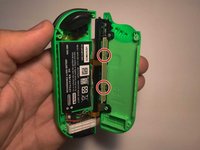
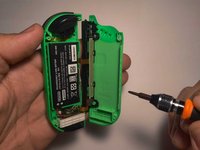
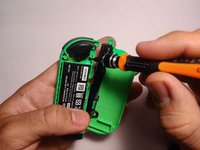
Verwijder de twee 3 mm schroeven op de oplaadrail met de kruiskopschroevendraaier #00.
-
-
-
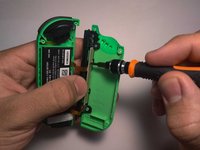
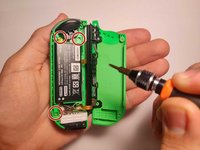
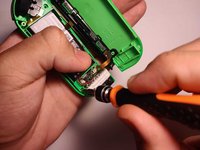
Verwijder de drie 3 mm schroeven op het batterijcompartiment met de kruiskopschroevendraaier #00.
-
-
-
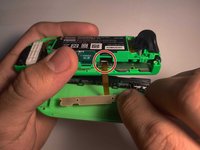
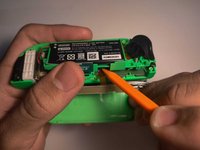
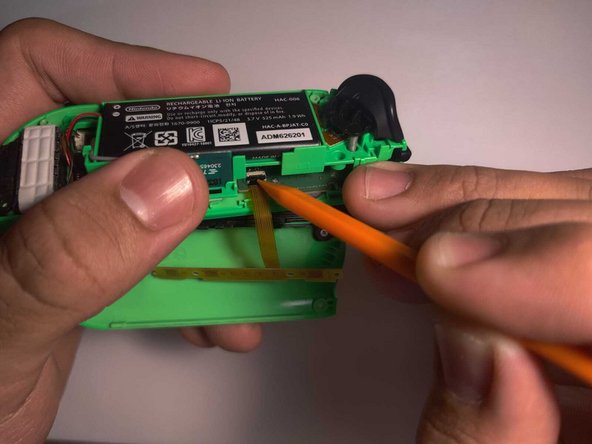
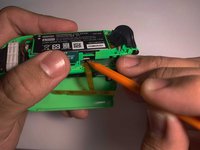
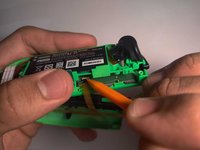
Gebruik de plastic spudger om het vergrendellipje op te tillen dat de kabel van de gebogen knoppenprintplaat vasthoudt. Til het batterijcompartiment lichtjes op om hiervoor meer ruimte te creëren.
-
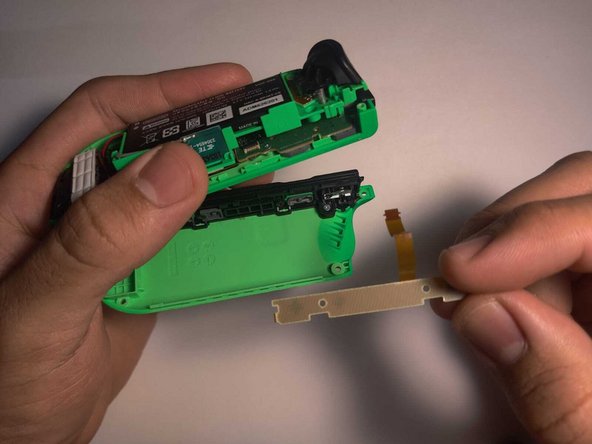
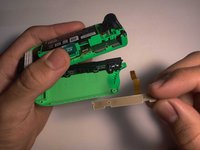
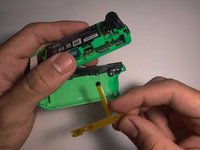
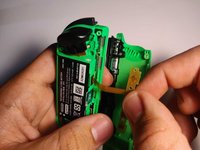
Zodra het lipje is ontgrendeld, verwijdert u de gebogen kabel.
-
-
-
-
Steek de kabel van het nieuwe knoppenbord in het vergrendellipje.
-
Gebruik de spudger om het vergrendellipje weer vast te zetten zodat het nieuwe onderdeel op zijn plek blijft.
-
-
-
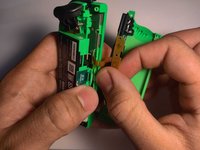
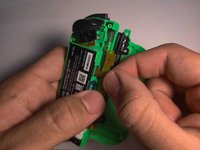
Om hetzelfde probleem in de toekomst te voorkomen, moet je ervoor zorgen dat de nieuwe kabel na hermontage onder het batterijcompartiment gebogen is.
-
Til het batterijcompartiment een beetje op om het makkelijker te maken de nieuwe kabel van de knoppenprintplaat eronder te buigen.
-
-










Volg deze instructies in omgekeerde volgorde om je apparaat weer in elkaar te zetten, beginnend bij stap 4.
Annuleren: ik heb deze handleiding niet afgemaakt.
105 andere personen hebben deze handleiding voltooid.

Team

University of Puerto Rico Mayagüez, Team 2-4, Cools Stephens Spring 2022 Lid van University of Puerto Rico Mayagüez, Team 2-4, Cools Stephens Spring 2022
UPRM-COOLS STEPHENS-S22S2G4
1 Lid
12 handleidingen geschreven
20Gids Commentaar
Nice guide. To loosen the battery compartment on my controller I had to remove te battery first. I couldn't see te top 2 screws in step 4. The battery was sticked to the bracket with some tape but removes easily. Underneath the battery were two screws.
Edit: maybe its different because I had to change the button board on the left JoyCon.
Yes! This Guide above shows the right Joycon. As for the left one there are two screws below the battery as you said!
Very helpful step-by-step guide. Thank you.
Had to change the Button Board on the left Joy-con. The screws were also located under the battery in my case. Attention: there 4 screws under the battery, two of which diagonal to each other that hold the battery compartment in place. No need to unscrew all 4.
