Ga door naar hoofdinhoud
Word lid van de reparatiegemeenschap - Account aanmaken

Deze vertaling is door een computer gegenereerd en is nog niet door iemand nagekeken. Spreek je deze taal? Bekijk het hier.

Retina MacBook 2016 Duale microfoonmodule vervangen

Wat je nodig hebt

    1. Retina MacBook 2016 Duale microfoonmodule vervangen, De behuizing aan de onderzijde losmaken: stap 1, afbeelding 1 van 1
      Gereedschap gebruikt in deze stap:
      Magnetic Project Mat
      $19.95
      • Voordat u verdergaat, haalt u de stekker uit het stopcontact en schakelt u uw MacBook uit. Sluit het beeldscherm en leg de laptop met de bovenzijde naar beneden op een zachte ondergrond.

      • Verwijder de volgende acht schroeven waarmee de behuizing aan de onderzijde vastzit:

      • Twee 1,8 mm Pentalobe-schroeven

      • Vier 2,9 mm Pentalobe-schroeven

      • Twee 6,1 mm Pentalobe-schroeven

      • Let tijdens het verwijderen op de stand van de schroeven; ze moeten onder een kleine hoek worden teruggeplaatst.

      • Houd gedurende deze reparatie elke schroef apart en zorg ervoor dat elke schroef precies op de oorspronkelijke plek wordt teruggeplaatst om schade aan uw apparaat te voorkomen.

      Vraag FixBot

      Voeg opmerking toe

    2. Retina MacBook 2016 Duale microfoonmodule vervangen: stap 2, afbeelding 1 van 3 Retina MacBook 2016 Duale microfoonmodule vervangen: stap 2, afbeelding 2 van 3 Retina MacBook 2016 Duale microfoonmodule vervangen: stap 2, afbeelding 3 van 3
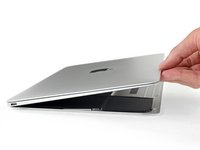
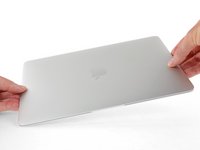
      • Steek je vingers tussen de behuizing aan de bovenkant en de behuizing aan de onderkant, beginnend bij de achterkant van de MacBook tussen de scharnieren.

      • Til de behuizing aan de onderkant slechts een klein beetje op om te voorkomen dat de kabels beschadigen die de behuizing aan de onderkant met de behuizing aan de bovenkant verbinden.

      • Houd het stevig vast en til gelijkmatig op totdat de behuizing aan de onderkant een beetje loskomt van de behuizing aan de bovenkant.

      • Je kunt veel weerstand voelen bij het optillen van de behuizing aan de onderkant. Schuif indien nodig een opening plectrum of ander ESD-veilig wrikgereedschap langs de zijkanten van de behuizing aan de onderkant om de twee verborgen bevestigingsclips los te wippen.

      • Druk tijdens de hermontage stevig nabij beide zijkanten van de behuizing aan de onderkant (in de buurt van waar het plectrum in de derde afbeelding is geplaatst) totdat je de clips op hun plek hoort vastklikken om ze weer vast te zetten.

      Vraag FixBot

      Voeg opmerking toe

    3. Retina MacBook 2016 Duale microfoonmodule vervangen: stap 3, afbeelding 1 van 1
      • Houd de onderkant op zijn plek en draai de MacBook voorzichtig om, zodat het Apple-logo naar boven wijst.

      Vraag FixBot

      Voeg opmerking toe

    4. Retina MacBook 2016 Duale microfoonmodule vervangen: stap 4, afbeelding 1 van 2 Retina MacBook 2016 Duale microfoonmodule vervangen: stap 4, afbeelding 2 van 2
      • Til de behuizing en het display samen aan de voorkant op en breng ze in een hoek van ongeveer 45 graden.

      • Het kan helpen om de MacBook in deze positie open te laten staan voor de volgende stap.

      Vraag FixBot

      Voeg opmerking toe

    5. Retina MacBook 2016 Duale microfoonmodule vervangen: stap 5, afbeelding 1 van 3 Retina MacBook 2016 Duale microfoonmodule vervangen: stap 5, afbeelding 2 van 3 Retina MacBook 2016 Duale microfoonmodule vervangen: stap 5, afbeelding 3 van 3
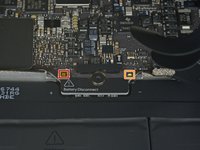
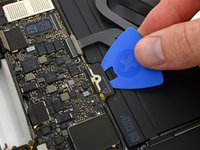
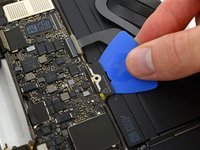
      • Gebruik de platte kant van een spudger om het kleine gouden 'batterij-ontkoppelingsknopje' in te drukken en ingedrukt te houden.

      • Als het aan-lampje brandt, blijf de knop ingedrukt houden totdat het lampje uitgaat en laat dan los. Dit kan tot 10 seconden duren.

      • Als het lampje niet gaat branden, laat de knop dan na 5-10 seconden los. Druk hem opnieuw in voor 5-10 seconden en laat los. Druk hem ten slotte een derde keer in voor 5-10 seconden en laat los.

      • Deze stap zorgt ervoor dat de MacBook volledig is uitgeschakeld en veilig is om aan te werken.

      Vraag FixBot

      Voeg opmerking toe

    6. Retina MacBook 2016 Duale microfoonmodule vervangen: stap 6, afbeelding 1 van 1
      • Sluit de MacBook en draai deze voorzichtig ondersteboven.

      Vraag FixBot

      Voeg opmerking toe

    7. Retina MacBook 2016 Duale microfoonmodule vervangen: stap 7, afbeelding 1 van 1
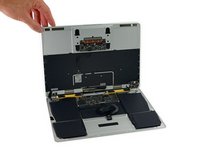
      • Open de behuizing door deze aan de voorzijde op te tillen tot een hoek van ongeveer 45°.

      • Pas op dat u de lintkabels niet beschadigt waarmee de onderkant van de behuizing nog aan de MacBook vastzit.

      Vraag FixBot

      Voeg opmerking toe

    8. Retina MacBook 2016 Duale microfoonmodule vervangen: stap 8, afbeelding 1 van 2 Retina MacBook 2016 Duale microfoonmodule vervangen: stap 8, afbeelding 2 van 2
      Gereedschap gebruikt in deze stap:
      Tweezers
      $4.99
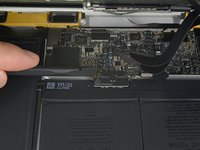
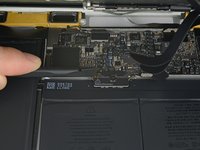
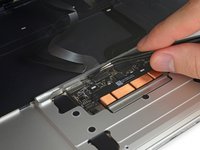
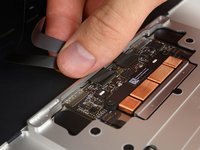
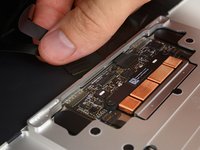
      • Gebruik een pincet om de tape die de ZIF-aansluiting van de trackpadkabel bedekt terug te trekken.

      Vraag FixBot

      Voeg opmerking toe

    9. Retina MacBook 2016 Duale microfoonmodule vervangen: stap 9, afbeelding 1 van 3 Retina MacBook 2016 Duale microfoonmodule vervangen: stap 9, afbeelding 2 van 3 Retina MacBook 2016 Duale microfoonmodule vervangen: stap 9, afbeelding 3 van 3
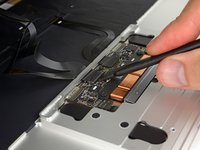
      • Gebruik een spudger om voorzichtig de vasthoudflap op de ZIF-aansluiting van de trackpadkabel omhoog te klappen ZIF-aansluiting.

      Vraag FixBot

      Voeg opmerking toe

    10. Retina MacBook 2016 Duale microfoonmodule vervangen: stap 10, afbeelding 1 van 2 Retina MacBook 2016 Duale microfoonmodule vervangen: stap 10, afbeelding 2 van 2
      • Koppel de lintkabel van de trackpad los van de trackpad door deze voorzichtig door de opening in de omlijsting te trekken.

      Vraag FixBot

      Voeg opmerking toe

    11. Retina MacBook 2016 Duale microfoonmodule vervangen: stap 11, afbeelding 1 van 3 Retina MacBook 2016 Duale microfoonmodule vervangen: stap 11, afbeelding 2 van 3 Retina MacBook 2016 Duale microfoonmodule vervangen: stap 11, afbeelding 3 van 3
      • Sluit de MacBook voorzichtig en draai hem nogmaals om, zodat het Apple-logo naar boven wijst.

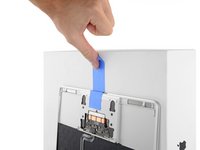
      • Til de bovenkant/schermmodule op vanaf de voorrand tot een hoek van ongeveer 90° en zet deze ergens stevig tegenaan zodat je hem niet vast hoeft te houden.

      • Plak een stukje tape bij het trackpad om de bovenkant vast te zetten en onbedoelde beweging te voorkomen.

      • Het is mogelijk om de MacBook volledig te openen en beide kanten plat neer te leggen, maar dit kan de flexkabels beschadigen en wordt niet aanbevolen.

      Vraag FixBot

      Voeg opmerking toe

    12. Retina MacBook 2016 Duale microfoonmodule vervangen: stap 12, afbeelding 1 van 1
      • Verwijder de enkele 2,9 mm Torx-schroef (T5) die de accuaansluiting op het logic board vastzet.

      Vraag FixBot

      Voeg opmerking toe

    13. Retina MacBook 2016 Duale microfoonmodule vervangen: stap 13, afbeelding 1 van 2 Retina MacBook 2016 Duale microfoonmodule vervangen: stap 13, afbeelding 2 van 2
      Gereedschap gebruikt in deze stap:
      Battery Blocker
      $5.95
      • Als extra voorzorgsmaatregel kun je de batterij fysiek ontkoppelen door een batterijblocker tussen het logic board en de (kabel)aansluiting van de batterij te steken.

      Vraag FixBot

      Voeg opmerking toe

    1. Retina MacBook 2016 Duale microfoonmodule vervangen, USB-C- en audio-aansluiting loskoppelen: stap 14, afbeelding 1 van 1
      • Verwijder de twee schroeven waarmee de beugel van de USB-C-poortkabel is bevestigd:

      • 1,1 mm Phillips-schroef #00

      • Sommige varianten van dit model kunnen een Tri-point Y00-schroef gebruiken.

      • 3,5 mm Torx-schroef T5

      Vraag FixBot

      Voeg opmerking toe

    2. Retina MacBook 2016 Duale microfoonmodule vervangen: stap 15, afbeelding 1 van 2 Retina MacBook 2016 Duale microfoonmodule vervangen: stap 15, afbeelding 2 van 2
      • Gebruik de platte kant van een spudger om de bracket van de USB-C-poortkabel los te koppelen door deze recht omhoog van het logic board te wrikken.

      • Om deze kabel weer aan te sluiten, lijn je eerst de metalen bracket uit boven de schroefgaten en druk je vervolgens op het midden van de bracket. Zorg dat deze correct is uitgelijnd, anders kun je de (kabel)aansluiting beschadigen.

      Vraag FixBot

      Voeg opmerking toe

    3. Retina MacBook 2016 Duale microfoonmodule vervangen: stap 16, afbeelding 1 van 2 Retina MacBook 2016 Duale microfoonmodule vervangen: stap 16, afbeelding 2 van 2
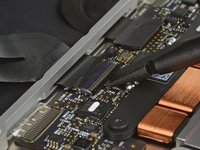
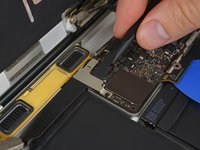
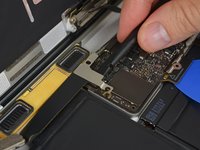
      • Gebruik een spudger om de vasthoudflap op de ZIF-aansluiting van de audiokaartkabel omhoog te klappen.

      Vraag FixBot

      Voeg opmerking toe

    4. Retina MacBook 2016 Duale microfoonmodule vervangen: stap 17, afbeelding 1 van 2 Retina MacBook 2016 Duale microfoonmodule vervangen: stap 17, afbeelding 2 van 2
      • Koppel de lintkabel van de connectorplaat van de audio-aansluiting los door deze recht uit de ZIF-aansluiting te trekken.

      • Zorg er bij de hermontage voor dat de witte streep op de lintkabel naar u toe wijst. Steek de kabel in de connector totdat de witte lijn onder het stopcontact verdwijnt.

      • Op dit punt is het mogelijk om de MacBook volledig te openen en plat op een tafel te leggen zonder de flexkabels te beschadigen.

      Vraag FixBot

      Voeg opmerking toe

    1. Retina MacBook 2016 Duale microfoonmodule vervangen, Audio Jack Board: stap 18, afbeelding 1 van 2 Retina MacBook 2016 Duale microfoonmodule vervangen, Audio Jack Board: stap 18, afbeelding 2 van 2
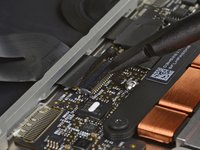
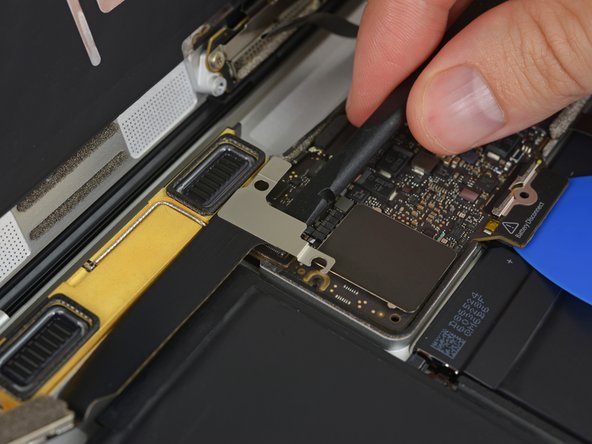
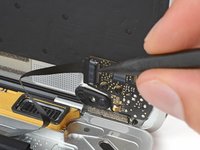
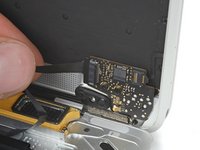
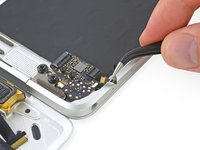
      • Gebruik een spudger om de vasthoudflap van de ZIF-aansluiting voor de lintkabel van de dubbele microfoon omhoog te klappen.

      Vraag FixBot

      Voeg opmerking toe

    2. Retina MacBook 2016 Duale microfoonmodule vervangen: stap 19, afbeelding 1 van 2 Retina MacBook 2016 Duale microfoonmodule vervangen: stap 19, afbeelding 2 van 2
      • Koppel de lintkabel van de microfoonunit los door deze recht uit de kabelaansluiting te trekken.

      Vraag FixBot

      Voeg opmerking toe

    3. Retina MacBook 2016 Duale microfoonmodule vervangen: stap 20, afbeelding 1 van 1
      • Verwijder de twee 3,2 mm T5 Torx-schroeven waarmee het audiojack-bord aan de behuizing is bevestigd.

      Vraag FixBot

      Voeg opmerking toe

    4. Retina MacBook 2016 Duale microfoonmodule vervangen: stap 21, afbeelding 1 van 1
      • Verwijder de audio-aansluitingprintplaat.

      Vraag FixBot

      Voeg opmerking toe

    1. Retina MacBook 2016 Duale microfoonmodule vervangen, Dubbele microfoon-module: stap 22, afbeelding 1 van 1
      Vraag FixBot

      Voeg opmerking toe

    2. Retina MacBook 2016 Duale microfoonmodule vervangen: stap 23, afbeelding 1 van 3 Retina MacBook 2016 Duale microfoonmodule vervangen: stap 23, afbeelding 2 van 3 Retina MacBook 2016 Duale microfoonmodule vervangen: stap 23, afbeelding 3 van 3
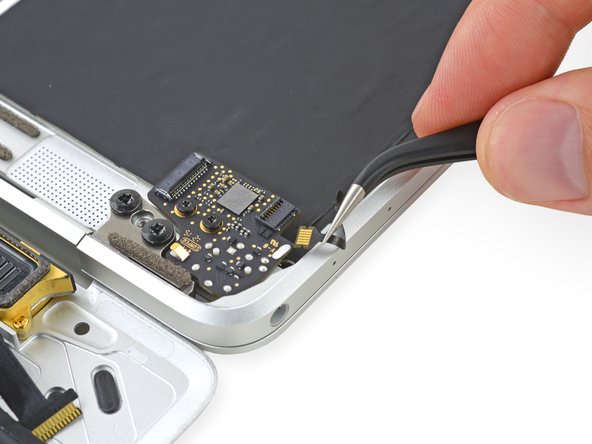
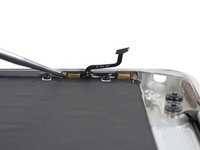
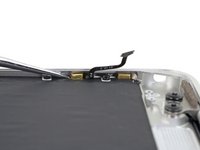
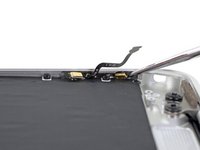
      • Gebruik een sonde met fijne punt of een opener om de dubbele microfoonmodule voorzichtig van de behuizing los te pellen.

      Vraag FixBot

      Voeg opmerking toe

    3. Retina MacBook 2016 Duale microfoonmodule vervangen: stap 24, afbeelding 1 van 1
      • Verwijder de dubbele microfoonmodule.

      Vraag FixBot

      Voeg opmerking toe

Conclusie

Volg deze instructies in omgekeerde volgorde om je apparaat weer in elkaar te zetten.

Annuleren: ik heb deze handleiding niet afgemaakt.

Adam O'Camb

Lid sinds: 04/11/15

225.021 Reputatie

415 handleidingen geschreven

0Gids Commentaar

Voeg opmerking toe

Weergavestatistieken:

Afgelopen 24 uren: 1

Afgelopen 7 dagen: 8

Afgelopen 30 dagen: 40

Altijd: 1,882