
Windows 10 opnieuw instellen

Conor Bailey en 4 andere bijdragers
Voor het laatst geüpdatet op 20 okt 2024
Bekeken: 6,2K
Statistieken weergeven:
- Afgelopen 24 uur:
- 6
- Afgelopen 7 dagen:
- 52
- Afgelopen 30 dagen:
- 210
- Altijd:
- 6.152
Commentaar: 2
2 opmerkingen op de handleiding.
Bekijk de opmerkingen bij de handleidingVoltooid: 21 22
21 mensen hebben deze handleiding als "voltooid" gemarkeerd. Ben jij de volgende?
22 personen hebben deze handleiding als "voltooid" gemarkeerd. Een daarvan ben jij—lekker bezig!
Favorieten: 8 9
8 mensen hebben deze handleiding als favoriet gemarkeerd en volgen deze. Ben jij de volgende?
9 personen hebben deze handleiding als favoriet gemarkeerd (en blijven daarmee op de hoogte van meldingen)—een daarvan ben jij!
Door de gemeenschap gemaakte handleiding
Deze handleiding is gemaakt door een enthousiasteling uit de gemeenschap, en niet door de iFixit-stafleden.
Inleiding
Ga naar stap 1 ↓Met behulp van Instellingen gaan we een Windows-reset uitvoeren.
Dit is de verzamelnaam, de nucleaire optie. Deze methode zal de meeste, zo niet alle problemen met Windows 10 oplossen.
Er zijn veel redenen waarom je Windows mogelijk opnieuw wilt instellen
- Als je pc traag is en je niet weet waarom.
- Je maakt je zorgen dat je een virus hebt en dat je antivirusprogramma niets oppikt.
- Essentiële delen van Windows zijn mislukt vanwege een mislukte update/upgrade.
Wat de reden ook is, het proces is nu eenvoudiger dan ooit met Windows 10. Volg de onderstaande stappen om te beginnen!
-
-
-
Druk op Windows + I om het instellingenvenster te openen.
-
Klik vervolgens op ‘Update & beveiliging’
 Vraag FixBot
-
-
-
Klik in het herstelmenu op 'Aan de slag' onder 'Deze pc resetten'
-
-
-
-
Vervolgens wordt u gevraagd om een van de twee opties te kiezen. Kies degene die het beste bij uw behoeften past.
-
Mijn bestanden behouden: Hiermee worden alle bestanden bewaard die u hebt opgeslagen in de mappen Documenten, Afbeeldingen en Video's etc. van Windows. Dit resulteert in een nieuwe installatie van Windows, maar al uw bestanden blijven behouden.
-
Alles verwijderen: Hiermee wordt het Windows-besturingssysteem volledig vernieuwd, vrij van bestanden of apps die er eerst op stonden, alle bestanden die op andere schijven of partities zijn opgeslagen, blijven behouden. Zorg ervoor dat u een back-up maakt van alle gegevens die u wilt bewaren voordat u deze optie kiest.
-
-
-
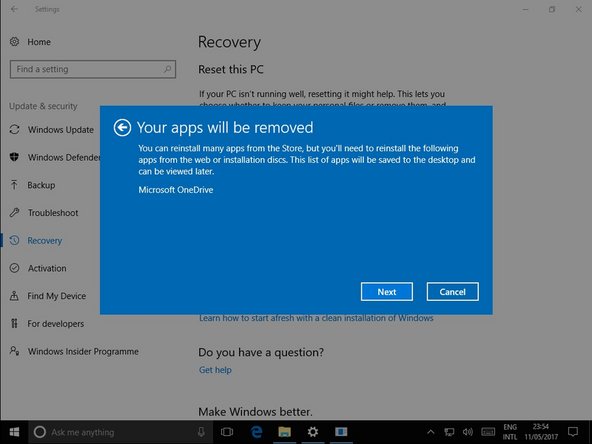
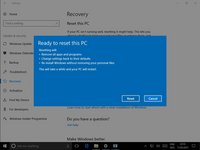
Na een korte wachttijd laat Windows u weten welke apps verwijderd zullen worden. Klik op "Volgende"
-
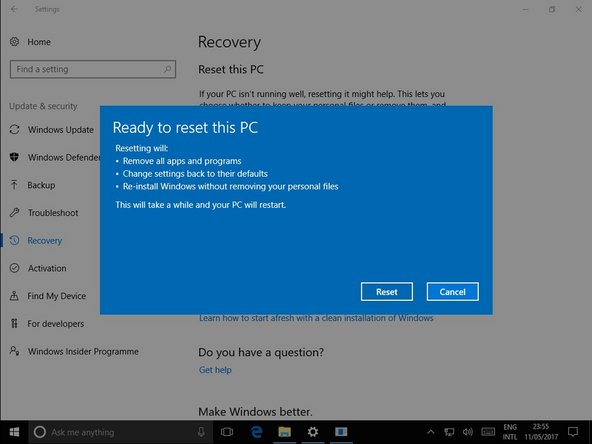
Nadat u een kort overzicht hebt gelezen van wat er gaat gebeuren. Klik op "Reset"
-
-
-
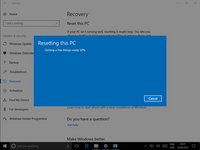
De rest gaat automatisch en zal wat tijd kosten. Maak een kop thee voor jezelf en ontspan.
-
-
-
Zodra het resetten is voltooid, kunt u zich op de normale manier aanmelden.
-
Windows voert nog een paar laatste wijzigingen door en u bent klaar!
-
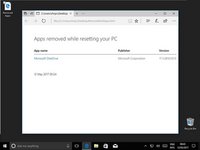
Op uw bureaublad staat een HTML-bestand met alle verwijderde apps.
-
-






Om uw apparaat weer in elkaar te zetten, volgt u deze instructies in omgekeerde volgorde.
Annuleren: ik heb deze handleiding niet afgemaakt.
21 andere personen hebben deze handleiding voltooid.
Met dank aan deze vertalers:
100%

Toon Konings helpt ons de wereld te repareren! Doe je mee?
Begin met vertalen ›


2Gids Commentaar
Really nice information to the techies and readers... who want to do the job yourself.. I m sure anyone can reset the laptop , if he she follows the instructions mentioned here.
