Deze vertaling is door een computer gegenereerd en is nog niet door iemand nagekeken. Spreek je deze taal? Bekijk het hier.
Inleiding
De 6930p laptop beschikt over 2 RAM-slots. Eén daarvan is het uitbreidingsslot dat toegankelijk is via de onderkant van het apparaat; de andere is de standaardlocatie voor het in de fabriek geïnstalleerde werkgeheugen en bevindt zich onder het toetsenbord. Deze handleiding richt zich op het RAM-slot onder het toetsenbord.
Wat je nodig hebt
-
-
-
Draai de laptop om en zoek de ontgrendelingsknop van de accu
-
Duw de ontgrendelingsknop naar links om de accu te ontgrendelen en trek de accu voorzichtig uit de laptop
 Vraag FixBot
-
-
-
-
-
Draai de drie Phillips 2,5×9,0 borgschroeven los waarmee het toetsenbord aan de laptop is bevestigd
-
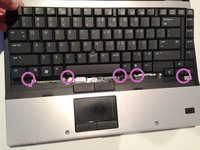
Draai de laptop om zodat het toetsenbord naar boven wijst en zoek de 4 bevestigingslipjes langs de achterrand van het toetsenbord
-
Schuif de bevestigingsclips naar het toetsenbord toe om het toetsenbord los te maken
-
-
-
-
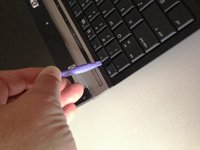
Gebruik een plastic openingstool om de achterrand van het toetsenbord omhoog te wippen.
-
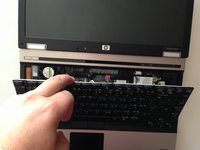
Trek het toetsenbord een klein stukje richting het beeldscherm om de lipjes aan de voorzijde van het toetsenbord los te maken van de polssteun van de laptop.
-
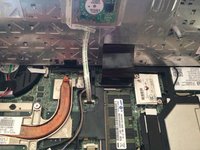
Til het toetsenbord op om de (kabel)aansluitingen zichtbaar te maken
-
-
-
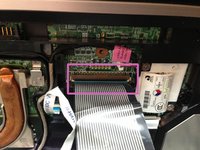
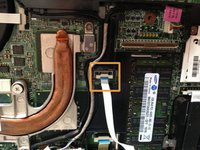
Maak de grotere lintkabel los door de bruine borgclip omhoog te klappen zodat deze parallel loopt met de lintkabel
-
Maak de kleinere lintkabel los door de witte borgclip omhoog te tillen
-
-
-
-
-
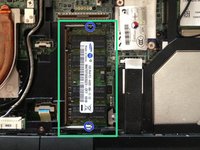
Zoek de RAM-module
-
Duw de metalen lipjes naar buiten, weg van de RAM-module, om deze te ontgrendelen.
-
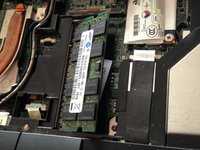
De RAM-module zal omhoog veren en kan uit het RAM-slot worden verwijderd.
-
-






Volg deze instructies in omgekeerde volgorde om uw apparaat weer in elkaar te zetten.
Annuleren: ik heb deze handleiding niet afgemaakt.
22 andere personen hebben deze handleiding voltooid.

Team

7Gids Commentaar
HP Elitebook 6930p. Huh !!!!
Desingn constructor is the largest manufacturer idiot. Put one memory slot inside, located under the keyboard denotes an unparalleled stupidity.
Thanks for your splendid guide. I don't have a plastic pry tool. A bass guitar plectrum works just as well though. The whole job took under 10 mins to complete. I now have X2, 2GB memory cards installed. This is plenty to run Manjaro JWM 16,04.1. It boots up only using 180 MB of RAM - perfect.
Great guide. Trying to part out computer and couldn't figure out where other memory slot located. Agree dumb place for it.
the ram is acessible through the door in the middle, need to unscrew 2 screws LOL
