Dit is een machinevertaling, die nog niet door iemand is nagekeken. Spreek je deze taal? Controleer het hier.

Rechtercontroller

thetechguy en 3 andere bijdragers
Voor het laatst geüpdatet op 29 jul 2026
Bekeken: 7,6K
Statistieken weergeven:
- Afgelopen 24 uur:
- 4
- Afgelopen 7 dagen:
- 21
- Afgelopen 30 dagen:
- 115
- Altijd:
- 7.554
Commentaar: 16
3 opmerkingen over de stappen, 13 opmerkingen op de handleiding.
Bekijk de opmerkingen bij de handleidingVoltooid: 5 6
5 mensen hebben deze handleiding als "voltooid" gemarkeerd. Ben jij de volgende?
6 personen hebben deze handleiding als "voltooid" gemarkeerd. Een daarvan ben jij—lekker bezig!
Favorieten: 0 1
Niemand heeft deze handleiding gemarkeerd als favoriet of volgt de handleiding. Ben jij de eerste?
1 persoon heeft deze handleiding als favoriet gemarkeerd (en blijft daarmee op de hoogte van meldingen)—dat ben jij!
Door de gemeenschap gemaakte handleiding
Deze handleiding is gemaakt door een enthousiasteling uit de gemeenschap, en niet door de iFixit-stafleden.
Wat je nodig hebt
Gereedschap
-
Spudger4.9
-


-
-
-
Draai de rechtercontroller om en zoek de vier schroeven.
-
Verwijder de vier PH0-schroeven.
 Vraag FixBot
-
-
-
Til de achterste helft voorzichtig van de voorste helft en vouw deze open langs de rechterrand.
-
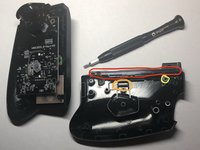
De lintkabel is omcirkeld in de afbeelding.
-
-
Gereedschap gebruikt in deze stap:Tweezers$4.99
-
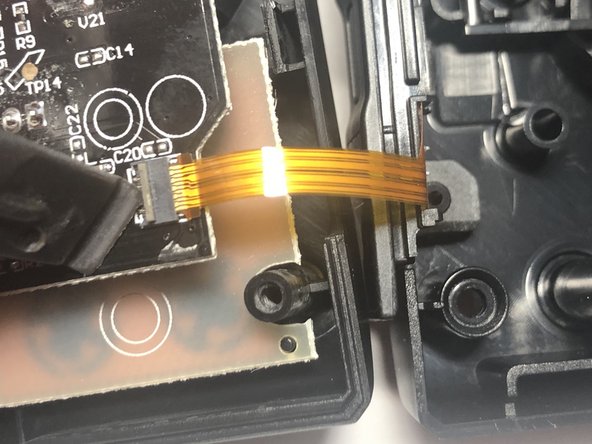
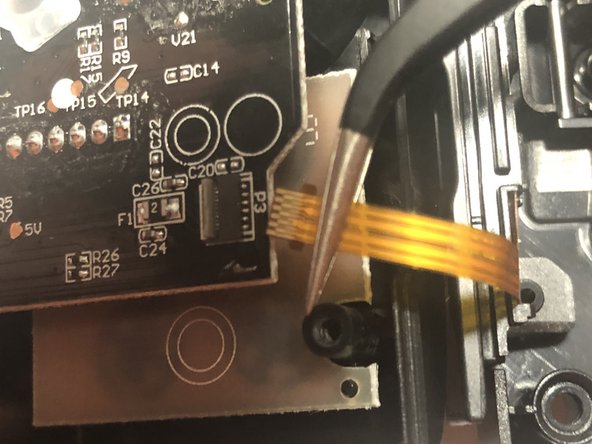
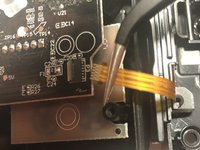
Gebruik een plastic spudger om de vergrendeling van de lintkabel omhoog te klappen, zoals te zien in de eerste twee afbeeldingen.
-
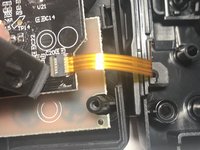
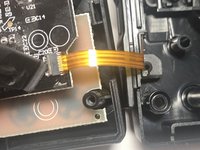
Haal de lintkabel voorzichtig uit de opening door met een pincet of met je vingers naar rechts te trekken.
-
-
-
-
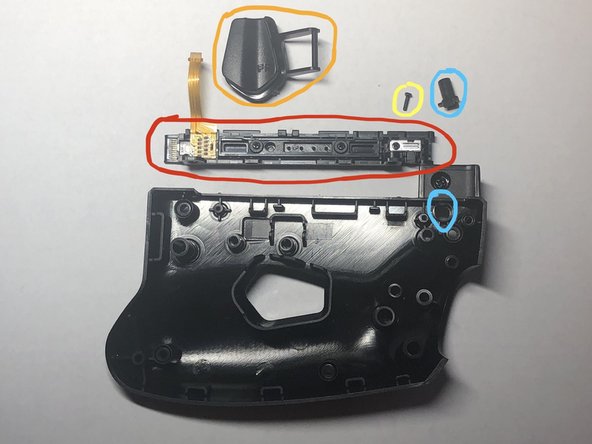
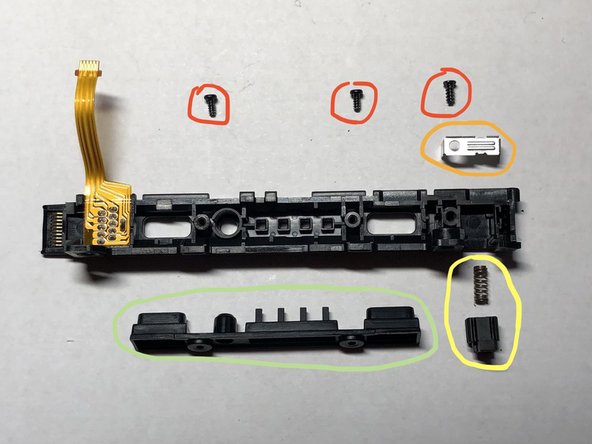
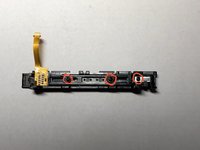
Verwijder één PH00-schroef die de rail aan de achterhelft bevestigt.
-
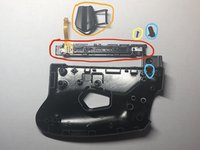
De FR-knop kan worden verwijderd door een hefboom/spudger onder het omcirkelde gebied te plaatsen.
-
De railaansluiting kan worden verwijderd zodra de geel omcirkelde schroef is verwijderd.
-
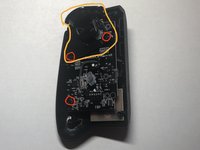
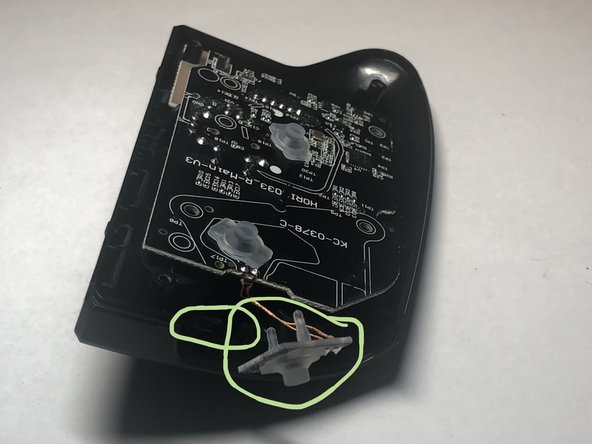
De knop die het gespslot ontgrendelt, kan na de rail worden verwijderd en gaat in het gat dat op de achterhelft van de controller is omcirkeld.
-
De ene overgebleven schroef (niet gemarkeerd) hoeft niet te worden verwijderd, omdat deze slechts een stukje plastic vastzet.
-
-
-
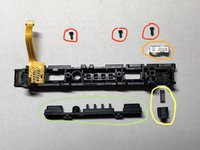
Verwijder de drie PH00-schroeven.
-
Wrik de metalen afdekplaat over de gespvergrendeling los. Wees voorzichtig zodat het metaal niet verbogen wordt.
-
De veerbelaste gespvergrendeling kan daarna worden verwijderd. LET OP: Verlies de veer niet tijdens het demonteren. Hermontage kan lastig zijn omdat de veer moet worden ingedrukt om hem weer op zijn plek te krijgen.
-
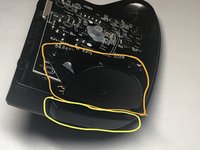
De plastic afdekplaat over de gaten in het midden van de rail kan worden verwijderd. Dit is de plek waar bij een normale Joy-Con-controller de SL-, SR- en koppelingsknoppen zouden zitten, evenals de lampjes die aangeven welk controllernummer het is.
-
-
-
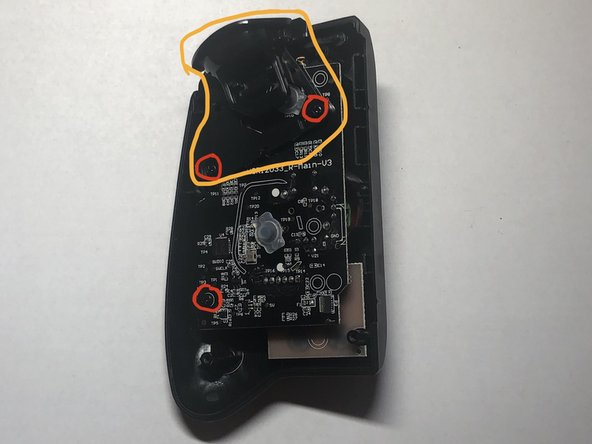
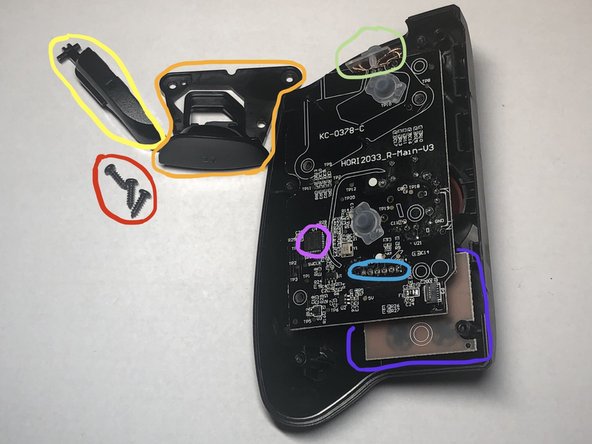
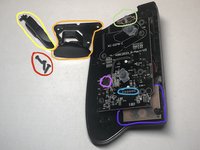
De ZR-knop kan worden verwijderd zodra de rood omcirkelde schroeven zijn verwijderd.
-
De R-knop bevindt zich onder de ZR-knop en is eenvoudig te verwijderen zodra de ZR-knop uit de weg is. Er is een klein gat waar één uiteinde van de R-knop in past.
-
Verwijder drie PH0-schroeven: twee die de plastic onderdelen van de ZR-knop vasthouden en één op de bovenste hoofdprintplaat.
-
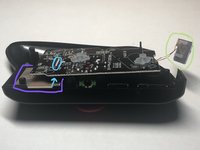
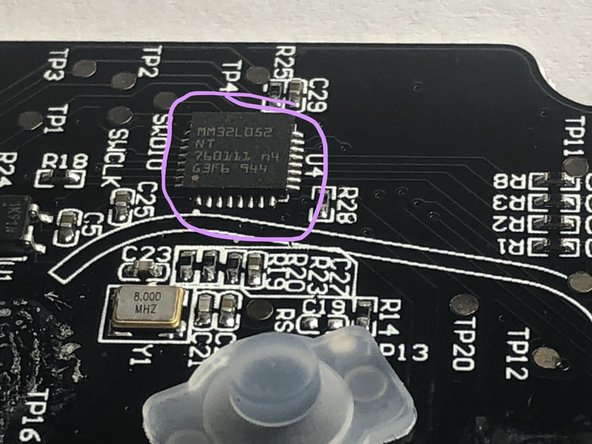
De processor van de controller is zichtbaar op de bovenste hoofdprintplaat. Zie de details in Stap 9??
-
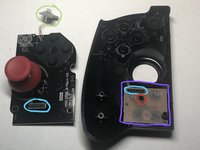
De (kabel)aansluiting tussen de bovenste en onderste printplaten wordt hier getoond.
-
De onderste printplaat op de rechter controller is klein en registreert alleen de onderste drie knoppen via een kleine 6-pins (kabel)aansluiting.
-
Waarschuwing: Probeer niet de bovenste hoofdprintplaat te verwijderen voordat u deze kleine knoppenprintplaat in de volgende stap hebt verwijderd.
-
-
-
De kleine R-knopkaart wordt in een gleuf geschoven en heeft kwetsbare bedrading die hem met de bovenste hoofdkaart verbindt.
-
Pak de kleine R-knopkaart aan beide kanten vast met uw vingers en wrik hem eruit.
-
De bovenste hoofdkaart is verbonden met de onderste kaart via een (kabel)aansluiting.
-
De onderste kaart is klein en bevindt zich onder de bovenste hoofdkaart.
-
-
-
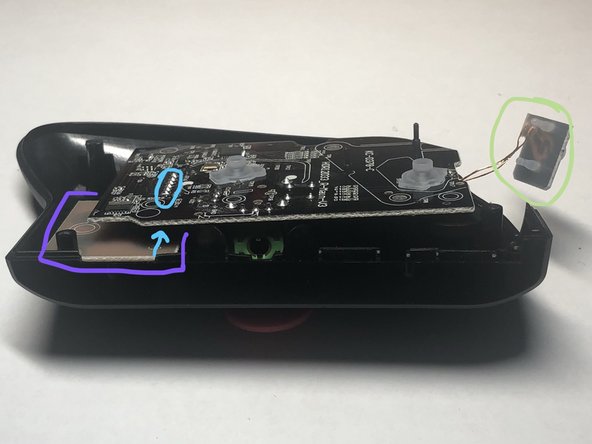
Trek de bovenste hoofdprintplaat recht omhoog en de twee printplaten zullen loskoppelen. De verbinding tussen de twee is lichtblauw omcirkeld. Let op: de joystickcontroller bevindt zich op de bovenste hoofdprintplaat.
-
De onderste printplaat zit nog vast met één schroef.
-
Verwijder één PH0-schroef.
-
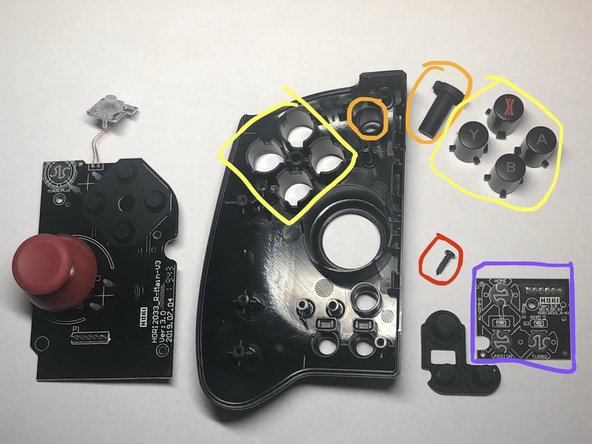
Verwijder de plus (+)-knop.
-
Verwijder de X-, A-, B- en Y-knoppen.
-
De onderste printplaat kan nu worden verwijderd, evenals de laatste drie rubberen onderste knoppen.
-
Let op: deze bovenste hoofdprintplaat heeft dezelfde processor als het moederbord van de linkercontroller. Het is een MM32L052NT, wat een ARM Cortex(TM) M0 is.
-
-







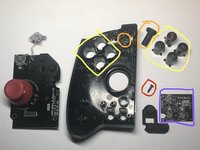
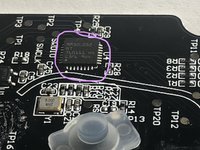
Volg deze instructies in omgekeerde volgorde om uw apparaat weer in elkaar te zetten.
Annuleren: ik heb deze handleiding niet afgemaakt.
5 andere personen hebben deze handleiding voltooid.

13Gids Commentaar
Hey there, thanks for having this guide made. I had an issue with the locking button not pushing in and Hori took 3 months to do nothing so I decided to see if I could fix it myself but because this guide was made I didn’t need to go in blind. Now it’s working and I can lock the controller into my Switch properly! Thanks again!
So very glad that it could help you out. I’m just a normal user of iFixit; anyone can contribute. Find where there is a lack of guides and add one. Do your part for the right to repair!
What is the best method to reattach the ribbon cable in step 3 during reassembly?
Lay the two halves next to each other, lift the locking bar on the board-side connector, use tweezers to hold the cable (like in pic 3 of Step 3), insert the end of the cable into into the board-side connecter (make sure to insert it all of the way), then lower the locking bar.
