Deze vertaling is door een computer gegenereerd en is nog niet door iemand nagekeken. Spreek je deze taal? Bekijk het hier.

Razer Wolverine Ultimate Face Buttons Replacement

andrew martin ☝️ en 2 andere bijdragers
Voor het laatst geüpdatet op 29 jul 2026
Bekeken: 626
Statistieken weergeven:
- Afgelopen 24 uur:
- 4
- Afgelopen 7 dagen:
- 25
- Afgelopen 30 dagen:
- 98
- Altijd:
- 626
Commentaar: 0
Niemand heeft een opmerking bij deze handleiding geplaatst. Ben jij de eerste?
Bekijk de opmerkingen bij de handleidingVoltooid: 0 1
Niemand heeft deze handleiding als "voltooid" gemarkeerd. Ben jij de eerste?
1 persoon heeft deze handleiding als "voltooid" gemarkeerd. Dat ben jij—lekker bezig!
Favorieten: 0 1
Niemand heeft deze handleiding gemarkeerd als favoriet of volgt de handleiding. Ben jij de eerste?
1 persoon heeft deze handleiding als favoriet gemarkeerd (en blijft daarmee op de hoogte van meldingen)—dat ben jij!
Inleiding
Ga naar stap 1 ↓Druk je op een knop en werkt deze niet? Er is een kans dat een of meer knoppen vastzitten of defect zijn. Deze reparatiehandleiding laat je zien hoe je de Razer Wolverine Ultimate uit elkaar haalt om bij de face buttons te komen, zodat je ze kunt reinigen en/of repareren.
Wat je nodig hebt
Gereedschap


-
-
-
Plaats een Jimmy in de gleuf tussen het voorpaneel en een van de achtergrepen en wrik de achtergreep voorzichtig los. Herhaal dit voor de andere achtergreep.
 Vraag FixBot
-
-
-
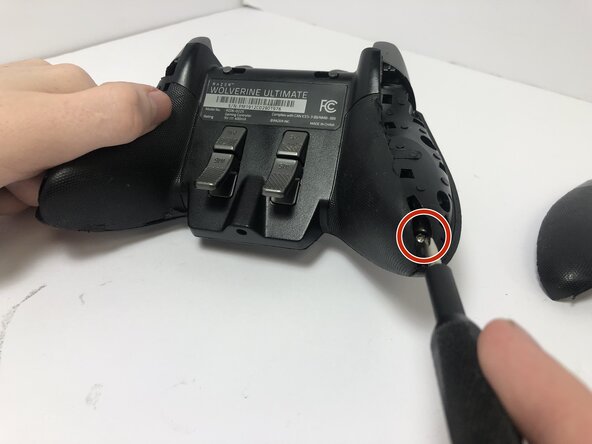
Verwijder twee 2 mm schroeven aan de achterkant van elke handgreep met een T5 Torx-schroevendraaier.
-
-
-
Plaats een Jimmy in de gleuf tussen het voor- en achterpaneel en wrik het achterpaneel los.
-
-
-
-
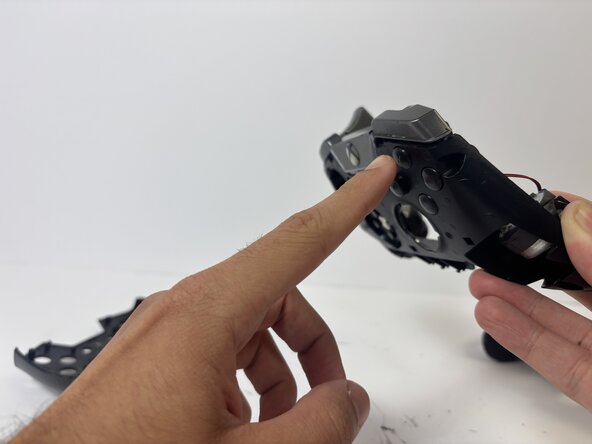
Scheid de bovenkant van de controller van de achterkant, zodat het moederbord zichtbaar wordt.
-
-
-
-
-
Verwijder alle vier de 4 mm hoofdschroeven die het moederbord op zijn plaats houden met een Phillips #000-kruiskopschroevendraaier.
-
-
-
Til het moederbord langzaam op om te voorkomen dat interne onderdelen beschadigd raken.
-
-
-
Maak de witte lintkabel los van het moederbord.
-
Verwijder het moederbord uit de controller.
-
-




Voor de hermontage volg je deze stappen in omgekeerde volgorde.

Team

Austin Community College, Team 9-1, Watkins Fall 2025 Lid van Austin Community College, Team 9-1, Watkins Fall 2025
AUSTINCC-WATKINS-F25S9G1
4 Leden
48 handleidingen geschreven
