Ga door naar hoofdinhoud
Word lid van de reparatiegemeenschap - Account aanmaken

Deze vertaling is door een computer gegenereerd en is nog niet door iemand nagekeken. Spreek je deze taal? Bekijk het hier.

Razer Viper Mini Kabelvervanging

Wat je nodig hebt

    1. Razer Viper Mini Kabelvervanging, Kabel: stap 1, afbeelding 1 van 2 Razer Viper Mini Kabelvervanging, Kabel: stap 1, afbeelding 2 van 2
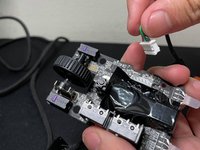
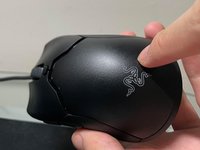
      • Zorg ervoor dat de muis is losgekoppeld voordat je actie onderneemt.

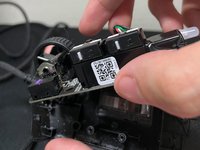
      • Om bij de schroeven te komen, moet je de informatiesticker aan de onderkant van de muis verwijderen.

      • Denk eraan om een foto van je serienummer te maken of het op te schrijven.

      Vraag FixBot
      Voeg opmerking toe

    2. Razer Viper Mini Kabelvervanging: stap 2, afbeelding 1 van 2 Razer Viper Mini Kabelvervanging: stap 2, afbeelding 2 van 2
      • Gebruik de Phillips #0 schroevendraaier om de drie 2 mm schroeven uit de onderkant van de muis te verwijderen.

      • Draai de schroeven bij het verwijderen elk een klein stukje na elkaar los totdat je ze met je handen kunt verwijderen.

      Vraag FixBot
      Voeg opmerking toe

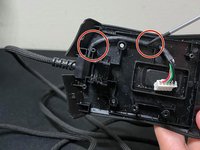
    3. Razer Viper Mini Kabelvervanging: stap 3, afbeelding 1 van 2 Razer Viper Mini Kabelvervanging: stap 3, afbeelding 2 van 2
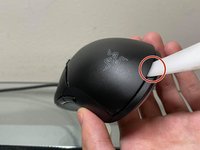
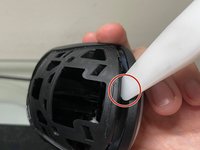
      • Gebruik de plastic spudger om voorzichtig de achterplaat op te tillen zodat u toegang krijgt tot de interne onderdelen.

      • Steek de spudger in de onderkant aan de voorzijde van de muis en beweeg deze langzaam rondom de muis om de achterplaat los te maken.

      • Probeer niet met veel kracht met de plastic spudger in de muis te wrikken, dit kan de behuizing van uw muis beschadigen.

      Vraag FixBot
      Voeg opmerking toe

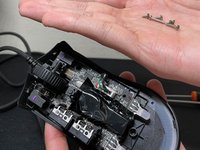
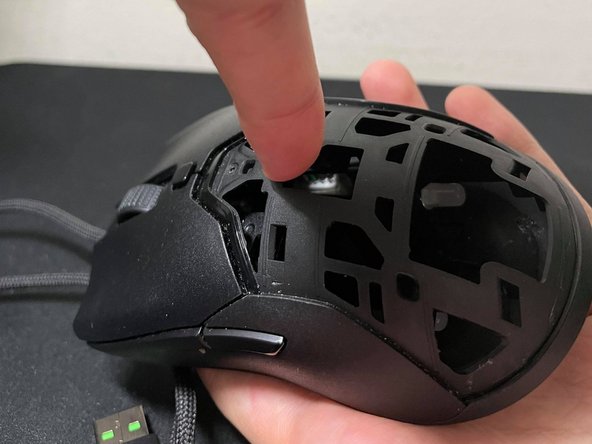
    4. Razer Viper Mini Kabelvervanging: stap 4, afbeelding 1 van 2 Razer Viper Mini Kabelvervanging: stap 4, afbeelding 2 van 2
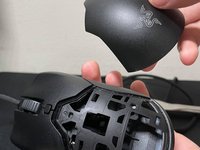
      • Gebruik de plastic spudger nogmaals om de behuizing van de muis te verwijderen.

      • Dit is precies zoals in de vorige stap; steek de plastic spudger voorzichtig in de onderkant van de muis en beweeg deze naar binnen om de behuizing langzaam los te maken.

      • Je hebt nu met succes de bovenste behuizing van de muis verwijderd!

      Vraag FixBot
      Voeg opmerking toe

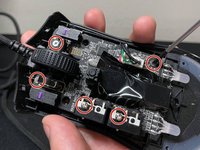
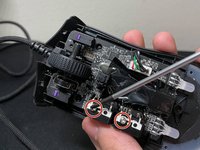
    5. Razer Viper Mini Kabelvervanging: stap 5, afbeelding 1 van 3 Razer Viper Mini Kabelvervanging: stap 5, afbeelding 2 van 3 Razer Viper Mini Kabelvervanging: stap 5, afbeelding 3 van 3
      • Gebruik je Philips #0-schroevendraaier om vijf 2,5 mm-schroeven uit het bord te verwijderen.

      • Het losschroeven van de bovenste twee schroeven maakt het makkelijker om daarna bij de andere te komen.

      Vraag FixBot

      Voeg opmerking toe

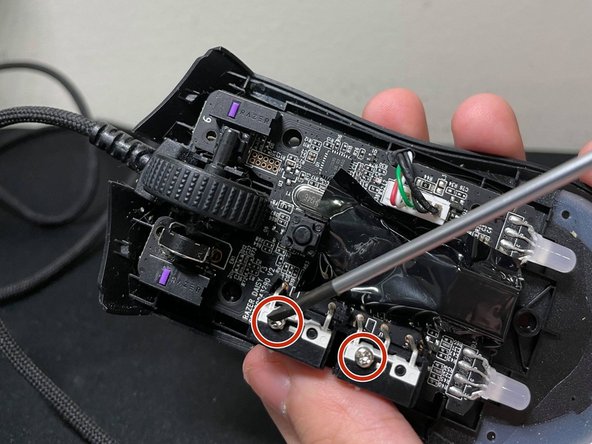
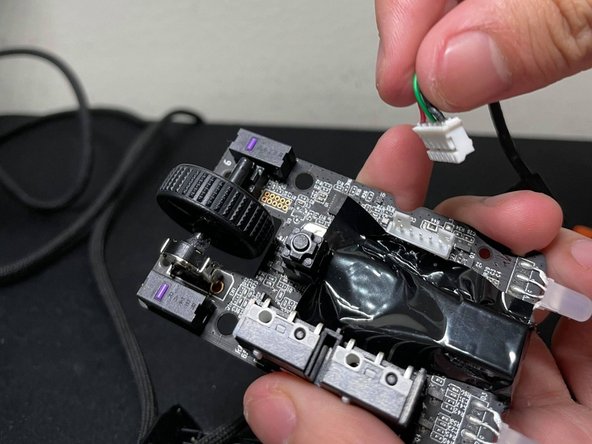
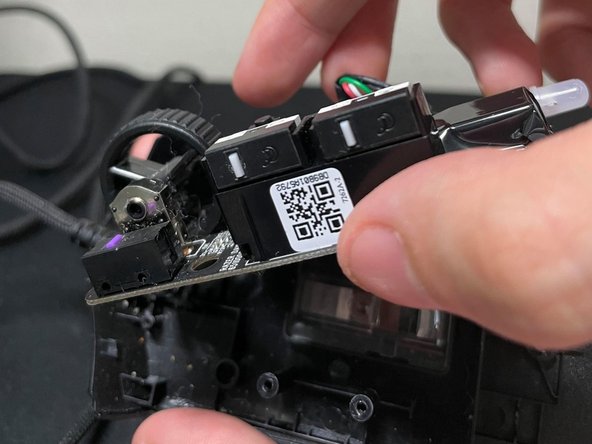
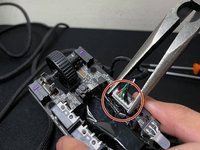
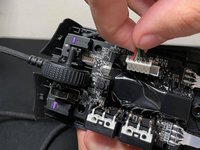
    6. Razer Viper Mini Kabelvervanging: stap 6, afbeelding 1 van 3 Razer Viper Mini Kabelvervanging: stap 6, afbeelding 2 van 3 Razer Viper Mini Kabelvervanging: stap 6, afbeelding 3 van 3
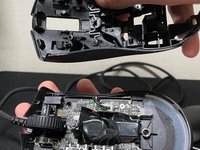
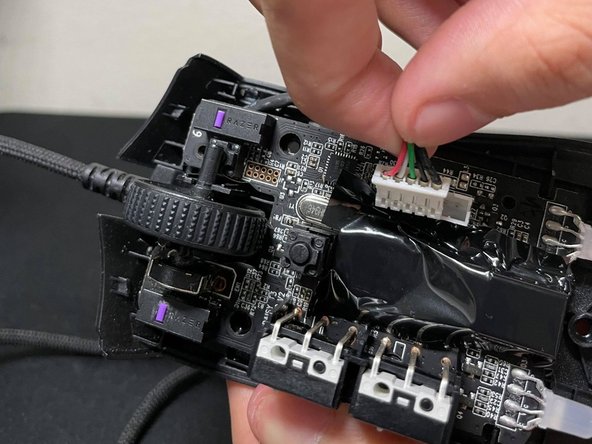
      • Gebruik je kleine punttang om de Molex-voedingskabel los te koppelen van de printplaat.

      • Beweeg de poort voorzichtig heen en weer terwijl je de uiteinden vasthoudt om deze veilig los te maken.

      • Gebruik niet te veel kracht, omdat je de printplaat van de muis gemakkelijk kunt beschadigen.

      • Verwijder de printplaat van de bodemplaat.

      Vraag FixBot
      Voeg opmerking toe

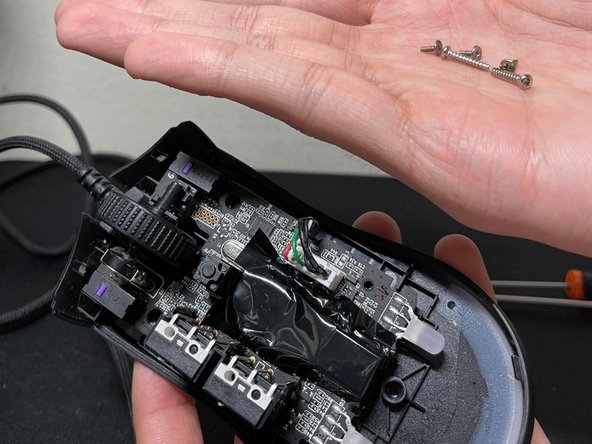
    7. Razer Viper Mini Kabelvervanging: stap 7, afbeelding 1 van 3 Razer Viper Mini Kabelvervanging: stap 7, afbeelding 2 van 3 Razer Viper Mini Kabelvervanging: stap 7, afbeelding 3 van 3
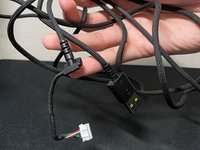
      • Verwijder de oude kabel.

      • Zorg ervoor dat je nieuwe muiskabel een 5-pins molex-aansluiting heeft die compatibel is met de printplaat van de Razer Viper.

      • Voer de kabel via dezelfde route als de originele kabel en vergeet niet om met je Phillips #0-schroevendraaier naar beneden te drukken, zodat de printplaat netjes bovenop past.

      • Sluit tot slot de molex-stroomaansluiting van de nieuwe kabel weer aan op de printplaat van de Razer Viper Mini en zorg ervoor dat deze stevig vastzit.

      Vraag FixBot

      Voeg opmerking toe

    8. Razer Viper Mini Kabelvervanging: stap 8, afbeelding 1 van 3 Razer Viper Mini Kabelvervanging: stap 8, afbeelding 2 van 3 Razer Viper Mini Kabelvervanging: stap 8, afbeelding 3 van 3
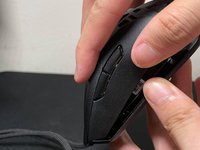
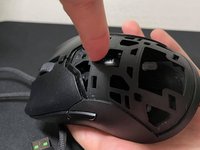
      • Gebruik de Phillips #0-schroevendraaier om de vijf 2,5 mm schroeven terug te plaatsen en de printplaat vast te zetten. Plaats daarna de muisbehuizing weer terug.

      • Begin aan de bovenkant van de muis en zorg dat deze stevig vastzit door op de klikgeluiden te letten voordat je de onderkant aandrukt.

      • Zodra de bovenkant van de behuizing goed vastzit, kun je de achterplaat terugplaatsen. Zorg dat deze vastklikt wanneer je hem terugplaatst.

      Vraag FixBot
      Voeg opmerking toe

    9. Razer Viper Mini Kabelvervanging: stap 9, afbeelding 1 van 2 Razer Viper Mini Kabelvervanging: stap 9, afbeelding 2 van 2
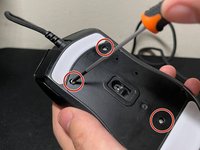
      • Gebruik de Phillips #0-schroevendraaier om de drie 2,5 mm schroeven in de onderplaat te plaatsen.

      • Nu, zodra alle schroeven erin zitten en de muis weer in elkaar is gezet, bent u klaar om hem weer aan te sluiten op de gewenste USB-poort en de muis weer te gebruiken!

      Vraag FixBot
      Voeg opmerking toe

Conclusie

Vergeet niet te controleren of alle schroeven stevig vastzitten en de molex-kabel goed is aangesloten voordat je de muis weer op de USB-bron aansluit.
Annuleren: ik heb deze handleiding niet afgemaakt.

4 andere personen hebben deze handleiding voltooid.

Jackie Tran

Lid sinds: 09/18/21

241 Reputatie

1 Handleiding geschreven

Team

York University, Team E-27, Melo-Thaiss Fall 2021 Lid van York University, Team E-27, Melo-Thaiss Fall 2021

YORK-MELO-THAISS-F21SEG27

1 Lid

12 handleidingen geschreven

0Gids Commentaar

Voeg opmerking toe

Weergavestatistieken:

Afgelopen 24 uren: 2

Afgelopen 7 dagen: 27

Afgelopen 30 dagen: 154

Altijd: 5,713