Inleiding
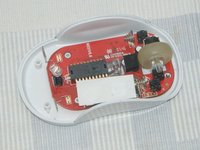
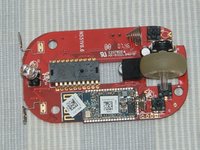
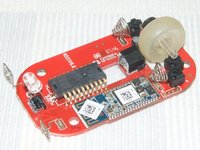
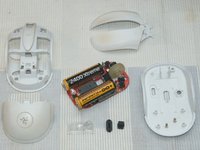
De binnenkant van een fijne bluetooth-muis van Razer.
Wat je nodig hebt
-
-
-
De Razer Pro Click Mobile-muis heeft me ruim anderhalf jaar goed gediend. Het is een compacte bluetooth-muis die fantastisch werkt.
-
Helaas was nieuwsgierigheid niet het enige dat me dreef toen ik besloot deze demontage uit te voeren. De linkerknop werkte niet meer :(
-
daarom ga ik hem REPAREREN (zie je wat ik daar deed :] ?)
 Vraag FixBot
-
-
-
En dan nu de demontage. Open het batterijcompartiment zoals je elke keer doet als deze stroomvreter leeg is. Zoals je kunt zien, gebruik ik om die reden oplaadbare batterijen.
-
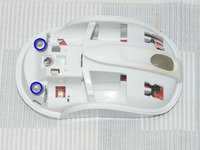
Trek de twee gemarkeerde plastic elementen naar buiten.
-
-
-
Verwijder de twee gemarkeerde Phillips-schroeven.
-
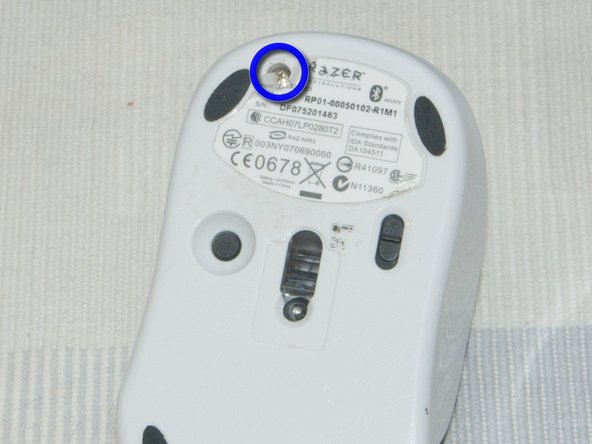
Er bevindt zich een derde schroef onder de sticker aan de onderkant van de muis. De sticker scheurt gemakkelijk en dit laat waarschijnlijk de garantie vervallen.
-
-
-
-
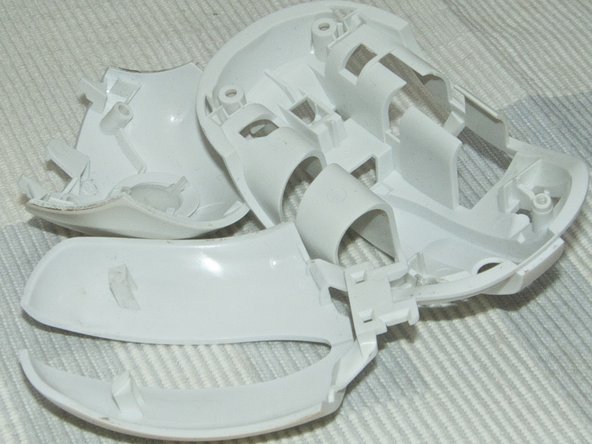
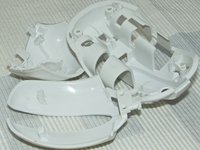
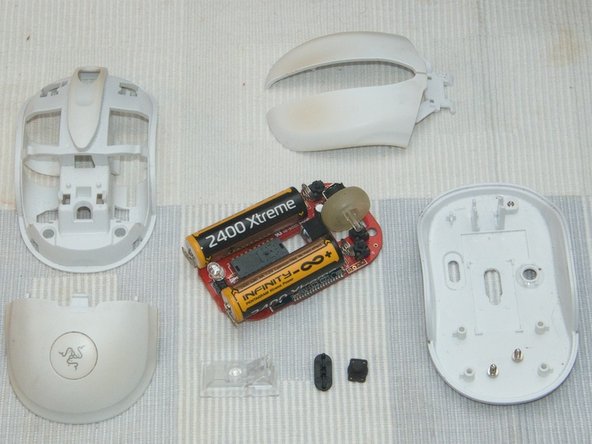
Je kunt nu de plastic hoofdkap verwijderen.
-
Het plastic is erg dik en oogt stevig. Mijn model heeft heel wat te verduren gehad, maar blijkbaar heb ik het één keer te vaak laten vallen waardoor de linkerknop niet meer werkt.
-
-
-
Nu kunnen we het moederbord verwijderen.
-
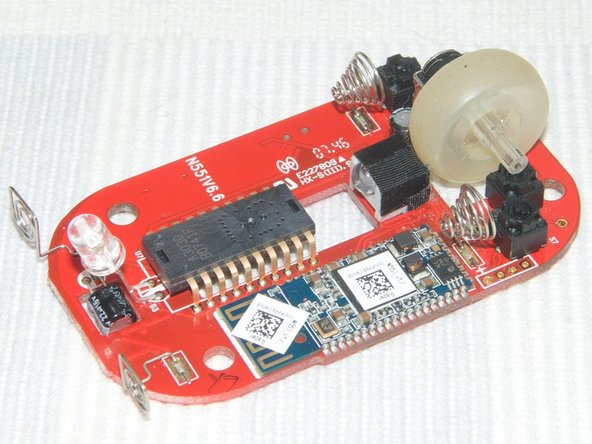
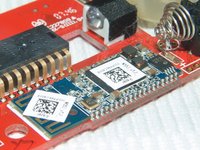
Het apparaat bestaat uit twee chips.
-
De optische sensor bevindt zich op de middelste eenheid met het kenmerk: A3030 B0741F.
-
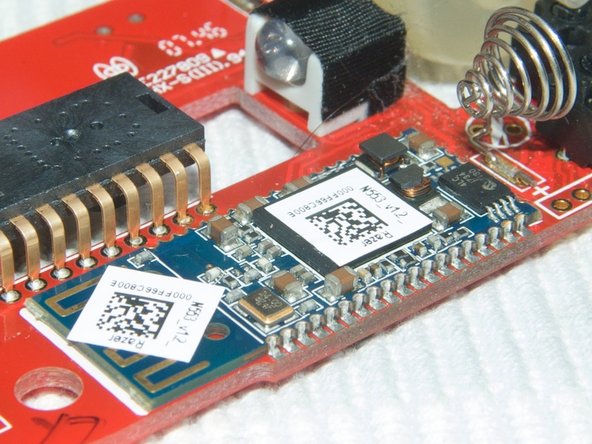
De tweede chip zit op een afzonderlijke, blauwe printplaat. Hierop bevindt zich een witte sticker met "Razer" en N553_v1.2_ erop vermeld.
-
De overige elementen zijn leds, knoppen, het wielmechanisme, een enkele condensator en veren voor de batterij.
-
-
-
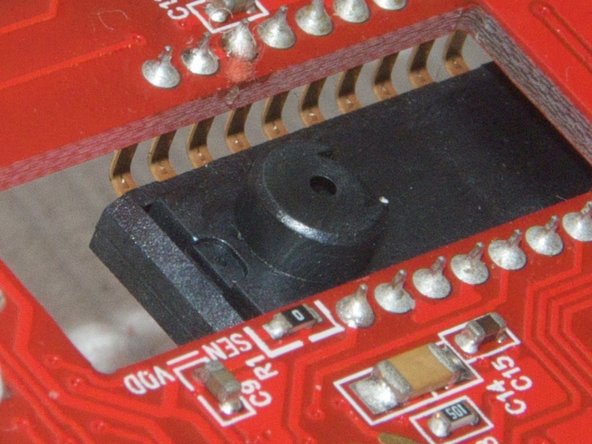
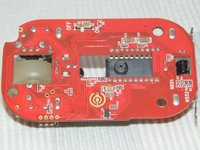
Aan de onderkant zien we de lens, de aan/uit-schakelaar en de resetknop.
-
Ik vind het kleine venster dat ze voor de condensator hebben gemaakt geweldig.
-
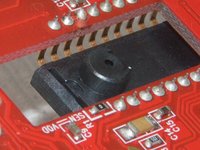
De optische sensor ziet er bizar uit. Ik vraag me af welke gekke overheid me nu in de gaten houdt.
-
-
-
De batterijen zien er nu enorm uit wanneer ze zijn geplaatst. Ze wegen aanzienlijk meer dan de printplaat zelf.
-
-
-
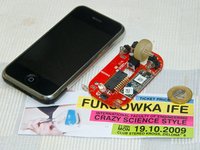
Ter vergelijking van de afmetingen, hier zijn de muis, de originele iPhone, een munt van 2 Poolse zloty en een uitnodiging voor een feestje :)
-
-