Ga door naar hoofdinhoud
Word lid van de reparatiegemeenschap - Account aanmaken

Razer DeathAdder Chroma USB Cable Replacement

Wat je nodig hebt

  1. Razer DeathAdder Chroma USB Cable Replacement, Outer Casing: stap 1, afbeelding 1 van 1
    • Opening the mouse casing will void any warranty that exists for the mouse.

    • Turn the mouse over so the bottom is facing up.

    Vraag FixBot
    Voeg opmerking toe

  2. Razer DeathAdder Chroma USB Cable Replacement: stap 2, afbeelding 1 van 2 Razer DeathAdder Chroma USB Cable Replacement: stap 2, afbeelding 2 van 2
    • Use the blunt end of the spudger to pry the adhesive rubber pads from the top left and right edges.

    Vraag FixBot
    Voeg opmerking toe

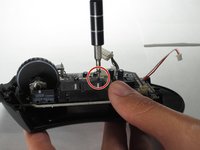
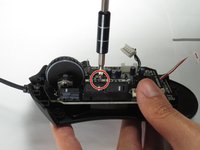
  3. Razer DeathAdder Chroma USB Cable Replacement: stap 3, afbeelding 1 van 2 Razer DeathAdder Chroma USB Cable Replacement: stap 3, afbeelding 2 van 2
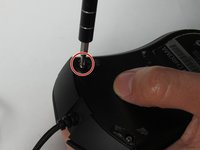
    • Use a Phillips #0 screwdriver to remove two 6.7 mm screws.

    Vraag FixBot
    Voeg opmerking toe

  4. Razer DeathAdder Chroma USB Cable Replacement: stap 4, afbeelding 1 van 1
    • Use your fingers to identify the location of the screw under the bottom label.

    Vraag FixBot

    Voeg opmerking toe

  5. Razer DeathAdder Chroma USB Cable Replacement: stap 5, afbeelding 1 van 1
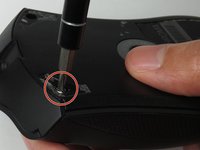
    • Use a Phillips #0 screwdriver to remove one 6.7 mm screw.

    • Clear the label away from around the screw for easier removal.

    Vraag FixBot

    Voeg opmerking toe

  6. Razer DeathAdder Chroma USB Cable Replacement: stap 6, afbeelding 1 van 3 Razer DeathAdder Chroma USB Cable Replacement: stap 6, afbeelding 2 van 3 Razer DeathAdder Chroma USB Cable Replacement: stap 6, afbeelding 3 van 3
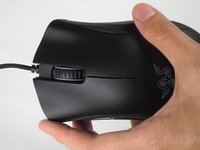
    • Turn the mouse over so the bottom is facing down.

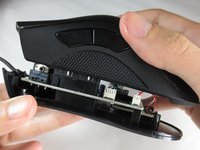
    • Separate the top casing from the bottom base by pulling the top casing upwards.

    • Separating the casing too quickly could damage the ribbon connector between the motherboard and the LED lights.

    Vraag FixBot

    Voeg opmerking toe

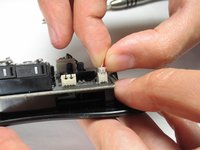
  7. Razer DeathAdder Chroma USB Cable Replacement: stap 7, afbeelding 1 van 2 Razer DeathAdder Chroma USB Cable Replacement: stap 7, afbeelding 2 van 2
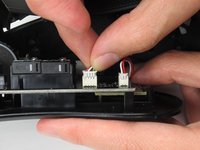
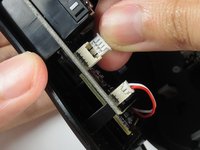
    • Disconnect the ribbon connector between the motherboard and the LED lights by pulling upward.

    • Pulling too hard could damage the wire connections.

    Vraag FixBot
    Voeg opmerking toe

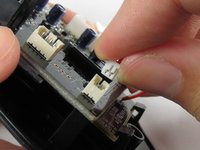
  8. Razer DeathAdder Chroma USB Cable Replacement, Motherboard: stap 8, afbeelding 1 van 2 Razer DeathAdder Chroma USB Cable Replacement, Motherboard: stap 8, afbeelding 2 van 2
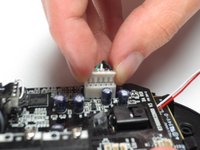
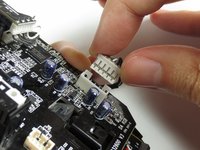
    • Disconnect the ribbon connector between the motherboard and the USB cable by pulling upward.

    Vraag FixBot
    Voeg opmerking toe

  9. Razer DeathAdder Chroma USB Cable Replacement: stap 9, afbeelding 1 van 1
    • Use a Phillips #0 screwdriver to remove three 5.5 mm screws.

    Vraag FixBot

    Voeg opmerking toe

  10. Razer DeathAdder Chroma USB Cable Replacement: stap 10, afbeelding 1 van 2 Razer DeathAdder Chroma USB Cable Replacement: stap 10, afbeelding 2 van 2
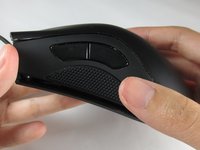
    • Use a Phillips #0 screwdriver to remove two 11.5 mm screws on the side buttons.

    Vraag FixBot

    Voeg opmerking toe

  11. Razer DeathAdder Chroma USB Cable Replacement: stap 11, afbeelding 1 van 1
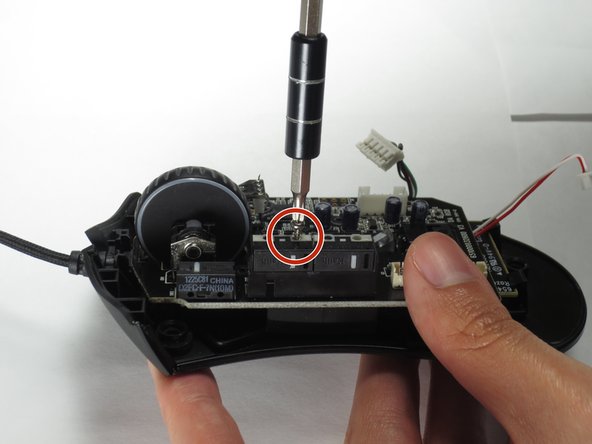
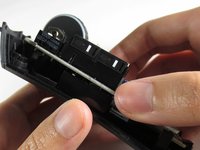
    • Use a Phillips #000 screwdriver to remove one 5.0 mm screw.

    Vraag FixBot
    Voeg opmerking toe

  12. Razer DeathAdder Chroma USB Cable Replacement: stap 12, afbeelding 1 van 2 Razer DeathAdder Chroma USB Cable Replacement: stap 12, afbeelding 2 van 2
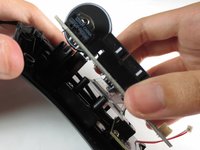
    • Disconnect the ribbon connector between the motherboard and the optical sensor.

    Vraag FixBot
    Voeg opmerking toe

  13. Razer DeathAdder Chroma USB Cable Replacement: stap 13, afbeelding 1 van 2 Razer DeathAdder Chroma USB Cable Replacement: stap 13, afbeelding 2 van 2
    • Remove the motherboard by grasping the sides and gently pulling upward.

    Vraag FixBot

    Voeg opmerking toe

  14. Razer DeathAdder Chroma USB Cable Replacement, USB Cable: stap 14, afbeelding 1 van 1
    • Locate the USB cable.

    Vraag FixBot

    Voeg opmerking toe

  15. Razer DeathAdder Chroma USB Cable Replacement: stap 15, afbeelding 1 van 2 Razer DeathAdder Chroma USB Cable Replacement: stap 15, afbeelding 2 van 2
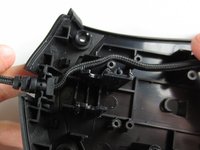
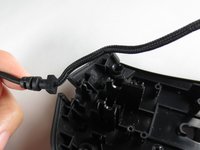
    • Remove the USB cable by pulling it up and out.

    Vraag FixBot

    Voeg opmerking toe

Conclusie

To reassemble your device, follow these instructions in reverse order.

Annuleren: ik heb deze handleiding niet afgemaakt.

8 andere personen hebben deze handleiding voltooid.

Henry Shi

Lid sinds: 03/26/17

236 Reputatie

1 Handleiding geschreven

Team

Baylor, Team S5-G2, Williams Spring 2017 Lid van Baylor, Team S5-G2, Williams Spring 2017

BU-WILLIAMS-S17S5G2

3 Leden

6 handleidingen geschreven

5Gids Commentaar

Thank you! It realy worked. Btw: The cable for the Deathadder 2013 is working for the Chroma and Elite as well. I Just tried it :)

Pokefreeks - Antwoord Deel

Thanks for the advice

João Costa Santos - Antwoord Deel

Great and easy guide thanx alot, saved me a new mouse :)

jesperkb - Antwoord Deel

Is there a reliable website where I can get a replacement cable with low delivery time?

Bubbles EXE - Antwoord Deel

where can i get the cable from?

Mourya Singham - Antwoord Deel

Voeg opmerking toe

Weergavestatistieken:

Afgelopen 24 uren: 4

Afgelopen 7 dagen: 13

Afgelopen 30 dagen: 47

Altijd: 15,483