Deze vertaling is door een computer gegenereerd en is nog niet door iemand nagekeken. Spreek je deze taal? Bekijk het hier.
Inleiding
Ik laat zien hoe je defecte opslag- of geheugenonderdelen in je laptop op de juiste manier vervangt. Na verloop van tijd kunnen sommige onderdelen verouderen of defect raken, en moet je ze vervangen. Niet iedereen weet hoe eenvoudig het is om deze problemen met je laptop zelf te repareren, en het bespaart tijd en geld.
Wat je nodig hebt
-
-
-
Draai de laptop om en zoek alle 14 schroeven. Volg de laatste afbeelding om alle schroeven te vinden en te verwijderen, en let daarbij op de verschillende formaten. *De M2.5x6 wordt niet verwijderd; deze is rood gemarkeerd.
-
10 M2x9.5 schroeven
-
3 M2x4.5 schroeven
-
1 M2.5x6 schroef voor de klep (niet verwijderen)
 Vraag FixBot
-
-
-
Zoek de accuaansluiting en ontkoppel de accu om er zeker van te zijn dat u veilig werkt voordat we doorgaan. Schuif hiervoor het kleine chromen onderdeel naar achteren en til het witte kunststof onderdeel recht omhoog.
-
-
-
-
Om het RAM te upgraden, pel je de zwarte afdekking aan de rechterkant los om het stopcontact eronder bloot te leggen.
-
Verplaats de metalen borgclip(s) door deze naar beneden en naar buiten te duwen.
-
Plaats de nieuwe module: let op de inkeping op de module en de printplaat. Deze kan maar op één manier worden geplaatst.
-
Duw het RAM als een scharnier naar beneden totdat de borgclip(s) de module vastgrijpen.
-
-
-
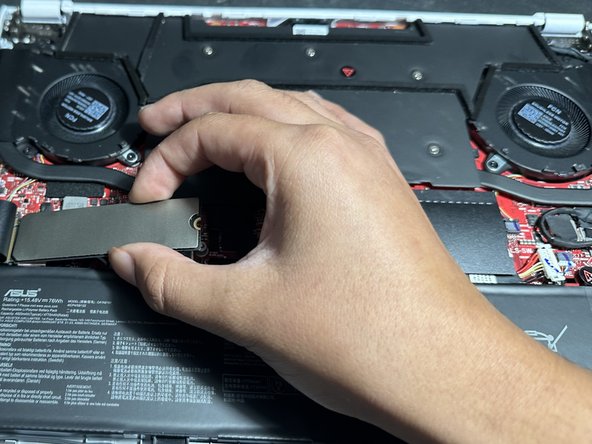
Om de opslag te vervangen, zoek je de M.2 SSD onder de langere zwarte strip aan de linkerkant.
-
Verwijder de schroef die de SSD op zijn plek houdt. Trek de SSD vervolgens naar de buitenkant van de behuizing.
-
Schuif de nieuwe SSD erin en let daarbij op de uitsparing, aangezien deze er maar op één manier in past (vergelijkbaar met RAM). Je moet hem onder een hoek van ongeveer 30-45 graden plaatsen.
-
De G14 gebruikt een M-key slot. B-key schijven worden niet ondersteund. SATA-schijven (B + M) werken mogelijk wel, maar worden niet aanbevolen.
-
Plaats de schroef terug om de nieuwe SSD vast te zetten.
-
-
-
Plaats de plastic (kabel)aansluiting van de batterij terug en schuif het chromen onderdeel er weer overheen.
-
-
-
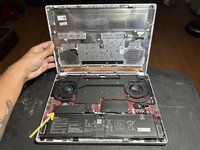
Plaats de achterbehuizing terug en draai alle schroeven weer vast.
-
Langs de bovenrand zitten een paar plastic clips die op hun plek moeten klikken.
-
-




Schrik niet als de laptop niet direct opstart wanneer je hem weer aanzet; het kan een minuut duren bij de eerste keer opstarten omdat de laptop de nieuwe onderdelen moet registreren.
Annuleren: ik heb deze handleiding niet afgemaakt.
5 andere personen hebben deze handleiding voltooid.

Team

CSU Los Angeles, Team 3-93, Briggs Fall 2023 Lid van CSU Los Angeles, Team 3-93, Briggs Fall 2023
CSULA-BRIGGS-F23S3G93
1 Lid
12 handleidingen geschreven
3Gids Commentaar
I have this laptop and I hate/love it. It's a great laptop and plays games very well... until it randomly restarts mid gameplay, typically during "busy" moments. If one were to suspect the soldered on RAM being the culprit for this behavior, where are said RAM chips on the mobo? I presume they're BGA chips, but I ain't scurred to attempt replacing them.
