Deze vertaling is door een computer gegenereerd en is nog niet door iemand nagekeken. Spreek je deze taal? Bekijk het hier.

RAM-geheugen upgrade / vervanging

Roberto Bartolacci en een andere bijdrager
Voor het laatst geüpdatet op 6 aug 2026
Bekeken: 4K
Statistieken weergeven:
- Afgelopen 24 uur:
- 4
- Afgelopen 7 dagen:
- 31
- Afgelopen 30 dagen:
- 143
- Altijd:
- 3.978
Commentaar: 0
Niemand heeft een opmerking bij deze handleiding geplaatst. Ben jij de eerste?
Bekijk de opmerkingen bij de handleidingVoltooid: 0 1
Niemand heeft deze handleiding als "voltooid" gemarkeerd. Ben jij de eerste?
1 persoon heeft deze handleiding als "voltooid" gemarkeerd. Dat ben jij—lekker bezig!
Favorieten: 0 1
Niemand heeft deze handleiding gemarkeerd als favoriet of volgt de handleiding. Ben jij de eerste?
1 persoon heeft deze handleiding als favoriet gemarkeerd (en blijft daarmee op de hoogte van meldingen)—dat ben jij!
Door de gemeenschap gemaakte handleiding
Deze handleiding is gemaakt door een enthousiasteling uit de gemeenschap, en niet door de iFixit-stafleden.
Inleiding
Ga naar stap 1 ↓Als u problemen ondervindt met het RAM-geheugen en dit moet vervangen, is het goed om te weten dat er voor deze laptop voldoende ruimte is om het geheugen te upgraden, en zelfs te verdubbelen!
Een standaard HP ENVY 15 j100el bevat namelijk een RAM-set bestaande uit twee Samsung-geheugenmodules van 4 GB per stuk (Productcode: M471B5173DB0-YK0; HP P/N (onderdeelnummer): 691740-001), maar de geheugenslots kunnen in totaal maar liefst 8 GB per slot aan. Daarom kunnen we in elk van de twee slots een geheugenmodule van 8 GB installeren om een totaal RAM-geheugen van 16 GB in deze computer te verkrijgen.
(De processor en de chipset van deze notebook kunnen zelfs een RAM-geheugen van 32 GB aan, maar gelukkig/helaas kan het aanwezige geheugenslot niet omgaan met een enkele geheugenmodule van 16 GB)
Hoe dan ook, de nieuwe geheugenmodules moeten dezelfde kenmerken hebben als de originele:
- Type . . . . . . . . . . . . . . . . DDR3L SDRAM
- Vormfactor . . . . . . . . . SO-DIMM (204-pins)
- CAS-latentie . . . . . . . . CL 11
- Snelheid . . . . . . . . . . . . . . . 1600 MHz (PC3-12800)
- Spanning . . . . . . . . . . . . . 1,35 V
- Unbuffered & Non-ECC
Wat je nodig hebt


-
-
-
Draai de laptop ondersteboven en leg deze voorzichtig op een plat oppervlak.
-
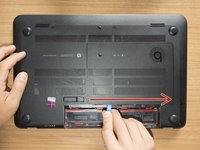
Schuif de ontgrendelingsschuif van de accu naar rechts, waarna de accu iets omhoog zal komen.
-
Houd de schuif met één hand ingedrukt, pak de accu met de andere hand vast en verwijder deze door hem omhoog te kantelen.
 Vraag FixBot
-
-
-
-
-
Verwijder de Phillips PM2.0×4.0-schroef met een kruiskopschroevendraaier (PH#00).
-
-
-
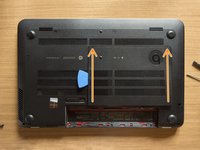
Gebruik een Openingsgereedschap om de lipjes los te wrikken die het serviceklepje aan de behuizing bevestigen. Begin bij de lange zijde.
-
Ga verder langs de korte zijden.
-
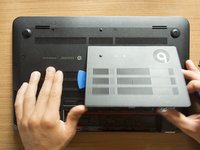
Zodra u het serviceklepje los heeft gewrikt zoals te zien op afbeelding 3, komt het heel gemakkelijk los van de achterrand.
-
-
-
RAM-geheugenmodules
-
HDD (harde schijf)
-
mSATA SSD-sleuf
-
Wifi- & BT-module (draadloze netwerkkaart)
-
-
-
-
-
Draai de beschermende flap van de RAM-schijven voorzichtig naar links zonder deze te buigen en plak deze vast aan de basisbehuizing met een stuk plakband.
-
-
-
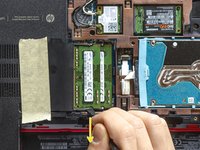
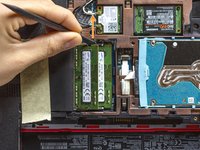
Pak de spudger en plaats deze over de onderste borgarm zodat je er goede grip op hebt. Zodra je grip hebt, duw je de borgarm met enige kracht recht naar je toe los. Je hoort een zachte klik wanneer de arm loskomt.
-
Herhaal de vorige handeling bij de bovenste borgarm. Duw deze nu in de tegenovergestelde richting los: zodra je ook de tweede arm hebt losgemaakt, zal het geheugenmodule direct omhoog kantelen.
-
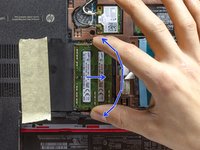
Het bovenste geheugenmodule is nu los en, als je geaard bent, kun je het uit de sleuf halen. Pak het module vast zoals getoond in afbeelding 3 en trek het eruit terwijl je het in dezelfde hoek houdt en het voorzichtig en herhaaldelijk heen en weer beweegt als een slinger (links en rechts, zoals de gebogen blauwe pijl probeert aan te geven), en leg het opzij.
-
-
-
-
Herhaal hetzelfde proces voor het onderste geheugenkaartje om dit ook te verwijderen.
-
-
-
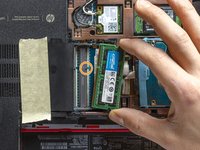
Ben je geaard? Zo ja, pak een van de nieuwe geheugenmodules en lijn deze uit met de (kabel)aansluiting aan de juiste kant: de inkeping dicht bij het midden van de module moet naar de gemarkeerde pin wijzen.
-
Houd de module vervolgens schuin en duw deze, terwijl je de "pendel"beweging voortzet, voorzichtig in het slot. STOP wanneer je voelt dat je niet verder kunt: de nieuwe geheugenmodule moet nu schuin staan en volledig in de (kabel)aansluiting zitten - zoals getoond in afbeelding #2 - en de inkeping van de module moet bijna tegen de centreerpin aanliggen.
-
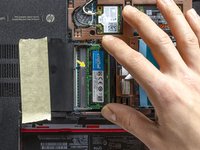
Zodra de module zo is geplaatst, druk je deze voorzichtig naar beneden door met je vingers in het midden te duwen totdat je een luide klik hoort: dat geluid betekent dat de borgarmen de module correct hebben vastgegrepen en dat de module succesvol is geplaatst!
-
-
-
Herhaal hetzelfde proces om de resterende module te plaatsen en het is klaar!
-
-







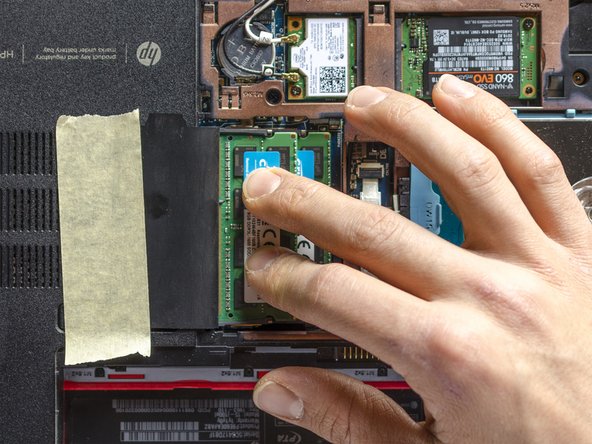

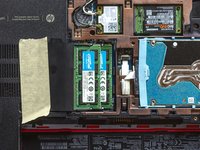
U heeft met succes het RAM-geheugen vervangen! Gefeliciteerd :) Verwijder nu de tape en monteer het onderhoudsklepje en de batterij opnieuw. Geniet van de nieuwe hardware, proost!

