Deze vertaling is door een computer gegenereerd en is nog niet door iemand nagekeken. Spreek je deze taal? Bekijk het hier.

RAM vervangen

Marjorie en 2 andere bijdragers
Voor het laatst geüpdatet op 6 aug 2026
Bekeken: 1,5K
Statistieken weergeven:
- Afgelopen 24 uur:
- 3
- Afgelopen 7 dagen:
- 30
- Afgelopen 30 dagen:
- 82
- Altijd:
- 1.529
Commentaar: 0
Niemand heeft een opmerking bij deze handleiding geplaatst. Ben jij de eerste?
Bekijk de opmerkingen bij de handleidingVoltooid: 0 1
Niemand heeft deze handleiding als "voltooid" gemarkeerd. Ben jij de eerste?
1 persoon heeft deze handleiding als "voltooid" gemarkeerd. Dat ben jij—lekker bezig!
Favorieten: 1 2
1 persoon heeft deze handleiding als favoriet gemarkeerd en volgt deze. Ben jij de volgende?
2 personen hebben deze handleiding als favoriet gemarkeerd (en blijven daarmee op de hoogte van meldingen)—een daarvan ben jij!
Actiemomenten
Wees een actieheld! Deze handleiding heeft plaatjes nodig die beter tonen hoe specifieke handelingen uitgevoerd moeten worden.
Behoeft meer afbeeldingen
Een paar extra plaatjes zouden de procedure in deze handleiding glashelder maken.
Door de gemeenschap gemaakte handleiding
Deze handleiding is gemaakt door een enthousiasteling uit de gemeenschap, en niet door de iFixit-stafleden.
Wat je nodig hebt
Gereedschap

-
-
-
-
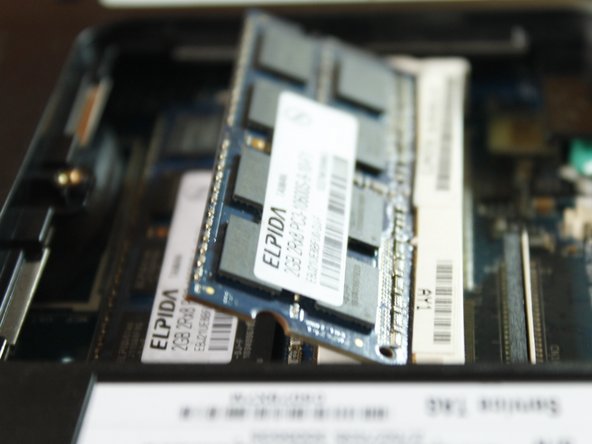
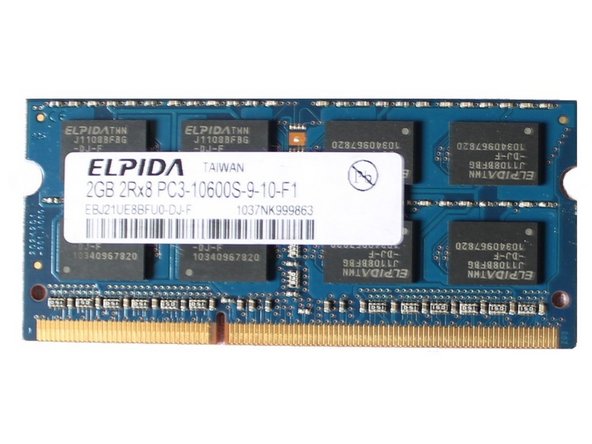
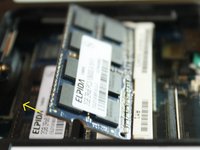
Ontgrendel het RAM-geheugen door de vergrendelingen naar buiten te trekken.
-
-
-
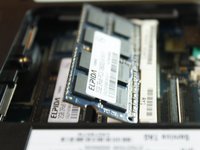
Trek het buitenste RAM-geheugen naar buiten. Herhaal stap 4 en 5 voor het andere RAM-geheugen.
-

 Vraag FixBot


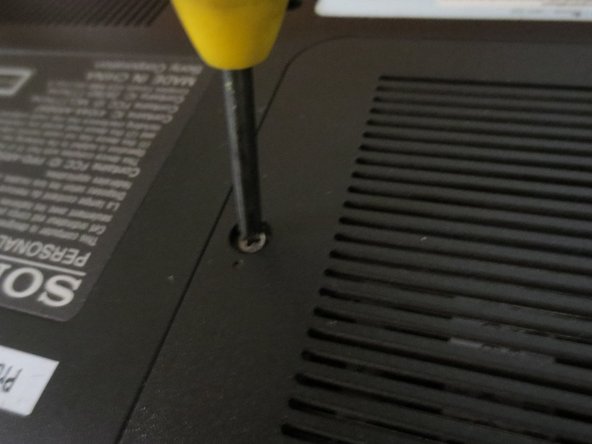
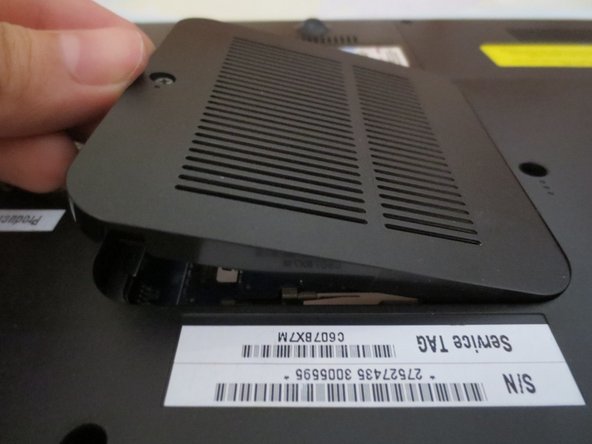


Volg deze instructies in omgekeerde volgorde om uw apparaat weer in elkaar te zetten.

