Dit is een machinevertaling, die nog niet door iemand is nagekeken. Spreek je deze taal? Controleer het hier.

Protocol Slipstream WiFi-kapvervanging

John Burkee en 3 andere bijdragers
Voor het laatst geüpdatet op 14 aug 2026
Bekeken: 548
Statistieken weergeven:
- Afgelopen 24 uur:
- 1
- Afgelopen 7 dagen:
- 8
- Afgelopen 30 dagen:
- 49
- Altijd:
- 548
Commentaar: 1
1 opmerking over de stappen.
Voltooid: 0 1
Niemand heeft deze handleiding als "voltooid" gemarkeerd. Ben jij de eerste?
1 persoon heeft deze handleiding als "voltooid" gemarkeerd. Dat ben jij—lekker bezig!
Favorieten: 0 1
Niemand heeft deze handleiding gemarkeerd als favoriet of volgt de handleiding. Ben jij de eerste?
1 persoon heeft deze handleiding als favoriet gemarkeerd (en blijft daarmee op de hoogte van meldingen)—dat ben jij!
Inleiding
Ga naar stap 1 ↓Als de kap van uw Protocol Slipstream WiFi (modelnummer 6182-3MXB) kapot is, gebruik dan deze handleiding om de kap te vervangen. De kap is de omlijsting die de meeste onderdelen vasthoudt en beschermt. De kap bestaat uit twee delen: de onderste kap en de bovenste kap. Als uw kap kapot is, worden de interne onderdelen niet goed vastgehouden of beschermd, wat ertoe kan leiden dat de drone neerstort en interne en externe onderdelen beschadigen. Pas op dat u de camera niet vervangt terwijl het apparaat is ingeschakeld. De propeller draait erg snel en kan potentieel schadelijk zijn. Wees tijdens deze reparatie zeer voorzichtig met alle bedrading. De bedrading is erg klein en zeer gemakkelijk te beschadigen of los te koppelen. Wees voorzichtig bij het loswrikken van de computer uit de bovenste kap. Zorg ervoor dat u alle schroeven uitstalt en georganiseerd houdt.
Wat je nodig hebt
Gereedschap
-
Spudger4.9


-
-
-
Verwijder de 4,5 mm Philips #00-schroef die de propeller op zijn plek houdt.
 Vraag FixBot
-
-
-
Til de propeller van het apparaat af.
-
Opmerking: Wanneer je de nieuwe propeller erop schuift, zorg er dan voor dat je de groef in de propeller uitlijnt met de as van het tandwiel. Indien correct uitgelijnd, moet de propeller er soepel op schuiven.
-
-
-
-
-
Er zijn 3 punten waar de propellerbeschermer aan het apparaat vastzit.
-
Plaats één vinger op de behuizing (zwart object) van het apparaat en één vinger onder de propellerbeschermer (zilverkleurig object) en duw de propellerbeschermer voorzichtig maar stevig omhoog totdat deze loskomt van de behuizing op de 3 rood omcirkelde punten.
-
-
-
-
-
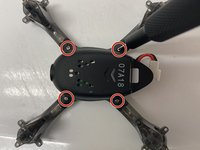
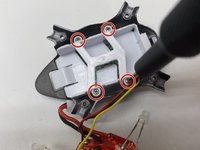
Verwijder de vier 5,5 mm Philips #00-schroeven die de onderste kap aan de bovenste kap bevestigen.
-
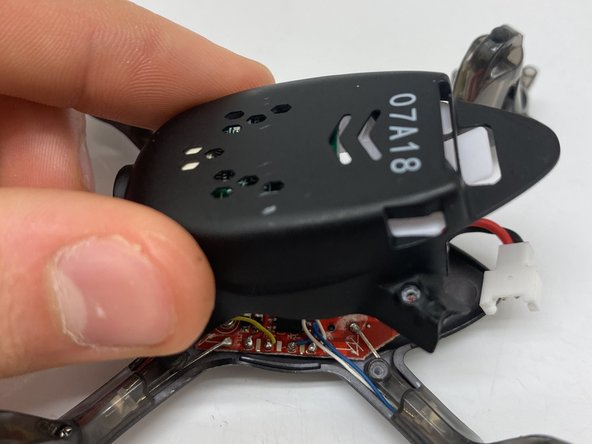
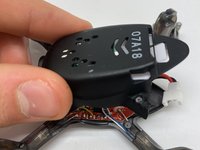
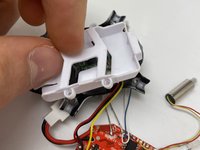
Trek de onderste kap voorzichtig omhoog en richting de achterkant van de drone. De onderste kap zit nog steeds met 3 draden vast aan de bovenste kap. Leg de onderste kap gewoon opzij en ga door met de reparatie.
-
-
-
-
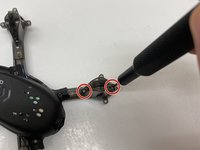
Verwijder de twee 4,5 mm Philips #00-schroeven die de motorafdekking op de bovenste kap vasthouden.
-
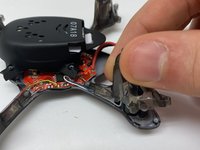
Trek voorzichtig aan de motorafdekking totdat deze loskomt van de bovenste kap.
-
Herhaal deze stap voor de andere 3 motorafdekkingen.
-
-
-
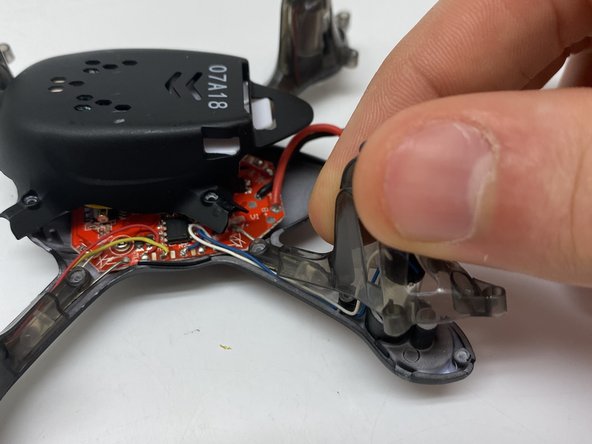
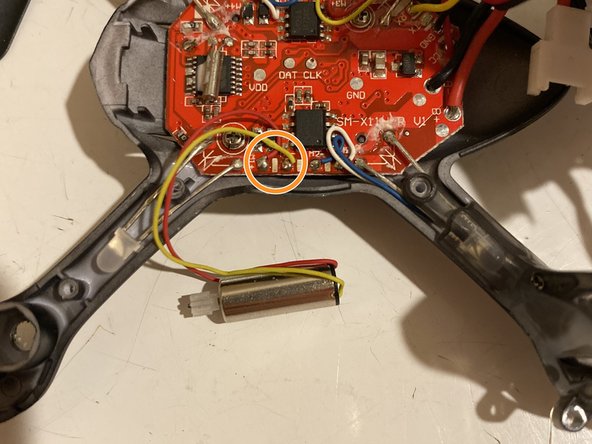
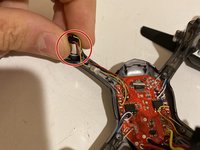
Pak de motor vast en trek de motor uit de sleuf in de bovenste kap.
-
Wees voorzichtig bij het uit de sleuf in de bovenste kap trekken van de motor. De motor zit nog steeds met 2 draden verbonden aan de hoofdcomputer.
-
Herhaal deze stap voor de andere drie propellermotoren.
-
-
-
Verwijder de twee 4,0 mm Philips #00-schroeven waarmee de computer aan de bovenkap vastzit.
-
-
-
Gebruik de platte kant van de spudger om de computer voorzichtig uit de bovenste kap te wrikken.
-
Scheid de bovenste kap van de rest van de onderdelen.
-
-
-
Verwijder de vier 5,5 mm Phillips #00 kruiskopschroeven die de batterijhouder aan de onderste kap bevestigen.
-
Zodra de vier 5,5 mm Phillips #00 kruiskopschroeven zijn verwijderd, trekt u voorzichtig aan de batterijhouder om deze van de onderste kap te scheiden.
-
-
-
Gebruik een spudger om voorzichtig rond de buitenrand van de camera te wrikken om de camera uit het montagegat te verwijderen.
-
Verwijder de camera- en computereenheid uit de onderste kap.
-
-




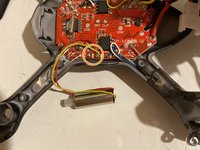


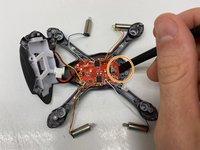
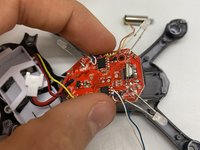

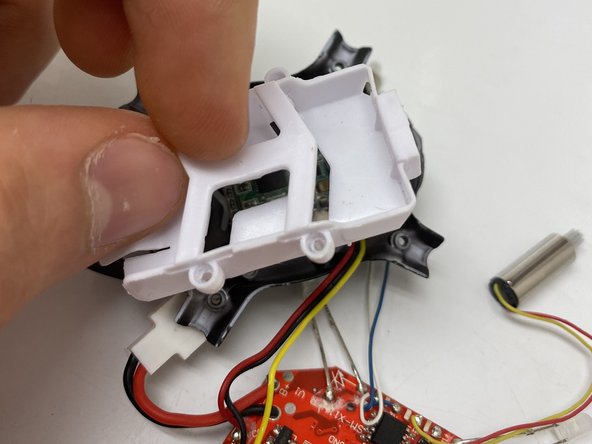

Volg deze instructies in omgekeerde volgorde om uw apparaat weer in elkaar te zetten.

Team

Embry-Riddle Aeronautical University, Team S13-G5, Lamothe Fall 2019 Lid van Embry-Riddle Aeronautical University, Team S13-G5, Lamothe Fall 2019
ERAU-LAMOTHE-F19S13G5
2 Leden
60 handleidingen geschreven
