Ga door naar hoofdinhoud
Word lid van de reparatiegemeenschap - Account aanmaken

Deze vertaling is door een computer gegenereerd en is nog niet door iemand nagekeken. Spreek je deze taal? Bekijk het hier.

Processor van why! W253EU vervangen

    1. Processor van why! W253EU vervangen, Accu: stap 1, afbeelding 1 van 3 Processor van why! W253EU vervangen, Accu: stap 1, afbeelding 2 van 3 Processor van why! W253EU vervangen, Accu: stap 1, afbeelding 3 van 3
      • Schakel de computer uit.

      • Voordat u begint, is het belangrijk om de accu te verwijderen.

      • Zet de schuif in de ontgrendelde stand en verwijder de accu.

      Vraag FixBot

      Voeg opmerking toe

    1. Processor van why! W253EU vervangen, Toegang tot RAM-geheugen en CPU: stap 2, afbeelding 1 van 2 Processor van why! W253EU vervangen, Toegang tot RAM-geheugen en CPU: stap 2, afbeelding 2 van 2
      • Draai de 5 bevestigingsschroeven van de afdekplaat los met de Philips #1-schroevendraaier.

      Vraag FixBot

      Voeg opmerking toe

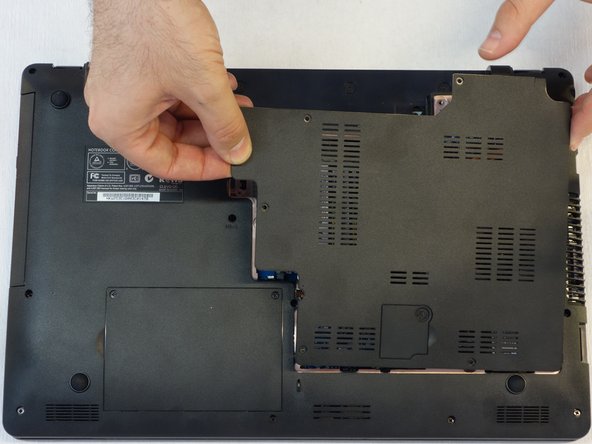
    2. Processor van why! W253EU vervangen: stap 3, afbeelding 1 van 3 Processor van why! W253EU vervangen: stap 3, afbeelding 2 van 3 Processor van why! W253EU vervangen: stap 3, afbeelding 3 van 3
      • Schuif de schroevendraaier enkele millimeters onder de afdekking zodat deze met de vingers kan worden vastgepakt.

      • Til de afdekking nu voorzichtig op.

      • Let op! Ontkoppel de ventilatorkabel zodat de afdekking volledig kan worden verwijderd (zie de volgende stap).

      Vraag FixBot

      Voeg opmerking toe

    3. Processor van why! W253EU vervangen: stap 4, afbeelding 1 van 1
      • Omdat de ventilator onder de afdekking is bevestigd, moet de stroomkabel eerst worden losgekoppeld zodat de afdekking vervolgens volledig kan worden verwijderd.

      Vraag FixBot

      Voeg opmerking toe

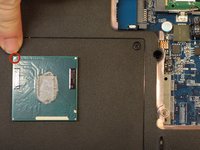
    1. Processor van why! W253EU vervangen, Processor: stap 5, afbeelding 1 van 3 Processor van why! W253EU vervangen, Processor: stap 5, afbeelding 2 van 3 Processor van why! W253EU vervangen, Processor: stap 5, afbeelding 3 van 3
      • Gebruik de Phillips #1-schroevendraaier om de 3 bevestigingsschroeven van het koellichaam van de processor los te draaien.

      • Noteer de positie van het markeerdriehoekje, omdat dit de positie van de processor bepaalt bij het terugplaatsen.

      • Ontgrendel nu het vergrendelingsmechanisme van de processor met een standaard schroevendraaier.

      • Zorg ervoor dat je de koelpasta tussen de processor en het koellichaam niet verwijdert, aangezien dit essentieel is voor een goede koeling van de processor.

      Vraag FixBot

      Voeg opmerking toe

    2. Processor van why! W253EU vervangen: stap 6, afbeelding 1 van 3 Processor van why! W253EU vervangen: stap 6, afbeelding 2 van 3 Processor van why! W253EU vervangen: stap 6, afbeelding 3 van 3
      • Koppel de processor voorzichtig los van zijn houder.

      • Leg de processor nu opzij, waarbij je rekening houdt met de positie van de driehoek.

      Vraag FixBot

      Voeg opmerking toe

Conclusie

Pour le remontage, suivez les instructions dans l'ordre inverse

Annuleren: ik heb deze handleiding niet afgemaakt.

Felice Suglia

Lid sinds: 06/15/13

33.634 Reputatie

283 handleidingen geschreven

0Gids Commentaar

Voeg opmerking toe

Weergavestatistieken:

Afgelopen 24 uren: 0

Afgelopen 7 dagen: 2

Afgelopen 30 dagen: 38

Altijd: 847