Deze vertaling is door een computer gegenereerd en is nog niet door iemand nagekeken. Spreek je deze taal? Bekijk het hier.

ProScan PLT7050 scherm vervangen

Valerie Landguth en een andere bijdrager
Voor het laatst geüpdatet op 13 aug 2026
Bekeken: 767
Statistieken weergeven:
- Afgelopen 24 uur:
- 1
- Afgelopen 7 dagen:
- 14
- Afgelopen 30 dagen:
- 70
- Altijd:
- 767
Commentaar: 0
Niemand heeft een opmerking bij deze handleiding geplaatst. Ben jij de eerste?
Bekijk de opmerkingen bij de handleidingVoltooid: 0 1
Niemand heeft deze handleiding als "voltooid" gemarkeerd. Ben jij de eerste?
1 persoon heeft deze handleiding als "voltooid" gemarkeerd. Dat ben jij—lekker bezig!
Favorieten: 0 1
Niemand heeft deze handleiding gemarkeerd als favoriet of volgt de handleiding. Ben jij de eerste?
1 persoon heeft deze handleiding als favoriet gemarkeerd (en blijft daarmee op de hoogte van meldingen)—dat ben jij!
Inleiding
Ga naar stap 1 ↓Dit is de vervangingshandleiding voor het scherm. Als het scherm kapot is, gebruik dan deze handleiding om het scherm te vervangen.
Wat je nodig hebt
Gereedschap


-
-
-
Zorg ervoor dat het apparaat niet is aangesloten en is uitgeschakeld terwijl je eraan werkt.
-
Verwijder 2 Phillips kruiskopschroeven van 4,3 mm aan de onderkant van de tablet met een PH00 kruiskopschroevendraaier.
 Vraag FixBot
-
-
-
Gebruik de plastic Openingsgereedschappen om de achterkant van de tablet open te wrikken.
-
Mogelijk moet u het gereedschap langs de zijkanten van het apparaat schuiven om het open te krijgen. U kunt wat krakende geluiden horen, dat is normaal.
-
-
-
-
-
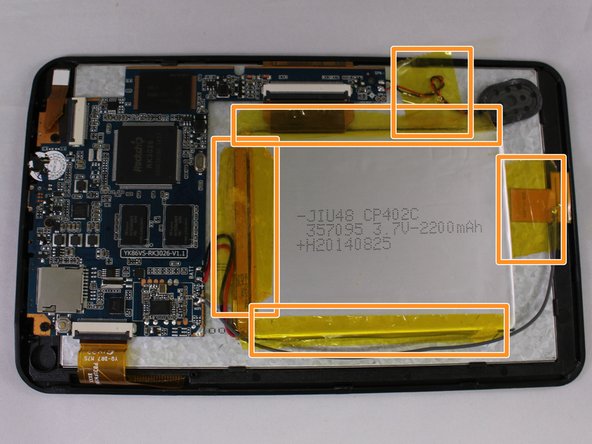
Verwijder de 3 zwarte stukjes tape van het apparaat.
-
Verwijder de 5 gele stukjes tape van het apparaat.
-
-
-
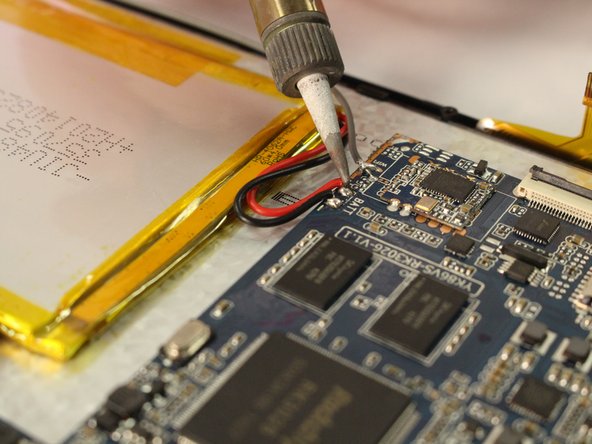
Gebruik de soldeerbout om de 3 draden van het moederbord naar de accu te verwijderen (zwart, rood, grijs).
-
-
-
-
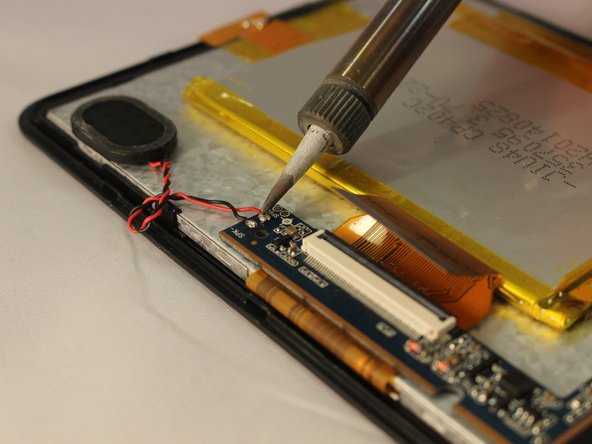
Verwijder de bedrading van de luidspreker van het moederbord met de soldeerbout.
-
-
-
Verwijder 3 kruiskopschroeven van 4,3 mm aan de onderkant van de tablet met een PH00-kruiskopschroevendraaier.
-
-
-
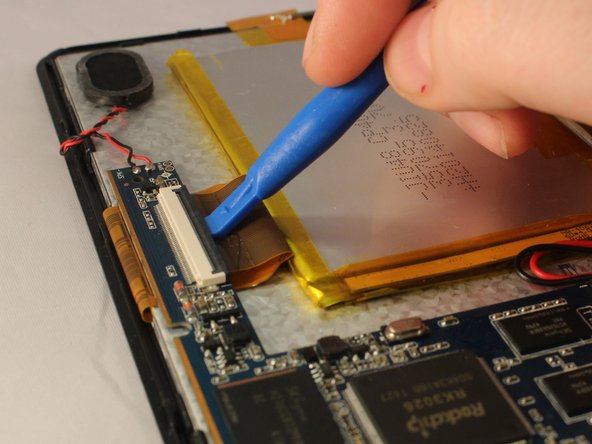
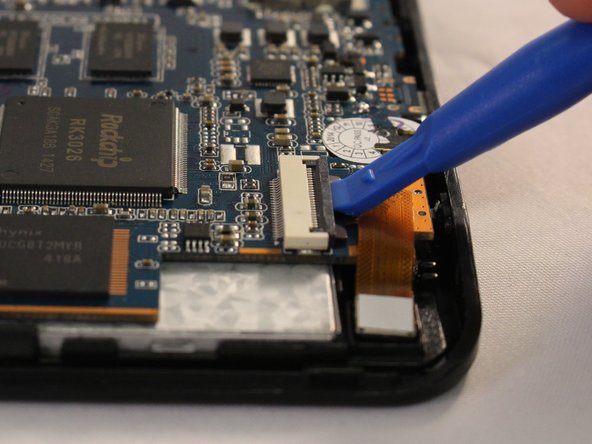
Gebruik het plastic Openingsgereedschap om alle 3 de lipjes van de ZIF-aansluiting op het moederbord los te wippen.
-
Haal elke lintkabel uit de ZIF-aansluiting.
-
-
-
Til het moederbord uit het apparaat en let er daarbij op dat je de poorten uit de behuizing trekt.
-
-
-
-
-
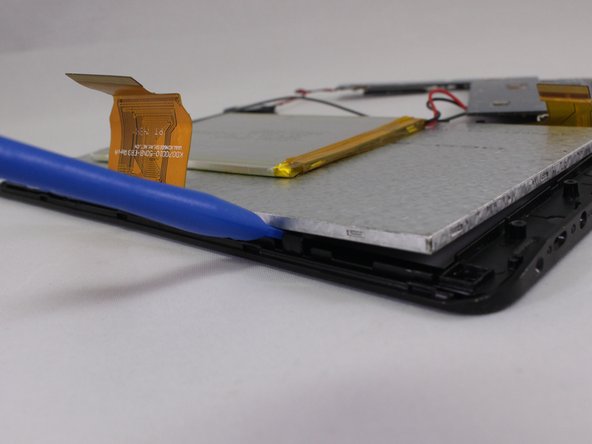
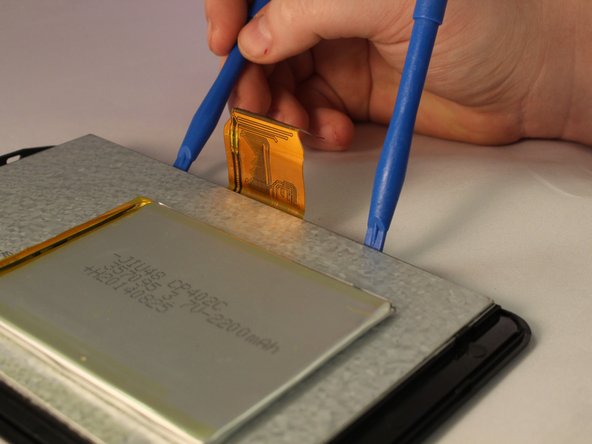
Gebruik een van de plastic openingsgereedschappen naast een van de zwarte clips aan de zijkant van het zilveren scherm.
-
Gebruik het tweede plastic openingsgereedschap om de zwarte clip naast degene waar je aan hebt gewerkt terug te duwen. Duw het tweede plastic openingsgereedschap onder het scherm.
-
-












Volg deze instructies in omgekeerde volgorde om uw apparaat weer in elkaar te zetten.

Team

Eastern Washington University, Team 1-4, Mathisen Winter 2017 Lid van Eastern Washington University, Team 1-4, Mathisen Winter 2017
EWU-MATHISEN-W17S1G4
5 Leden
72 handleidingen geschreven
