Dit is een machinevertaling, die nog niet door iemand is nagekeken. Spreek je deze taal? Controleer het hier.

Printplaat

Jonathan Flowers en 4 andere bijdragers
Voor het laatst geüpdatet op 5 aug 2026
Bekeken: 1K
Statistieken weergeven:
- Afgelopen 24 uur:
- 2
- Afgelopen 7 dagen:
- 23
- Afgelopen 30 dagen:
- 82
- Altijd:
- 1.028
Commentaar: 0
Niemand heeft een opmerking bij deze handleiding geplaatst. Ben jij de eerste?
Bekijk de opmerkingen bij de handleidingVoltooid: 0 1
Niemand heeft deze handleiding als "voltooid" gemarkeerd. Ben jij de eerste?
1 persoon heeft deze handleiding als "voltooid" gemarkeerd. Dat ben jij—lekker bezig!
Favorieten: 0 1
Niemand heeft deze handleiding gemarkeerd als favoriet of volgt de handleiding. Ben jij de eerste?
1 persoon heeft deze handleiding als favoriet gemarkeerd (en blijft daarmee op de hoogte van meldingen)—dat ben jij!
Betere introductie
Verbeter deze handleiding door het afmaken of herzien van de introductie.
Inleiding
Ga naar stap 1 ↓Gebruik deze handleiding om de printplaat van de LG VX8350 te verwijderen.
Wat je nodig hebt
Gereedschap
-
Spudger4.9
-


-
-
-
Zoek de horizontale greep op de achterbehuizing van de telefoon.
-
Schuif de achterbehuizing omlaag en van de telefoon af.
 Vraag FixBot
-
-
-
Steek een plastic Openingsgereedschap in het ontgrendelpunt van de accu dat zich boven de accu bevindt.
-
Trek naar buiten om de accu te ontgrendelen.
-
-
-
-
Gereedschap gebruikt in deze stap:Tweezers$4.99
-
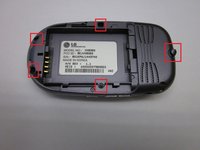
Zoek de 5 schroeven die de behuizing van de telefoon bij elkaar houden.
-
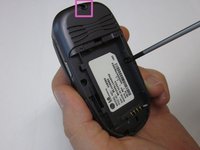
Gebruik een kruiskopschroevendraaier en draai tegen de klok in om de schroeven te verwijderen.
-
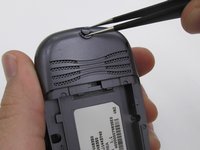
Wees extra voorzichtig met de schroef aan de bovenkant van de telefoon. Deze is kleiner en raakt sneller beschadigd of wordt onjuist geplaatst.
-
-
-
-
-
-
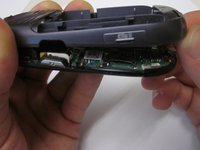
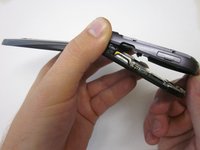
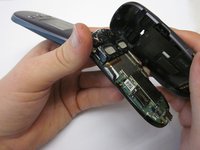
Zoek de klem rechtsonder op de printplaat.
-
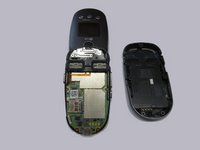
Trek de printplaat uit de telefoon, waarbij je voorzichtig onder de klem vandaan trekt.
-
-
-
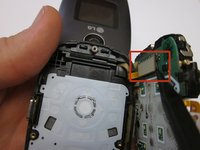
Zoek het lint dat de printplaat met het telefoonscherm verbindt.
-
Gebruik de spudger om het lint los te koppelen dat het telefoonscherm en de printplaat verbindt.
-
Verwijder de printplaat
-
-








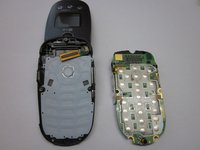
Volg deze instructies in omgekeerde volgorde om je apparaat weer in elkaar te zetten.

Team

Clemson, Team 14-7, Benson Fall 2013 Lid van Clemson, Team 14-7, Benson Fall 2013
CLEM-BENSON-F13S14G7
3 Leden
96 handleidingen geschreven
