Deze vertaling is door een computer gegenereerd en is nog niet door iemand nagekeken. Spreek je deze taal? Bekijk het hier.
Inleiding
De PRAM-batterij van de G4 PowerBooks veroudert en kan onder andere problemen met de datum en tijd veroorzaken. Je kunt de batterij met slechts een paar eenvoudige stappen vervangen.
Wat je nodig hebt
-
-
-
Je moet de PRAM-batterij uit je computer verwijderen. Raadpleeg onze G4 PowerBook-handleidingen voor de specifieke instructies voor jouw computer.
-
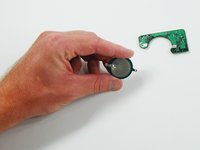
Noteer waar de positieve (+) kant is aangesloten om verwarring te voorkomen wanneer je de nieuwe batterij probeert te installeren.
-
Er zijn slechts twee locaties waar je moet solderen.
 Vraag FixBot
-
-
-
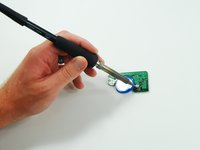
Plaats de soldeerboutpunt op de eerste verbinding en houd deze daar totdat het soldeer vloeibaar wordt, zodat u de batterijklem weg kunt trekken.
-
Doe hetzelfde voor de tweede gesoldeerde verbinding.
-
-
-
-
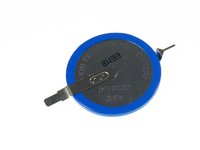
Nu de oude batterij uit de behuizing is verwijderd, kun je de nieuwe plaatsen.
-
Let er wederom op aan welke kant de positieve (+) zijde wordt geplaatst.
-
-
-
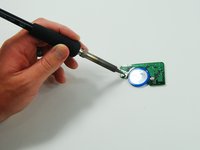
Plaats de batterijklem direct op de overgebleven soldeerverbinding.
-
Gebruik de soldeerbout om druk uit te oefenen totdat het soldeer vloeibaar wordt en zich hecht aan de batterijklem.
-
Doe hetzelfde voor de andere soldeerverbinding en je bent klaar.
-
-




Je kunt de PRAM-module nu terug in de computer plaatsen.
Annuleren: ik heb deze handleiding niet afgemaakt.
24 andere personen hebben deze handleiding voltooid.


8Gids Commentaar
I can’t seem to find these batteries anywhere. Can someone post a source? Thanks!
I posted details, and a source for the battery, over on the Powerbook G4 15” PRAM battery replacement page: PowerBook G4 Aluminum 15" 1-1.5 GHz PRAM-batterij vervangen
It should be the same thing here.
Be careful! Not all Powerbooks have this one battery. My 17” Powerbook G4 Aluminium has two CGL 2430. The board looks much different to the one in the above photos. The batteries are smaller (smaller diameter), and the module is longer and narrower. I just opened my Powerbook G4 to replace the battery, just to realise that I bought the wrong battery!!
