Deze vertaling is door een computer gegenereerd en is nog niet door iemand nagekeken. Spreek je deze taal? Bekijk het hier.

PowerBook G3 Pismo processor vervangen

iRobot en een andere bijdrager
Voor het laatst geüpdatet op 18 aug 2026
Bekeken: 10K
Statistieken weergeven:
- Afgelopen 24 uur:
- 1
- Afgelopen 7 dagen:
- 15
- Afgelopen 30 dagen:
- 103
- Altijd:
- 10.130
Commentaar: 4
3 comments on steps, 1 guide comment.
Go to guide commentsVoltooid: 8 9
8 mensen hebben deze handleiding als "voltooid" gemarkeerd. Ben jij de volgende?
9 personen hebben deze handleiding als "voltooid" gemarkeerd. Een daarvan ben jij—lekker bezig!
Favorieten: 2 3
2 mensen hebben deze handleiding als favoriet gemarkeerd en volgen deze. Ben jij de volgende?
3 personen hebben deze handleiding als favoriet gemarkeerd (en blijven daarmee op de hoogte van meldingen)—een daarvan ben jij!
Inleiding
Ga naar stap 1 ↓Deze processor is niet op het logic board gesoldeerd, waardoor het installeren van een vervangend exemplaar zeer eenvoudig is. Er zijn processor-upgrades beschikbaar waarmee u uw Pismo in een G4 kunt veranderen.
Wat je nodig hebt


-
-
-
Draai de vergrendelschroef van het toetsenbord zodat deze parallel staat aan de spatiebalk.
-
Trek de ontgrendellipjes van het toetsenbord naar u toe en til het toetsenbord op totdat het loskomt.
-
Til het toetsenbord eruit door het omhoog en van u weg te trekken. Leg het toetsenbord met de toetsen naar beneden op het trackpad.
 Vraag FixBot
-
-
-
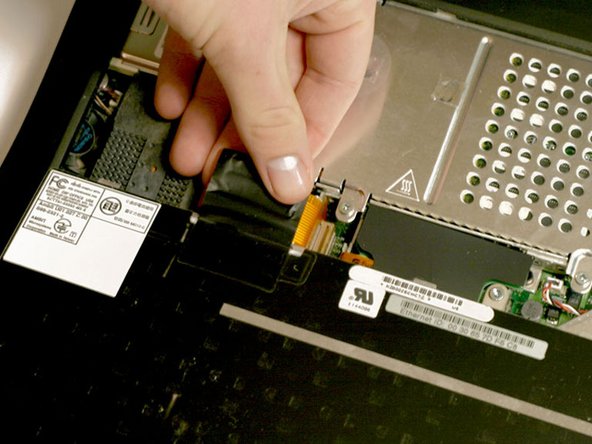
Trek de lintkabel van het toetsenbord recht omhoog van het logic board. Leg het toetsenbord opzij.
-
-
-
-
-
Verwijder de twee zilverkleurige Phillips #1-schroeven die het hitteschild aan het interne metalen frame bevestigen.
-
Til het hitteschild op en trek het naar u toe.
-
-
-
-
-
Pak de plastic treklip die aan de Airport-kaart is bevestigd stevig vast en trek deze omhoog en vervolgens naar rechts.
-
-
-
-
-
Trek de batterijkabel recht omhoog van het moederbord.
-
Verwijder de batterij uit de houder door deze omhoog en naar links te trekken.
-
-
-
-
-
-
Verwijder de lange zilveren Phillips #1-schroef van het koellichaam.
-
Verwijder de twee Torx T8-schroeven waarmee het koellichaam aan de processor is bevestigd.
-
-
-
-
-
Pak de plastic treklip aan de rechterkant van de processor vast en trek deze recht omhoog.
-
-



Volg deze instructies in omgekeerde volgorde om uw apparaat weer in elkaar te zetten.
Annuleren: ik heb deze handleiding niet afgemaakt.
8 andere personen hebben deze handleiding voltooid.

