Ga door naar hoofdinhoud
Word lid van de reparatiegemeenschap - Account aanmaken

Deze vertaling is door een computer gegenereerd en is nog niet door iemand nagekeken. Spreek je deze taal? Bekijk het hier.

PowerBook 3400 M3553 RAM vervangen

Wat je nodig hebt

    1. PowerBook 3400 M3553 RAM vervangen, Batterij: stap 1, afbeelding 1 van 1
      • Sluit het scherm en draai de PowerBook om, zodat de computer ondersteboven ligt, met het label als richtlijn.

      Vraag FixBot

      Voeg opmerking toe

    2. PowerBook 3400 M3553 RAM vervangen: stap 2, afbeelding 1 van 2 PowerBook 3400 M3553 RAM vervangen: stap 2, afbeelding 2 van 2
      • Houd de knop aan de linkerkant voor vast en schuif de accu naar buiten.

      Vraag FixBot

      Voeg opmerking toe

    1. PowerBook 3400 M3553 RAM vervangen, Toetsenbord: stap 3, afbeelding 1 van 1
      • Verwijder met een Torx T8-schroevendraaier de drie 24 mm Torx-schroeven langs het midden van het achterpaneel.

      Vraag FixBot

      Voeg opmerking toe

    2. PowerBook 3400 M3553 RAM vervangen: stap 4, afbeelding 1 van 3 PowerBook 3400 M3553 RAM vervangen: stap 4, afbeelding 2 van 3 PowerBook 3400 M3553 RAM vervangen: stap 4, afbeelding 3 van 3
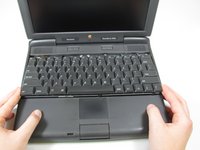
      • Draai de computer om en open het beeldscherm. Je zou moeten zien dat het toetsenbord los zit.

      • Voordat je het toetsenbord probeert te verwijderen, moet je weten dat een lintkabel het toetsenbord met het logic board verbindt. Onjuiste verwijdering kan je toetsenbord beschadigen.

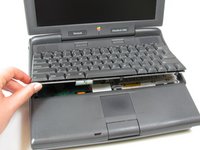
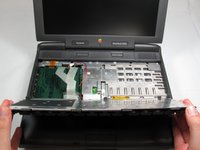
      • Til de voorkant van het toetsenbord iets op en schuif het toetsenbord naar je toe.

      • Til voorzichtig de bovenste helft van het toetsenbord op en trek het naar je toe.

      Vraag FixBot

      Voeg opmerking toe

    3. PowerBook 3400 M3553 RAM vervangen: stap 5, afbeelding 1 van 2 PowerBook 3400 M3553 RAM vervangen: stap 5, afbeelding 2 van 2
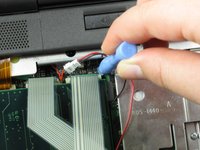
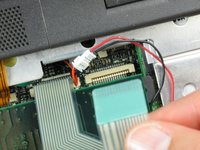
      • Maak de lintkabels los die het toetsenbord met de computer verbinden door met een kunststof openingsgereedschap de lipjes aan weerszijden van de kabelpoort omhoog te tillen.

      • Verwijder de lintkabels voorzichtig uit de lipjes.

      Vraag FixBot

      Voeg opmerking toe

    1. PowerBook 3400 M3553 RAM vervangen, RAM: stap 6, afbeelding 1 van 2 PowerBook 3400 M3553 RAM vervangen, RAM: stap 6, afbeelding 2 van 2
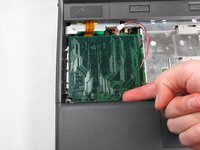
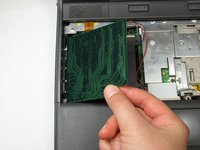
      • Wrik voorzichtig met de RAM-kaart om de verbinding los te maken totdat deze vrijkomt.

      Vraag FixBot

      Voeg opmerking toe

Conclusie

Volg deze stappen in omgekeerde volgorde om de nieuwe RAM-kaart te installeren.

Annuleren: ik heb deze handleiding niet afgemaakt.

2 andere personen hebben deze handleiding voltooid.

Michael Mondragon

Lid sinds: 04/12/11

397 Reputatie

9 handleidingen geschreven

Team

Cal Poly, Team 24-59, Amido Spring 2011 Lid van Cal Poly, Team 24-59, Amido Spring 2011

CPSU-AMIDO-S11S24G59

4 Leden

108 handleidingen geschreven

1Gids Commentaar

To reattach the keyboard I found it necessary to keep the kid open and push the keyboard all the way down; otherwise, the screws didn’t engage.

Scott - Antwoord Deel

Voeg opmerking toe

Weergavestatistieken:

Afgelopen 24 uren: 2

Afgelopen 7 dagen: 27

Afgelopen 30 dagen: 64

Altijd: 3,304