Deze vertaling is door een computer gegenereerd en is nog niet door iemand nagekeken. Spreek je deze taal? Bekijk het hier.
Inleiding
Deze handleiding beschrijft hoe u de hoofdvoeding van de Apple G5 verwijdert.
Wat je nodig hebt
-
-
-
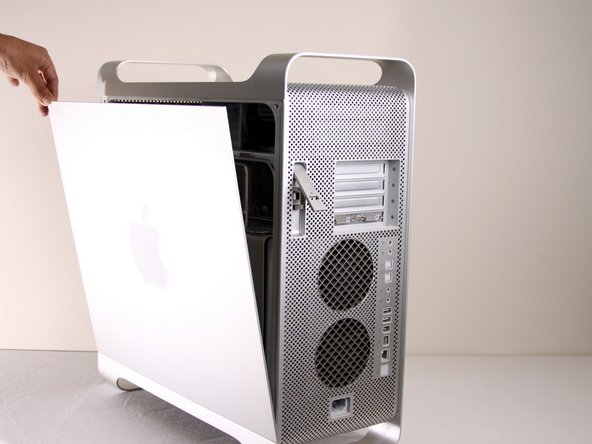
Verwijder alle kabels, inclusief de stroomkabels, voordat u het apparaat opent.
-
-
-
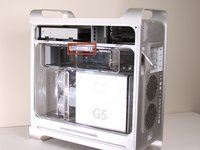
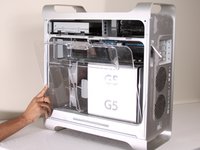
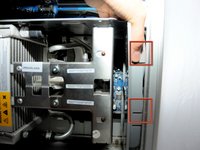
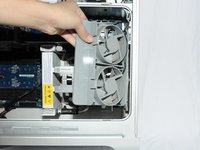
Verwijder de luchtkap (de doorzichtige plastic afdekking) door aan de hendel te trekken.
-
-
-
-
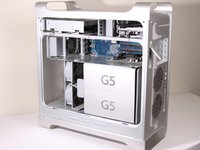
Trek de ventilatorunit eruit; deze hoort er gemakkelijk uit te schuiven.
-
-
-
-
De ventilator bevindt zich rechtsonder in de Apple G5 Desktop.
-
-
-
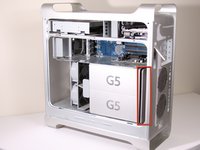
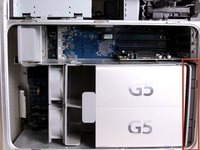
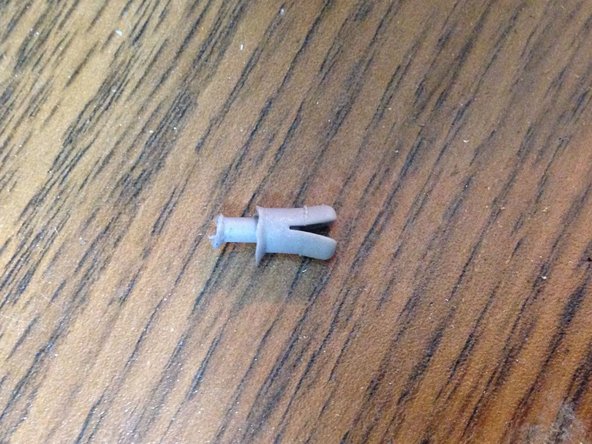
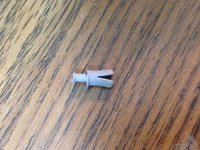
Verwijder de metalen G5-kap van de verwerkings-/koeleenheid van de computer. LET OP: Apple heeft een nogal breekbare plastic pin geplaatst die door het bovenste tussenschot gaat en vastklikt in een lipje op de verborgen rand van dit CPU-schild. Het verwijderen van deze pin maakt de garantie van de Mac ongeldig - maar belangrijker voor nu: het maakt de meeste verzekeringsplannen van derden ongeldig. Een vervangende pin (nieuw) is moeilijk te verkrijgen, en er zijn maar weinig mensen getalenteerd en geduldig genoeg om deze pin te verwijderen zonder deze te beschadigen. Gewoon iets om in gedachten te houden. Als u geen garantie meer heeft of als het u niet uitmaakt, ga dan verder...
-
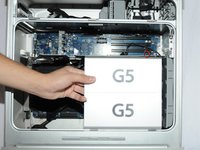
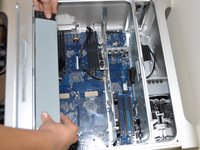
Trek de metalen plaat naar links en naar buiten om de plaat van de verwerkings-/koeleenheid te verwijderen.
-
-
-
-
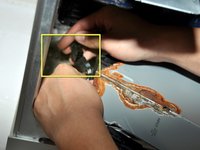
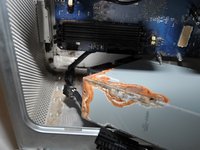
Koppel de stroomkabel van de ventilator los van de rechterbovenhoek van het moederbord (aansluiting J45). Als er een videokaart is geplaatst, trek de kabelstekker dan voorzichtig naar beneden tussen de achterrand van de videokaart en het moederbord. Let op: de foto toont de losgekoppelde kabel en het gebied waarop deze wordt aangesloten omcirkeld in het geel. Op deze foto is geen videokaart zichtbaar.
-
-
-
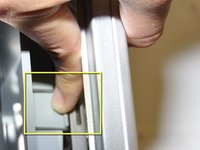
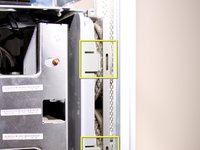
Zoek de lipjes op de ventilator.
-
Terwijl u op de geel gemarkeerde lipjes duwt, trekt u de ventilator naar achteren richting de koeleenheid.
-
-
-
Na het verwijderen van de ventilator rechtsonder zou de ruimte er zo uit moeten zien.
-
-
-
-
-
Zoek de koeleenheid op de Apple G5.
-
Leg de CPU-behuizing op de achterkant met de opening naar boven gericht om de volgende stappen gemakkelijker te maken.
-
-
-
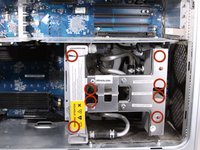
Draai 8 T10-schroeven uit de koeleenheid. OPMERKING: deze schroeven zijn in werkelijkheid inbusschroeven. Het aanbevolen gereedschap zijn inbussleutels met een lange steel. T10 is 2,74 mm (de dichtstbijzijnde inbussleutelmaat is 2,5 of 3 mm) en T15 is 3,27 mm (de dichtstbijzijnde inbussleutelmaat is 3 of 4 mm). U kunt uw gereedschap of de schroeven zelf beschadigen. Gebruik een set hoogwaardige inbussleutels met een lange steel.
-
De schroeven zullen loskomen maar er niet volledig uitvallen; ze zijn ontworpen om de eenheid los te maken terwijl ze op hun plek blijven zitten.
-
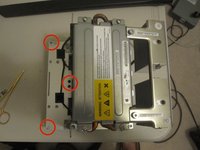
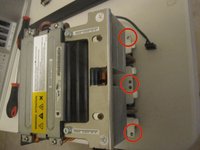
De laatste twee afbeeldingen tonen een andere versie van het LCS (buiten de computer) in de G5 met excentrische aanzichten om de 8 schroefgaten te tonen.
-
-
-
Trek de koel-/verwerkingseenheid recht omhoog om schade aan het logic board te voorkomen.
-
De hulzen rond de 6 schroeven kunnen de eenheid vasthouden. Als dat het geval is, gebruik dan een pincet met puntige uiteinden om voorzichtig in de hulzen te knijpen totdat ze loslaten.
-
Trek eerst aan de onderkant en vervolgens aan de zijkant richting de onderkant van de CPU-behuizing, om langs de onderste koelvloeistofhuls rond de beugel van het koellichaam te bewegen. *beugel van het koellichaam niet op de afbeelding*
-
-
-
LET OP: Hier zijn de standoff schroeven te zien zonder de koeleenheid geïnstalleerd, zodat het makkelijker is om te begrijpen waar de schroeven zich bevinden. Verwijder de onderste 2 standoff schroeven zodat het makkelijker is om de voeding te verwijderen.
-
Controleer de pinaansluitingen op schade. Alle pinnen die geel gemarkeerd zijn, moeten recht omhoog staan en mogen niet verbogen lijken. RAAK DE PINNEN NIET AAN. Een verbogen pin zal ertoe leiden dat uw computer niet inschakelt.
-
-
-
-
-
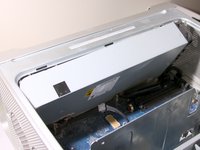
Zoek de voeding in de Apple G5-computer. Deze bevindt zich onder de metalen plaat aan de onderkant van de computerbehuizing.
-
-
-
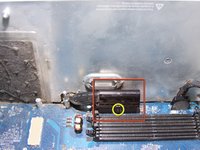
Maak de clip los door aan de rand die het dichtst bij de RAM-sleuven ligt omhoog te trekken.
-
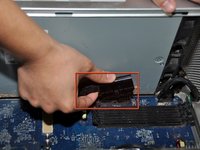
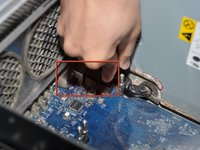
Koppel de zwarte rechthoekige stekker met de afgeronde bovenkant los door deze naar buiten te trekken.
-
-
-
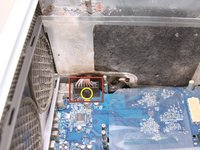
Maak de clip los die wordt getoond door aan de rand omhoog te trekken.
-
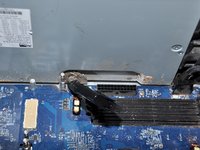
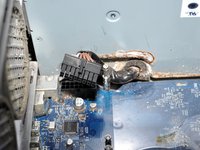
Koppel het snoer los dat zich onder de plek bevindt waar de koeleenheid zat. Trek hiervoor naar buiten.
-
-
-
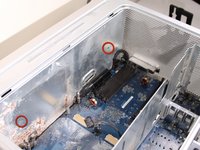
Verwijder de 2 Philips-schroeven waarmee de afdekplaat van de voeding vastzit.
-
-
-
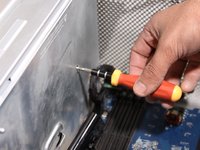
Verwijder de 4 Philips-schroeven aan de onderkant van de computerbehuizing.
-
-
-
Koppel de laatste kabel die aan de voeding vastzit los van de computer.
-
Nu zou de voeding vrij uit de computer moeten komen.
-
-
-
De onderkant van de computer moet er zo uitzien wanneer het verwijderen van de voeding is voltooid.
-
-

 Vraag FixBot
























Volg deze instructies in omgekeerde volgorde om uw apparaat weer in elkaar te zetten.
Annuleren: ik heb deze handleiding niet afgemaakt.
76 andere personen hebben deze handleiding voltooid.

Team

Cal Poly, Team 5-8, Forte Winter 2010 Lid van Cal Poly, Team 5-8, Forte Winter 2010
CPSU-FORTE-W10S5G8
7 Leden
132 handleidingen geschreven
12Gids Commentaar
I followed this guide to replace the PSU in my 2x2.0 PCI G5 - it now works great. I'd like to add that my machine didn't boot right away, I needed to reset the SMU on the main Logic board several times and I also re-seated the RAM chips which seemed to cajole the old beast back into life. I replaced a 450W PSU with a 600W and all seems well so far. Many thanks to the team for posting this ifixit guide.
these Apple support notes are worth a look if you run into problems restarting a machine:
http://support.apple.com/kb/HT2652?viewl...
and
Finally - I would also like to add that this guide shows the CPU unit of what I think is one of the crazy liquid-cooled G5s that made a brief appearance in the Powermac range. The same steps still apply for the more common air-cooled models. The only difference being that my machine's CPU units were secured on their mountings with Allen-key type screws - not Torx screws. Doing this repair was not as difficult as you might think, I managed fine and I'm not a tech specialist.
