Deze vertaling is door een computer gegenereerd en is nog niet door iemand nagekeken. Spreek je deze taal? Bekijk het hier.

Power Mac G5 RAM vervangen

Salvador Aguilar en 6 andere bijdragers
Voor het laatst geüpdatet op 18 aug 2026
Bekeken: 43K
Statistieken weergeven:
- Afgelopen 24 uur:
- 3
- Afgelopen 7 dagen:
- 43
- Afgelopen 30 dagen:
- 170
- Altijd:
- 42.978
Commentaar: 4
2 opmerkingen over de stappen, 2 opmerkingen op de handleiding.
Bekijk de opmerkingen bij de handleidingVoltooid: 61 62
61 mensen hebben deze handleiding als "voltooid" gemarkeerd. Ben jij de volgende?
62 personen hebben deze handleiding als "voltooid" gemarkeerd. Een daarvan ben jij—lekker bezig!
Favorieten: 27 28
27 mensen hebben deze handleiding als favoriet gemarkeerd en volgen deze. Ben jij de volgende?
28 personen hebben deze handleiding als favoriet gemarkeerd (en blijven daarmee op de hoogte van meldingen)—een daarvan ben jij!
Inleiding
Ga naar stap 1 ↓Gebruik deze handleiding om het RAM-geheugen in je Power Mac G5 te vervangen of te upgraden.
-
-
-
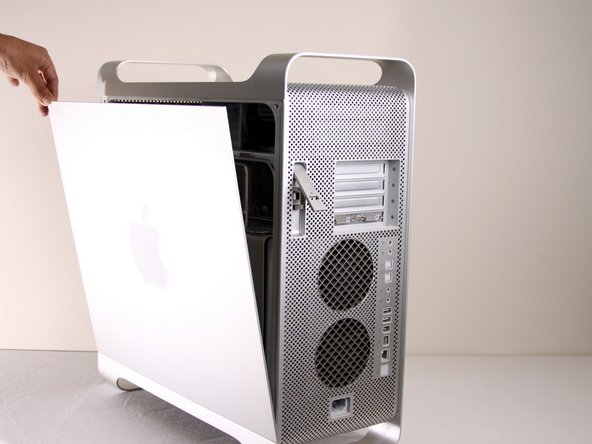
Verwijder alle kabels, inclusief de stroomkabels, voordat u het apparaat opent.
-
-
-
-
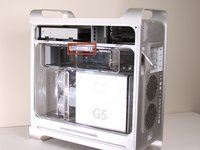
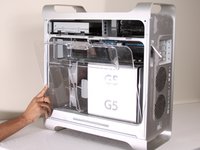
Verwijder de luchtkap (de doorzichtige plastic afdekking) door aan de hendel te trekken.
-
-
-
-
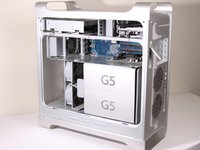
Trek de ventilatorunit eruit; deze hoort er gemakkelijk uit te schuiven.
-
-

 Vraag FixBot






Volg deze instructies in omgekeerde volgorde om je apparaat weer in elkaar te zetten.
Annuleren: ik heb deze handleiding niet afgemaakt.
61 andere personen hebben deze handleiding voltooid.

Team

Cal Poly, Team 5-8, Forte Winter 2010 Lid van Cal Poly, Team 5-8, Forte Winter 2010
CPSU-FORTE-W10S5G8
7 Leden
132 handleidingen geschreven
2Gids Commentaar
Major thing to note, you must install RAM in pairs. You can't just install one card on the top and not one on the bottom. Pairs start from the center and move outwards.
Very helpful
