Inleiding
De Power Mac G4 "Quicksilver", de tweede grote revisie van Apple's Power Mac G4-serie. Hij werd uitgebracht in 2001 en was leverbaar met een Motorola PowerPC G4-processor van 533 MHz tot dual 1 GHz. Dit systeem ondersteunde tot 1,5 GB PC133 133 MHz-geheugen. Deze computer ziet er strak uit en was de laatste Apple-computer waarin een ZIP-drive kon worden ingebouwd. Hij beschikte standaard over AGP-graphics met een NVIDIA GeForce 2MX Mac Edition. Deze computer is ontzettend stil in vergelijking met de G4 MDD en de G4 Graphite. Beschikbare processorsnelheden: 533 MHz, 667 MHz, 733 MHz, 800 MHz, 933 MHz en 1,0 GHz. De meeste kloksnelheden waren verkrijgbaar in zowel single- als dual-configuraties. Dit was de eerste Mac die de 1,0 GHz bereikte. Geen wonder dat ze hem de "Quicksilver" noemen.
Wat je nodig hebt
-
-
-
De Powermac G4 "QuickSilver"
-
Helaas is het raam van mijn zip-drive eraf gevallen.
 Vraag FixBot
-
-
-
Begin door de behuizing te openen.
-
Op dezelfde manier als andere Power Mac G3's en G4's... Til simpelweg de hendel aan de zijkant van de behuizing op en laat deze neer.
-
Dit geeft ons toegang tot het binnenwerk.
-
-
-
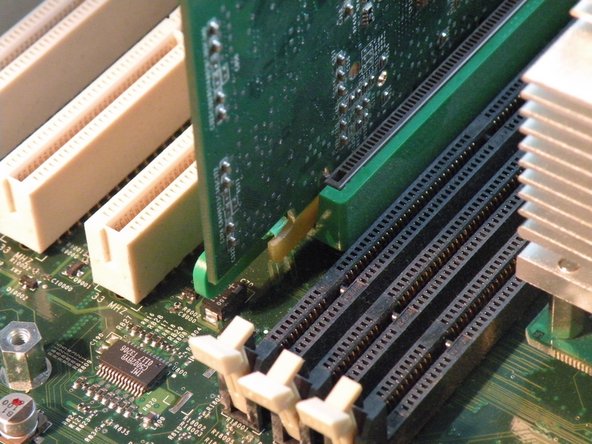
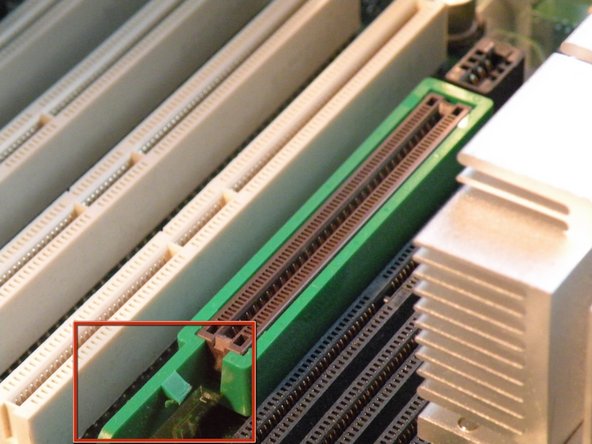
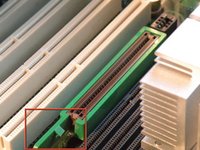
Verborgen tussen de CPU en de grafische kaart bevindt zich het RAM.
-
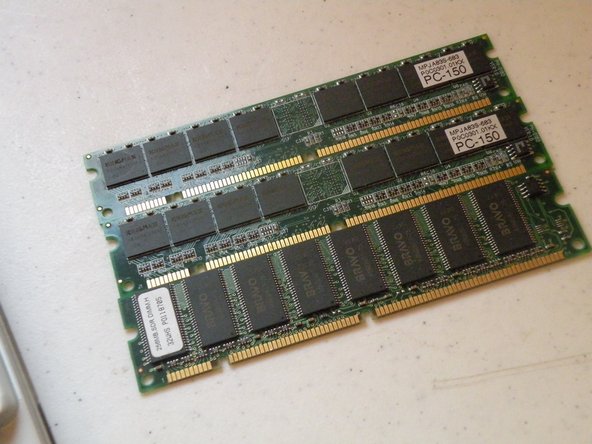
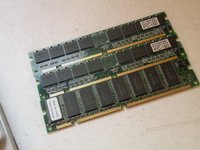
De Quicksilver gebruikt PC133 133MHz RAM en ondersteunt tot 1,5 GB, net als de Cube.
-
-
-
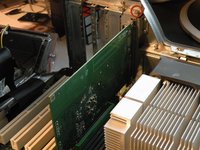
Verwijder deze schroef, druk vervolgens op dit lipje naar buiten en trek de kaart eruit.
-
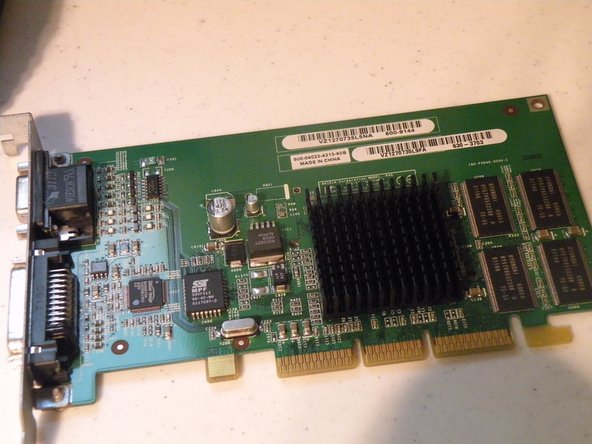
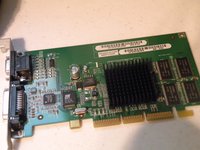
De Quicksilver werd standaard geleverd met deze kaart, een 32MB NVIDIA GeForce 2MX AGP Mac Edition. Deze kaart ondersteunt de ADC-beeldschermen, zoals degene die we vorige week uit elkaar hebben gehaald.
-
-
-
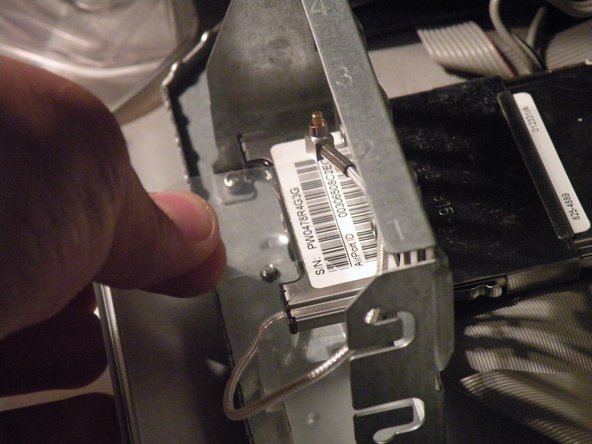
Verwijder de AirPort-antenne door deze uit de achterkant van de kaart te trekken.
-
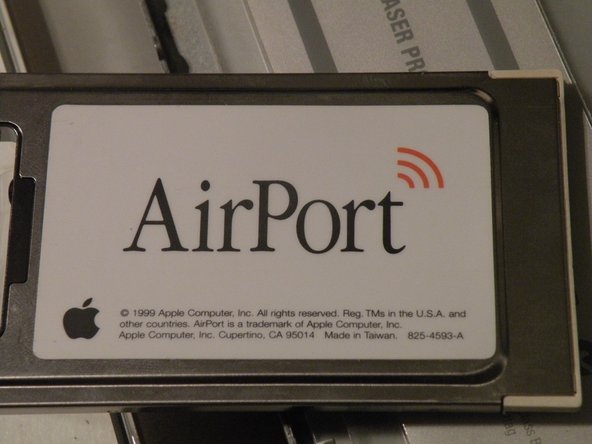
Pak de plastic treklip vast en trek de kaart naar buiten.
-
Dit is dezelfde PCMCIA 802.11b AirPort-kaart die in elke Mac uit 2000-2004 zit. Omdat dit alleen draadloze "B"-technologie is, haal je slechts 11 Mbps, maar dat is voldoende voor surfen op het web.
-
-
-
De CPU-ventilator verwijderen
-
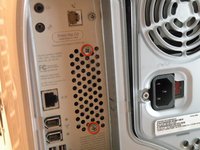
Verwijder deze 2 kruiskopschroeven.
-
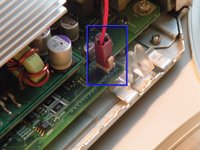
Verwijder daarna de (kabel)aansluiting van de ventilator.
-
Verwijder vervolgens de ventilator.
-
-
-
-
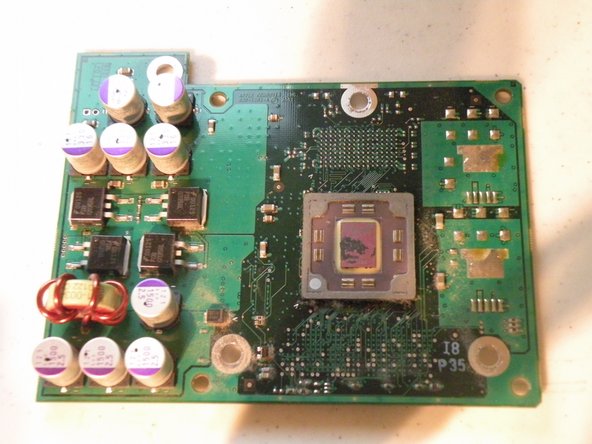
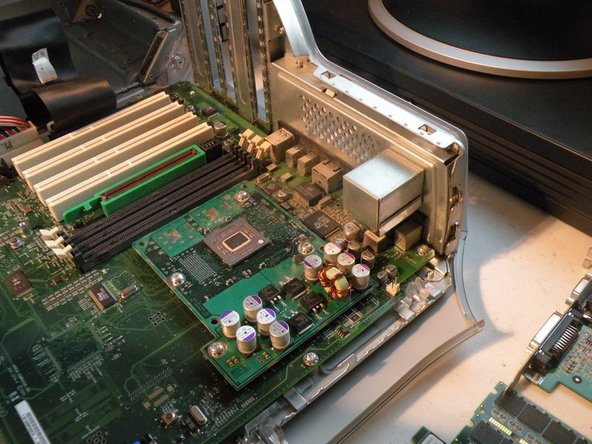
Deze computer beschikt over een 733 MHz Motorola PowerPC G4 CPU. Hoewel niet snel genoeg om Leopard native te draaien, werkt 10.4.11 "Tiger" prima.
-
Hij heeft een 733 MHz Motorola PowerPC 7450 (G4).
-
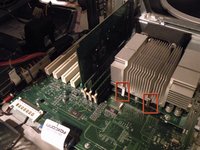
Begin door de koelblokklemmen te verwijderen met een platte schroevendraaier.
-
Doe hetzelfde voor de andere kant.
-
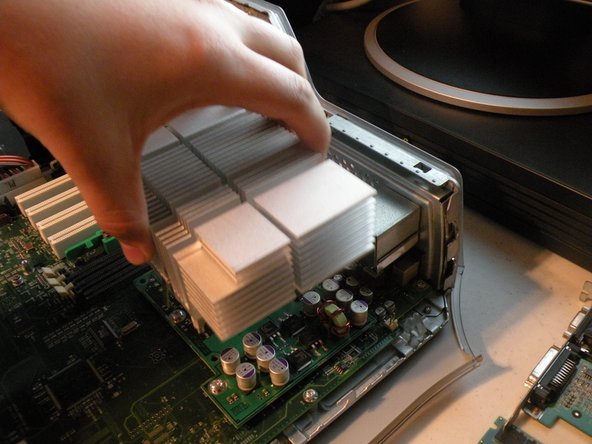
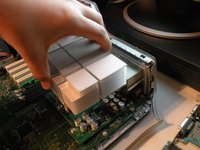
Til vervolgens het koelblok eraf.
-
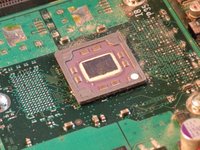
Dit legt de CPU bloot.
-
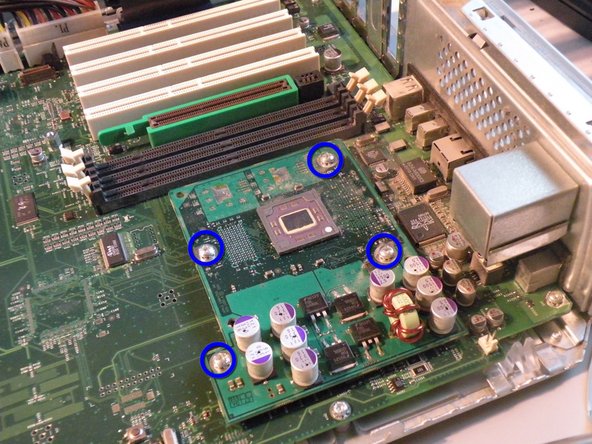
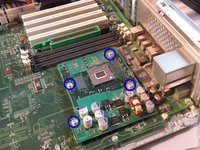
Verwijder deze schroeven.
-
-
-
Zodra deze schroeven zijn verwijderd, verwijdert u voorzichtig de CPU.
-
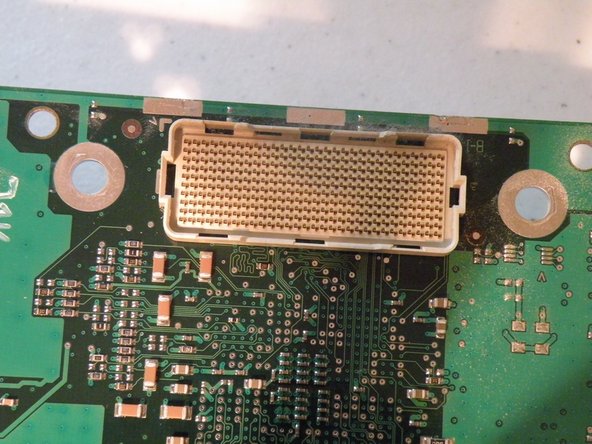
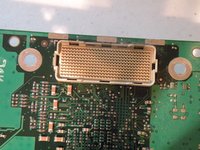
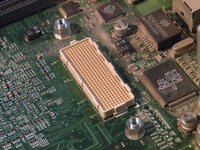
Dit is de 300-pins (kabel)aansluiting van Apple; deze is te vinden op deze Mac en op MDD's (deze CPU werkt niet in een MDD) en is vergelijkbaar met die in PowerMac G5's.
-
Deze (kabel)aansluiting is ontzettend moeilijk te verwijderen vanwege de manier waarop deze verbonden is; het is ook erg moeilijk om deze te verwijderen zonder schade aan te richten. Als u deze niet recht omhoog trekt, zult u deze hoogstwaarschijnlijk beschadigen.
-
-
-
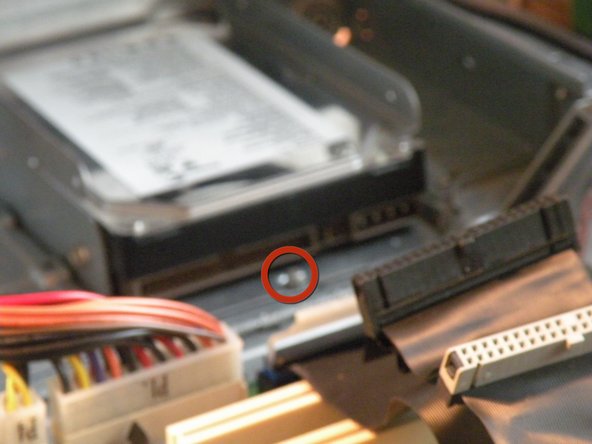
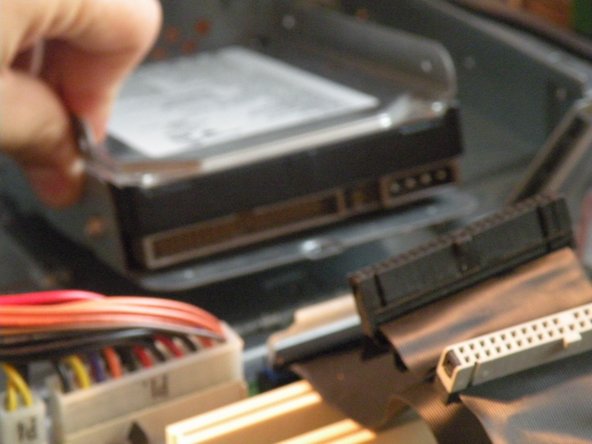
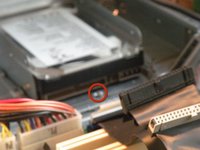
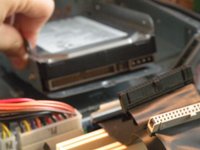
Koppel de IDE-kabel en de stroomkabels los van alle harde schijven.
-
Verwijder deze schroef indien aanwezig.
-
Schuif de houder naar buiten en leg deze opzij.
-
Veel Apple-computers, inclusief eerdere versies van dit model, hadden een limiet van 128 GB voor harde schijven. Alleen Quicksilver-modellen die in 2002 of later zijn geproduceerd, ondersteunen harde schijven groter dan 128 GB. Om dit te omzeilen, kun je de harde schijf in Schijfhulpprogramma simpelweg opdelen in meerdere partities van elk minder dan 128 GB.
-
Deze computer gebruikt standaard IDE-harde schijven en werd oorspronkelijk geleverd met 40 GB of 80 GB.
-
De computer ondersteunt tot 4 IDE-stations: 2 harde schijven, één optische schijf en één ZIP-schijf. (Je kunt desgewenst een IDE-harde schijf in de sleuf van de ZIP-schijf plaatsen, waardoor er ruimte is voor 3 harde schijven.)
-
-
-
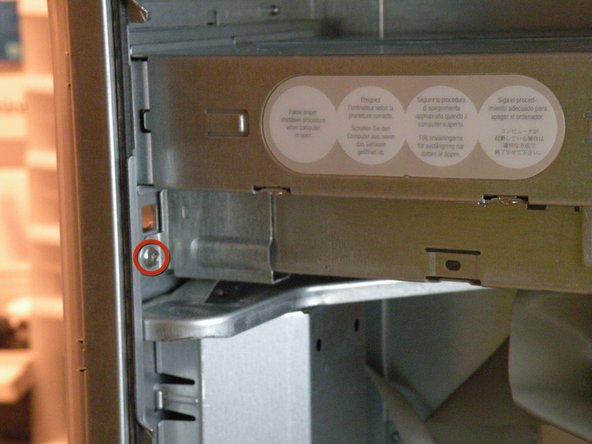
Begin met het verwijderen van al deze schroeven.
-
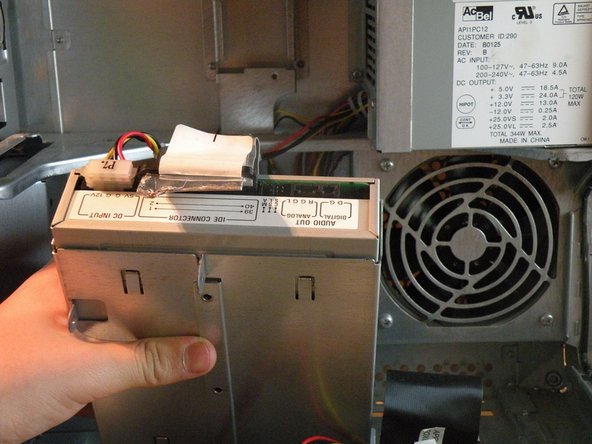
Schuif daarna de drive-kooi naar achteren en trek hem er gedeeltelijk uit. Verwijder vervolgens de IDE- en voedingskabels en leg de kooi opzij.
-
De meeste Quicksilvers, inclusief de mijne, werden standaard geleverd met een "ComboDrive" (dvd/cd-rw).
-
-
-
Deze computer gebruikt een niet-standaard 22-pins Apple-voeding, plus een 4-pins 12V-(kabel)aansluiting die vaak in sommige voedingen wordt aangetroffen.
-
Begin met het loskoppelen van de voedings(kabel)aansluitingen van het moederbord en leid deze omhoog naar het niveau van de voeding.
-
Verwijder ook de ventilator(kabel)aansluiting en leid deze eveneens omhoog.
-
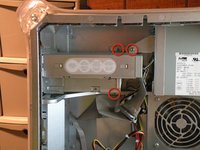
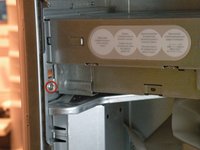
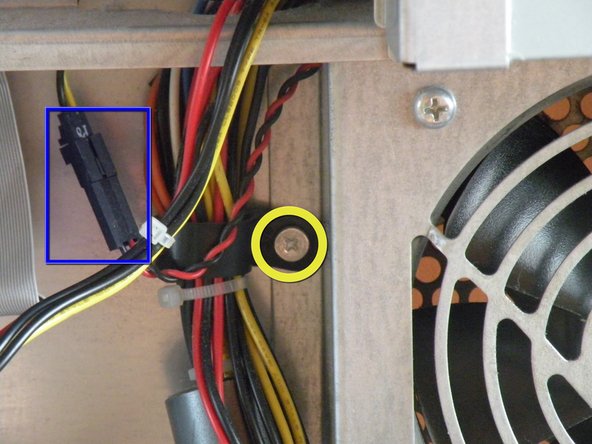
Verwijder ook deze schroef.
-
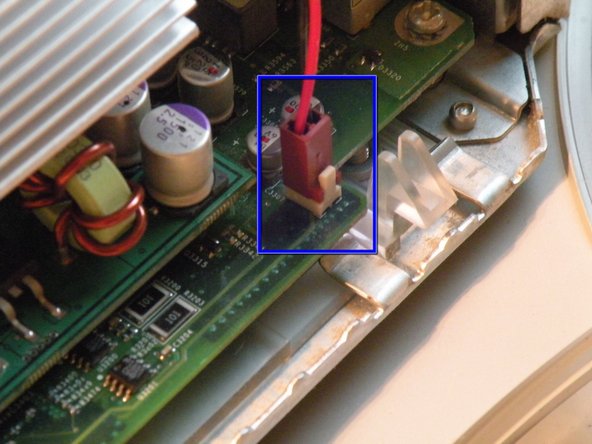
Koppel de ventilator(kabel)aansluiting los.
-
Voor het verwijderen van de ventilator hoef je slechts drie schroeven los te draaien. De schroef die in het geel is omcirkeld, één linksboven op de omlijsting (niet afgebeeld), en één in het midden onderaan de omlijsting (niet afgebeeld).
-
-
-
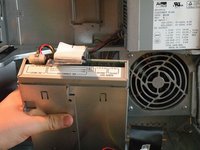
Verwijder nu deze 2 schroeven en schuif de voeding uit de behuizing.
-
-
Gereedschap gebruikt in deze stap:Anti-Static Wrist Strap$7.95
-
Begin door alles los te koppelen, zoals kabels, de accu, enzovoort.
-
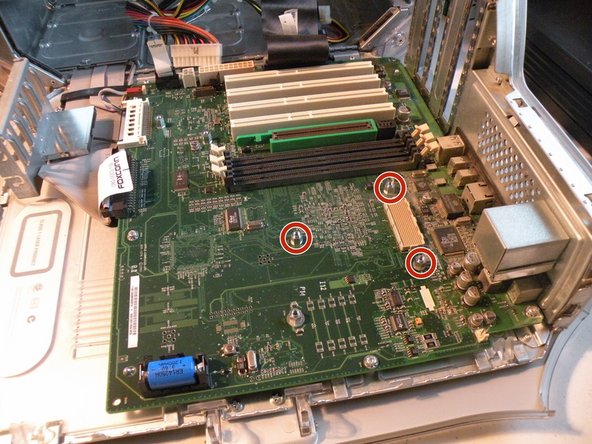
Er zitten drie zeskantige schroeven die het board op zijn plek houden, precies op de plek waar de CPU zat. Deze dienen ook als schroefgaten om de CPU vast te schroeven. Gebruik een Engelse 1/4" dop om deze drie schroeven die van de CPU zijn achtergebleven te verwijderen.
-
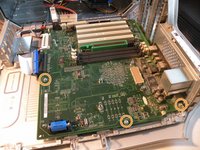
Verwijder vervolgens de 4 schroeven die zich rond de rand van het board bevinden. Als je minder dan 4 schroeven hebt, maak je dan geen zorgen; als je geen problemen hebt met het verwijderen van het board in de volgende stap, dan is het prima.
-
Schuif nu het logic board ongeveer 1,3 cm (1/2 inch) weg van de achterkant van de behuizing en til het eruit. Het zou niet moeilijk moeten zijn om het eruit of omhoog te trekken; als dit wel zo is, ga dan terug en controleer of je alle schroeven hebt verwijderd. Ik moest echter naar voren trekken, dan omhoog, en dan terug naar de achterkant van de behuizing voordat ik het board volledig kon verwijderen.
-
-
-
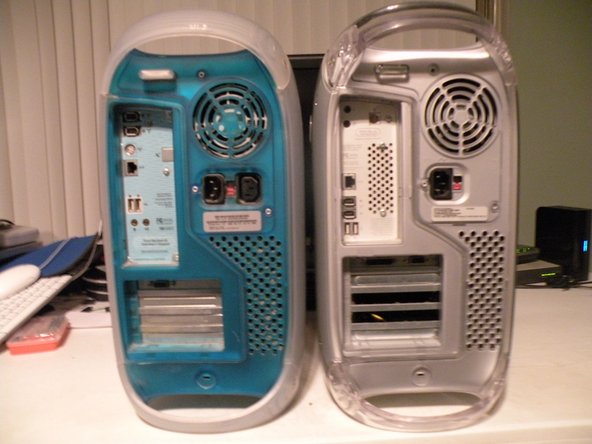
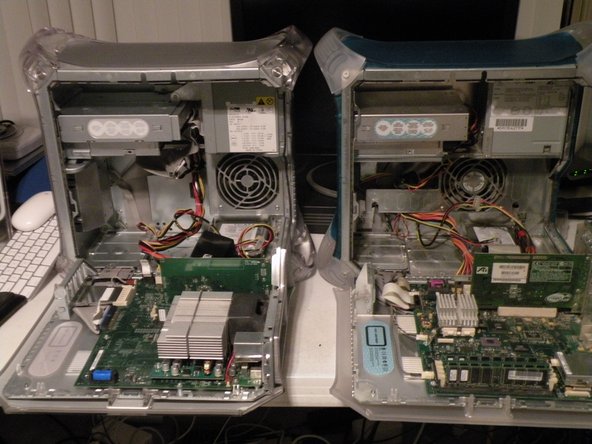
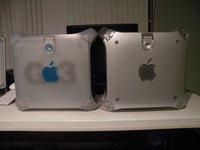
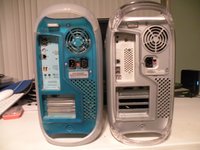
G4 Quicksilver (Links) (3e foto)
-
G3 B&W (Rechts) (3e foto)
-
De computers zijn exact even groot, maar de Quicksilver weegt meer dan de G3 door zwaarder plastic, meer metaal in de behuizing en een veel groter koellichaam.
-
-
-
Standaard pc-onderdelen die in deze computer werken:
-
PC133 133 MHz ram
-
Standaard IDE-harde schijven
-
Standaard IDE-optische schijven, zelfs dvd-brandende "SuperDrives"
-
-


















Team

6Gids Commentaar
Seems to me that the cabling for the hard drive is a bit more complex. In fact it looks like it locks in some fashion. I say this because I came to this mostly to find out how to deal with a connection that didn't seem to be simple to un-do with out risking damage.
7 Years too late Mal
