Ga door naar hoofdinhoud
Word lid van de reparatiegemeenschap - Account aanmaken

Deze vertaling is door een computer gegenereerd en is nog niet door iemand nagekeken. Spreek je deze taal? Bekijk het hier.

Power Mac G4 Cube Modem vervangen

Wat je nodig hebt

    1. Power Mac G4 Cube Modem vervangen, Buitenbehuizing: stap 1, afbeelding 1 van 3 Power Mac G4 Cube Modem vervangen, Buitenbehuizing: stap 1, afbeelding 2 van 3 Power Mac G4 Cube Modem vervangen, Buitenbehuizing: stap 1, afbeelding 3 van 3
      • Maak de achterste handgreep van de PowerMac los. Trek de kubus langzaam naar buiten door het uiteinde van de handgreep vast te houden. Let op onderdelen die verstrikt kunnen raken in de buitenste behuizing.

      • Duw de handgreep terug nadat u de kern uit de behuizing hebt gehaald.

      Vraag FixBot

      Voeg opmerking toe

    2. Power Mac G4 Cube Modem vervangen: stap 2, afbeelding 1 van 2 Power Mac G4 Cube Modem vervangen: stap 2, afbeelding 2 van 2
      • Plaats de kubus ondersteboven en verwijder de vier T10 Torx-schroeven op de voorplaat. Verwijder vervolgens de twee schroeven aan elke zijkant.

      Vraag FixBot

      Voeg opmerking toe

    3. Power Mac G4 Cube Modem vervangen: stap 3, afbeelding 1 van 1
      • Til de plaat langzaam van de kubus en koppel het netsnoer los.

      Vraag FixBot

      Voeg opmerking toe

    4. Power Mac G4 Cube Modem vervangen: stap 4, afbeelding 1 van 1
      • Verwijder de vier pilaren uit elke hoek.

      • De pilaren zouden er vrij gemakkelijk uit moeten komen.

      Vraag FixBot

      Voeg opmerking toe

    1. Power Mac G4 Cube Modem vervangen, videokaart: stap 5, afbeelding 1 van 1
      • Verwijder de schroeven aan de achterkant van de VGA-poort.

      Vraag FixBot

      Voeg opmerking toe

    2. Power Mac G4 Cube Modem vervangen: stap 6, afbeelding 1 van 1
      • Verwijder de schroef waarmee de videokaart aan het moederbord vastzit.

      Vraag FixBot

      Voeg opmerking toe

    3. Power Mac G4 Cube Modem vervangen: stap 7, afbeelding 1 van 2 Power Mac G4 Cube Modem vervangen: stap 7, afbeelding 2 van 2
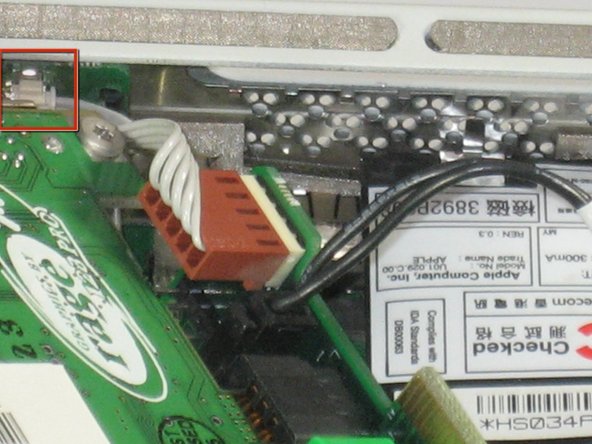
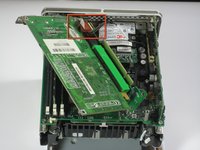
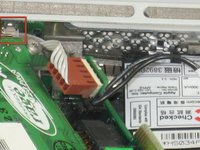
      • Verwijder de stroomkabel van de videokaart.

      Vraag FixBot

      Voeg opmerking toe

    4. Power Mac G4 Cube Modem vervangen: stap 8, afbeelding 1 van 1
      • Verwijder het netsnoer.

      • Verwijder de (kabel)aansluiting.

      • Verwijder de videokaart van het logic board.

      Vraag FixBot

      Voeg opmerking toe

    5. Power Mac G4 Cube Modem vervangen: stap 9, afbeelding 1 van 1
      • Til de videokaart voorzichtig van het moederbord.

      • De videokaart zou er gemakkelijk uit moeten komen.

      Vraag FixBot

      Voeg opmerking toe

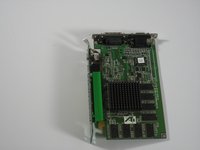
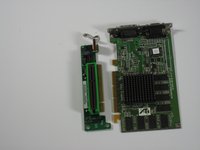
    6. Power Mac G4 Cube Modem vervangen: stap 10, afbeelding 1 van 2 Power Mac G4 Cube Modem vervangen: stap 10, afbeelding 2 van 2
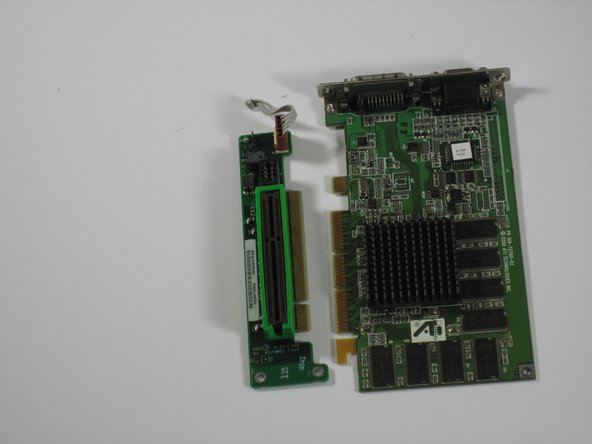
      • Scheid de videokaart van de adapter.

      Vraag FixBot

      Voeg opmerking toe

    1. Power Mac G4 Cube Modem vervangen, Modem: stap 11, afbeelding 1 van 1
      • Verwijder de twee schroeven uit de modem.

      Vraag FixBot

      Voeg opmerking toe

    2. Power Mac G4 Cube Modem vervangen: stap 12, afbeelding 1 van 1
      • Til de modem van het logic board.

      • De modem zou er gemakkelijk uit moeten komen.

      Vraag FixBot

      Voeg opmerking toe

Conclusie

Volg deze instructies in omgekeerde volgorde om uw apparaat weer in elkaar te zetten.

Annuleren: ik heb deze handleiding niet afgemaakt.

3 andere personen hebben deze handleiding voltooid.

Ryan Chun

Lid sinds: 06/24/10

1.076 Reputatie

7 handleidingen geschreven

Team

Cal Poly, Team 2-7, Johann Summer 2010 Lid van Cal Poly, Team 2-7, Johann Summer 2010

CPSU-JOHANN-R10S2G7

5 Leden

84 handleidingen geschreven

0Gids Commentaar

Voeg opmerking toe

Weergavestatistieken:

Afgelopen 24 uren: 2

Afgelopen 7 dagen: 6

Afgelopen 30 dagen: 38

Altijd: 4,879