Ga door naar hoofdinhoud
Word lid van de reparatiegemeenschap - Account aanmaken

Deze vertaling is door een computer gegenereerd en is nog niet door iemand nagekeken. Spreek je deze taal? Bekijk het hier.

Poin2 Chromebook 11 touchpad vervangen

Wat je nodig hebt

    1. Poin2 Chromebook 11 touchpad vervangen, Batterij: stap 1, afbeelding 1 van 2 Poin2 Chromebook 11 touchpad vervangen, Batterij: stap 1, afbeelding 2 van 2
      • Schakel de Poin2 Chromebook 11 uit en ontkoppel de stroomadapter.

      • Sluit de Chromebook en plaats deze met de onderkant naar boven.

      • Gebruik een #0 kruiskopschroevendraaier om de tien 7 mm schroeven los te draaien die de onderkant aan de rest van de omlijsting bevestigen.

      • De Poin2 Chromebook 11 heeft geen schroeven onder de rubberen voetjes aan de onderkant.

      Vraag FixBot

      Voeg opmerking toe

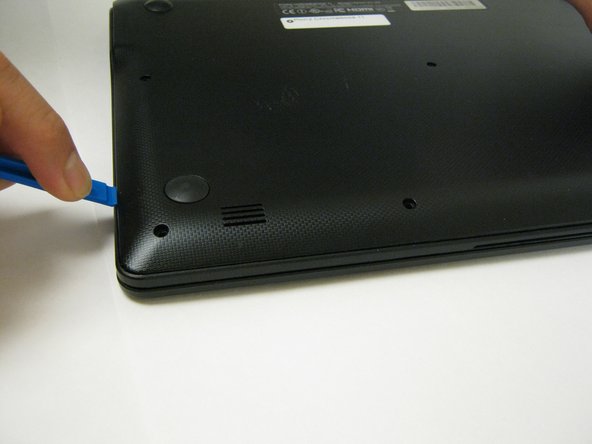
    2. Poin2 Chromebook 11 touchpad vervangen: stap 2, afbeelding 1 van 3 Poin2 Chromebook 11 touchpad vervangen: stap 2, afbeelding 2 van 3 Poin2 Chromebook 11 touchpad vervangen: stap 2, afbeelding 3 van 3
      • Steek een 1 cm breed plastic Openingsgereedschap tussen de onderkant en de bovenste omlijsting.

      • Het kan nodig zijn om met het gereedschap op en neer druk uit te oefenen. Wanneer u een "klik" hoort, geeft dit aan dat de omlijsting loskomt.

      • Wrik (op en neer) rondom de gehele rand van de Chromebook om deze te scheiden.

      • Gebruik uw handen om de onderkant voorzichtig van de omlijsting weg te tillen.

      Vraag FixBot

      Voeg opmerking toe

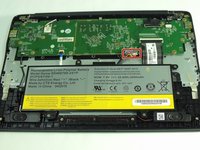
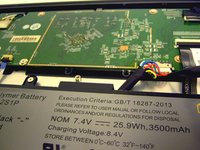
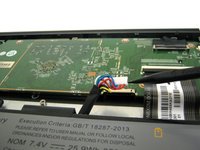
    3. Poin2 Chromebook 11 touchpad vervangen: stap 3, afbeelding 1 van 3 Poin2 Chromebook 11 touchpad vervangen: stap 3, afbeelding 2 van 3 Poin2 Chromebook 11 touchpad vervangen: stap 3, afbeelding 3 van 3
      • Koppel de witte 8-aderige (kabel)aansluiting van de batterij los van het moederbord door met een spudger de twee L-vormige klemmen uit de poort te duwen.

      • De (kabel)aansluiting zit strak vast en vereist zorgvuldige druk om los te komen.

      Vraag FixBot

      Voeg opmerking toe

    4. Poin2 Chromebook 11 touchpad vervangen: stap 4, afbeelding 1 van 2 Poin2 Chromebook 11 touchpad vervangen: stap 4, afbeelding 2 van 2
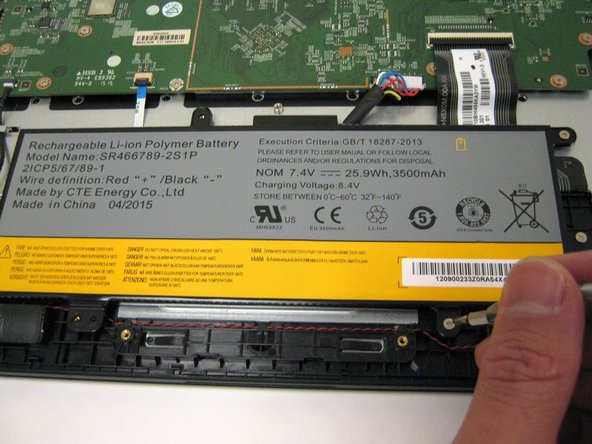
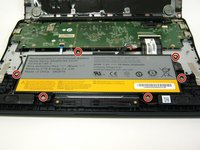
      • Verwijder de zes 4 mm schroeven met een kruiskopschroevendraaier (Phillips #0).

      Vraag FixBot

      Voeg opmerking toe

    5. Poin2 Chromebook 11 touchpad vervangen: stap 5, afbeelding 1 van 1
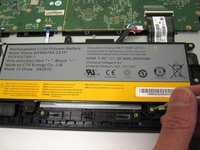
      • Til de accu uit de omlijsting.

      Vraag FixBot

      Voeg opmerking toe

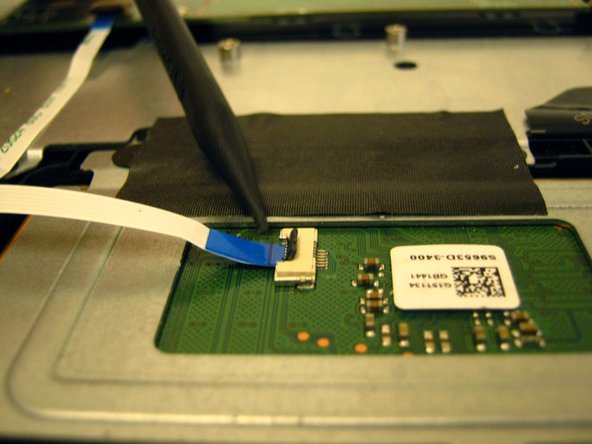
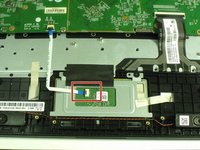
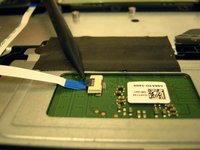
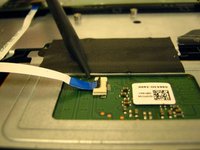
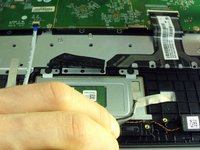
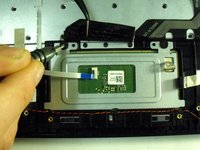
    1. Poin2 Chromebook 11 touchpad vervangen, Touchpad: stap 6, afbeelding 1 van 3 Poin2 Chromebook 11 touchpad vervangen, Touchpad: stap 6, afbeelding 2 van 3 Poin2 Chromebook 11 touchpad vervangen, Touchpad: stap 6, afbeelding 3 van 3
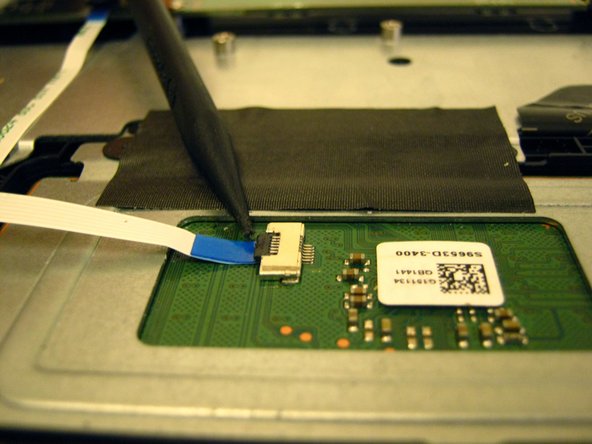
      • Zoek de ZIF-aansluiting op de printplaat van de touchpad.

      • Gebruik de punt van de spudger om het vergrendelklepje in de loodrechte stand te klappen en trek de kabel eruit.

      • Zie ook de Handleiding voor aansluitingen voor gedetailleerde instructies, evenals de handleiding van iFixit voor kabelaansluitingen.

      Vraag FixBot

      Voeg opmerking toe

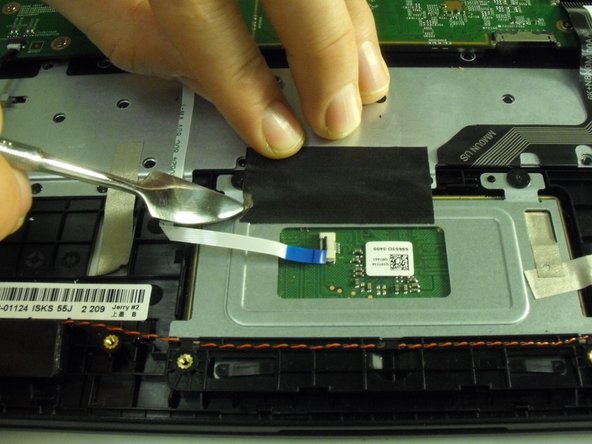
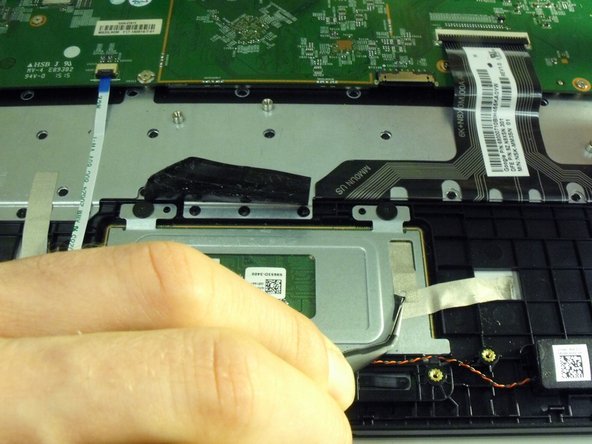
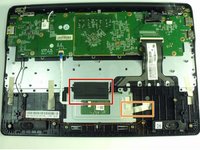
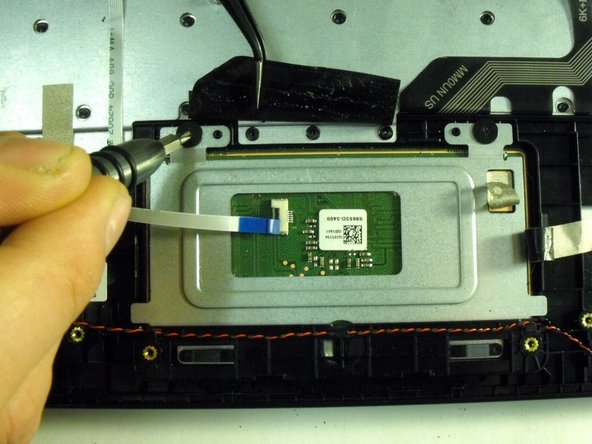
    2. Poin2 Chromebook 11 touchpad vervangen: stap 7, afbeelding 1 van 3 Poin2 Chromebook 11 touchpad vervangen: stap 7, afbeelding 2 van 3 Poin2 Chromebook 11 touchpad vervangen: stap 7, afbeelding 3 van 3
      Gereedschap gebruikt in deze stap:
      Tweezers
      $4.99
      • Verwijder de zwarte tape die de touchpad op zijn plek houdt.

      • Verwijder de stroken gouden elektrostatische tape die de touchpad eveneens op zijn plek houden.

      • Gebruik een metalen spudger of pincet om de hoeken van de tape voorzichtig los te wrikken, maar pas op dat u niet te veel kracht gebruikt om beschadiging van het koellichaam te voorkomen.

      • Het is aanbevolen om nieuwe tape aan te brengen, maar de oude tape kan opnieuw worden gebruikt.

      Vraag FixBot

      Voeg opmerking toe

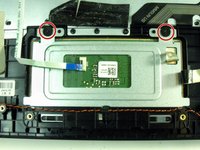
    3. Poin2 Chromebook 11 touchpad vervangen: stap 8, afbeelding 1 van 2 Poin2 Chromebook 11 touchpad vervangen: stap 8, afbeelding 2 van 2
      • Gebruik een Phillips #00-kruiskopschroevendraaier om de twee 2 mm-schroeven te verwijderen waarmee de metalen plaat die het touchpad op zijn plek houdt, is bevestigd.

      Vraag FixBot

      Voeg opmerking toe

    4. Poin2 Chromebook 11 touchpad vervangen: stap 9, afbeelding 1 van 1
      • Schuif de touchpad-plaat in de richting van de schroefgaten om de onderrand van de plaat onder de plastic omlijsting vandaan te krijgen.

      Vraag FixBot

      Voeg opmerking toe

    5. Poin2 Chromebook 11 touchpad vervangen: stap 10, afbeelding 1 van 1
      • Verwijder de touchpad van de tegenoverliggende kant van de metalen plaat.

      Vraag FixBot

      Voeg opmerking toe

Conclusie

Volg deze instructies in omgekeerde volgorde om je apparaat weer in elkaar te zetten.

Annuleren: ik heb deze handleiding niet afgemaakt.

Henry Covey

Lid sinds: 09/28/17

237 Reputatie

2 handleidingen geschreven

0Gids Commentaar

Voeg opmerking toe

Weergavestatistieken:

Afgelopen 24 uren: 1

Afgelopen 7 dagen: 3

Afgelopen 30 dagen: 29

Altijd: 571