Ga door naar hoofdinhoud
Word lid van de reparatiegemeenschap - Account aanmaken

Deze vertaling is door een computer gegenereerd en is nog niet door iemand nagekeken. Spreek je deze taal? Bekijk het hier.

PlayStation VR Display vervangen

Wat je nodig hebt

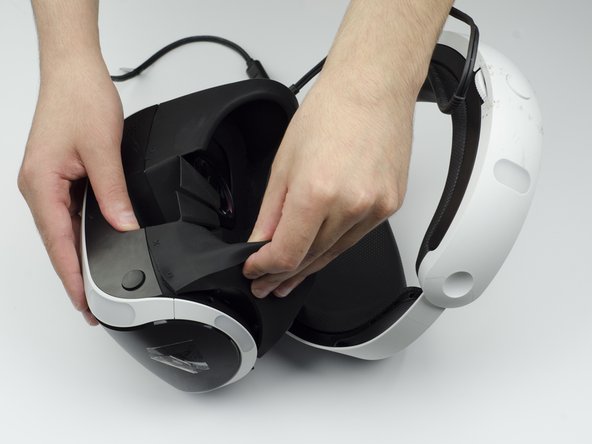
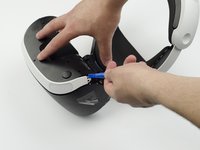
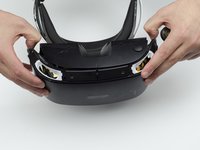
    1. PlayStation VR Display vervangen, LED-lichtsensor: stap 1, afbeelding 1 van 3 PlayStation VR Display vervangen, LED-lichtsensor: stap 1, afbeelding 2 van 3 PlayStation VR Display vervangen, LED-lichtsensor: stap 1, afbeelding 3 van 3
      • Trek de rubberen afdekking rond de lenzen naar achteren om de omliggende plastic oogschelpen te verwijderen.

      Vraag FixBot

      Voeg opmerking toe

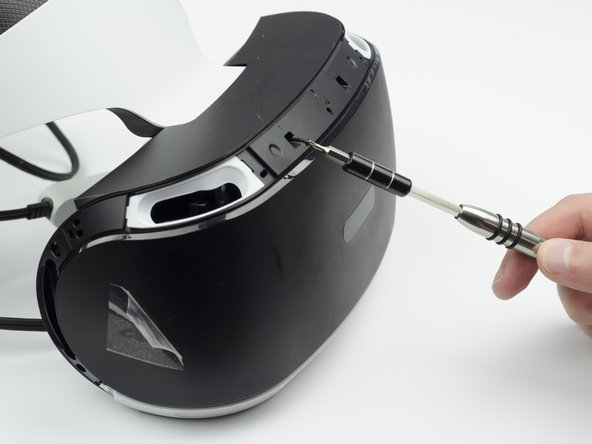
    2. PlayStation VR Display vervangen: stap 2, afbeelding 1 van 2 PlayStation VR Display vervangen: stap 2, afbeelding 2 van 2
      • Draai vier 13 mm schroeven los met een PH #000 schroevendraaier.

      Vraag FixBot

      Voeg opmerking toe

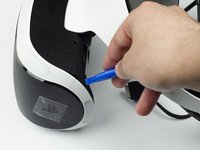
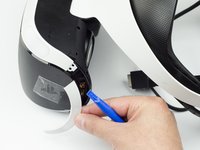
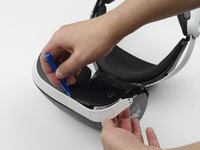
    3. PlayStation VR Display vervangen: stap 3, afbeelding 1 van 2 PlayStation VR Display vervangen: stap 3, afbeelding 2 van 2
      • Gebruik het plastic Openingsgereedschap om het witte plastic paneel voorzichtig los te wrikken van de zijkant van de headset. Herhaal deze actie aan de tegenoverliggende zijde.

      Vraag FixBot

      Voeg opmerking toe

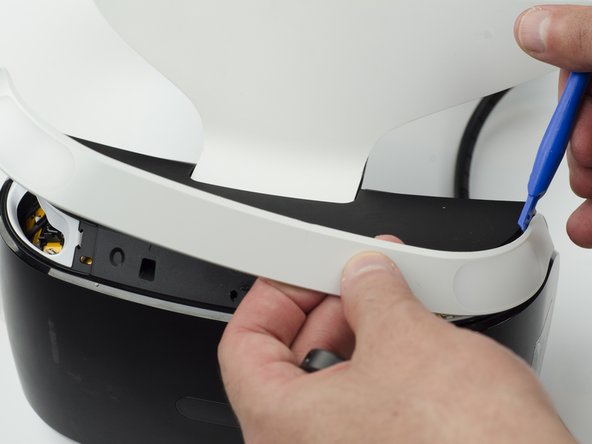
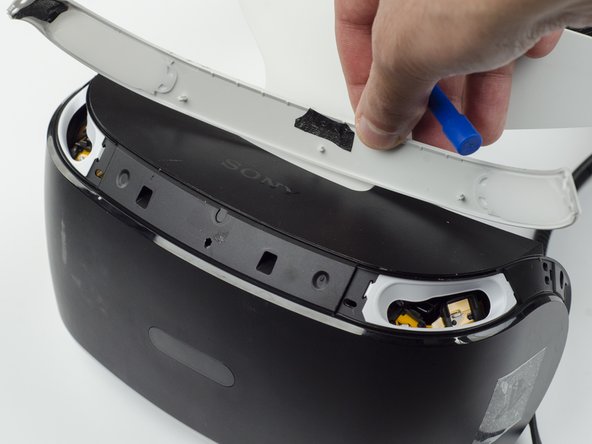
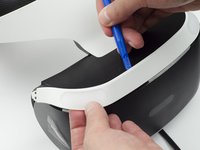
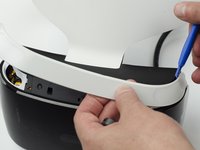
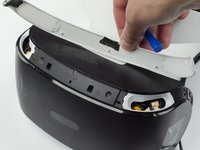
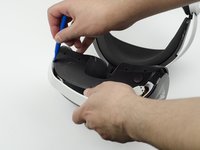
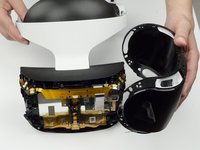
    4. PlayStation VR Display vervangen: stap 4, afbeelding 1 van 3 PlayStation VR Display vervangen: stap 4, afbeelding 2 van 3 PlayStation VR Display vervangen: stap 4, afbeelding 3 van 3
      • Gebruik het plastic Openingsgereedschap om het bovenste witte plastic paneel los te wrikken van de headset.

      • Probeer niet om het onderste plastic paneel te verwijderen. Er zit een schroef aan vast die eerst moet worden verwijderd.

      • Er kan een kleine hoeveelheid lijm aanwezig zijn waarmee het bovenste paneel aan de headset vastzit; in dat geval moet u mogelijk wat meer kracht gebruiken om het paneel te verwijderen.

      Vraag FixBot

      Voeg opmerking toe

    5. PlayStation VR Display vervangen: stap 5, afbeelding 1 van 1
      • Draai de headset om.

      • Gebruik een PH #000-schroevendraaier om de 7 mm schroef aan de onderkant van de headset los te draaien.

      Vraag FixBot

      Voeg opmerking toe

    6. PlayStation VR Display vervangen: stap 6, afbeelding 1 van 3 PlayStation VR Display vervangen: stap 6, afbeelding 2 van 3 PlayStation VR Display vervangen: stap 6, afbeelding 3 van 3
      • Gebruik het plastic Openingsgereedschap om het onderste witte plastic paneel los te wrikken en verwijder het van de headset.

      • Het paneel zit met lijm aan de headset vast, waardoor er meer kracht nodig is om het paneel te verwijderen.

      Vraag FixBot

      Voeg opmerking toe

    7. PlayStation VR Display vervangen: stap 7, afbeelding 1 van 3 PlayStation VR Display vervangen: stap 7, afbeelding 2 van 3 PlayStation VR Display vervangen: stap 7, afbeelding 3 van 3
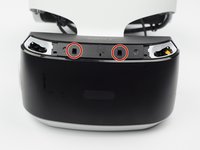
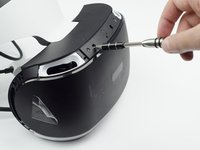
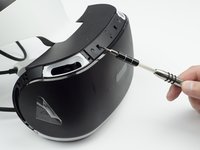
      • Draai de twee 7 mm schroeven uit de bovenkant van de headset.

      Vraag FixBot

      Voeg opmerking toe

    8. PlayStation VR Display vervangen: stap 8, afbeelding 1 van 3 PlayStation VR Display vervangen: stap 8, afbeelding 2 van 3 PlayStation VR Display vervangen: stap 8, afbeelding 3 van 3
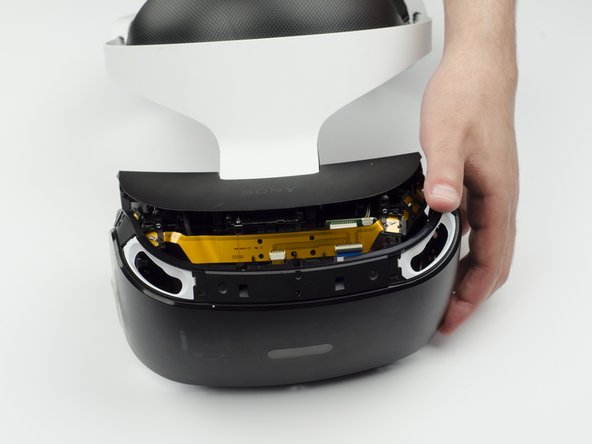
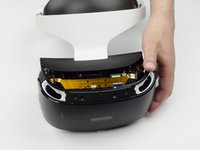
      • Wrik met uw vingers het zwarte voorpaneel voorzichtig los van de headset.

      • We raden u aan om het verwijderen te starten vanaf de zijkanten door ze naar voren te trekken.

      • Het voorpaneel zit vast met lijm, wat betekent dat u wat extra kracht zult moeten zetten om het te verwijderen.

      Vraag FixBot

      Voeg opmerking toe

    9. PlayStation VR Display vervangen: stap 9, afbeelding 1 van 1
      • Draai de vier zilveren 6 mm schroeven in elke hoek los met een PH #000 schroevendraaier.

      Vraag FixBot

      Voeg opmerking toe

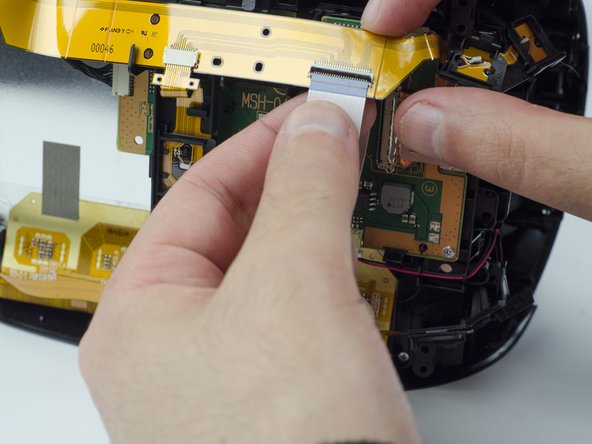
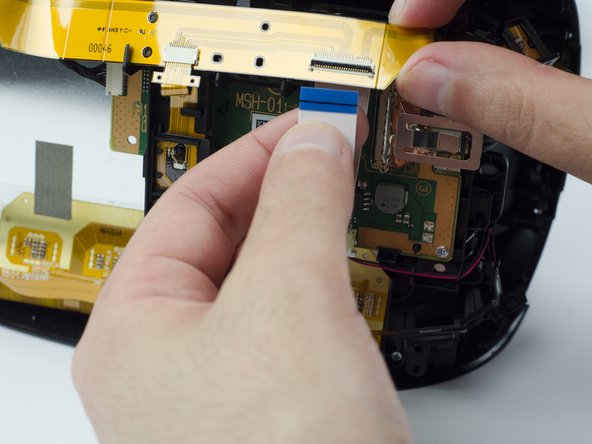
    10. PlayStation VR Display vervangen: stap 10, afbeelding 1 van 3 PlayStation VR Display vervangen: stap 10, afbeelding 2 van 3 PlayStation VR Display vervangen: stap 10, afbeelding 3 van 3
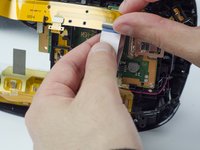
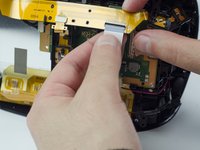
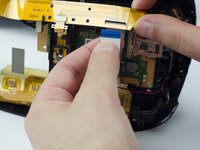
      • Til het kleine zilveren klepje op dat de ZIF-aansluiting aan de printplaat bevestigt.

      • Trek voorzichtig het uiteinde van de witte lintkabel uit de aansluiting.

      • Pas op dat u de lintkabel niet beschadigt of vuil maakt.

      Vraag FixBot

      Voeg opmerking toe

    11. PlayStation VR Display vervangen: stap 11, afbeelding 1 van 2 PlayStation VR Display vervangen: stap 11, afbeelding 2 van 2
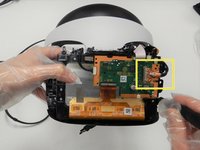
      • Maak de gele led-(kabel)aansluiting los en leg deze opzij.

      • Pas op dat u de (kabel)aansluiting niet beschadigt of vuil maakt.

      Vraag FixBot

      Voeg opmerking toe

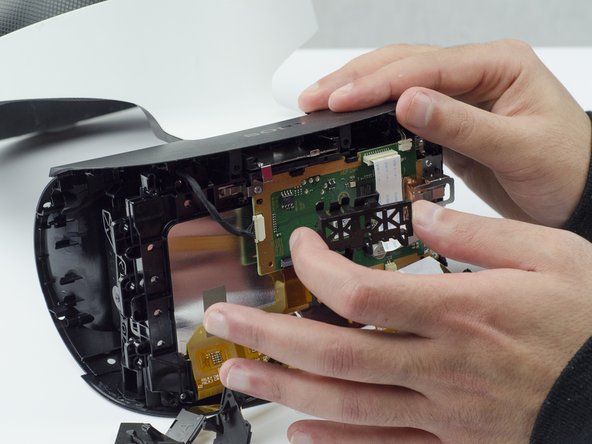
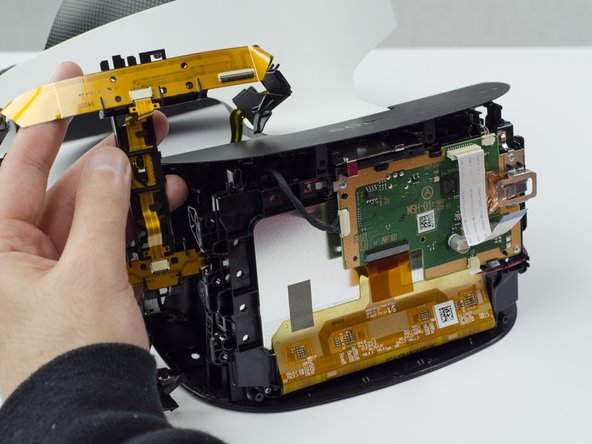
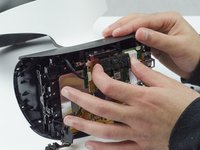
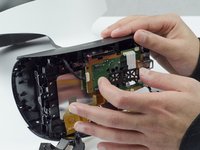
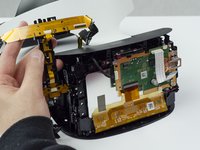
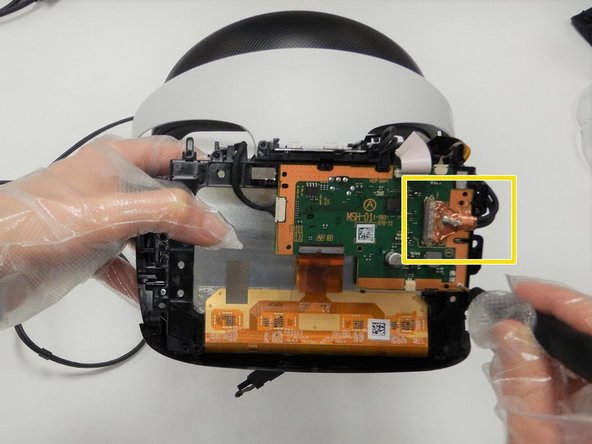
    12. PlayStation VR Display vervangen: stap 12, afbeelding 1 van 3 PlayStation VR Display vervangen: stap 12, afbeelding 2 van 3 PlayStation VR Display vervangen: stap 12, afbeelding 3 van 3
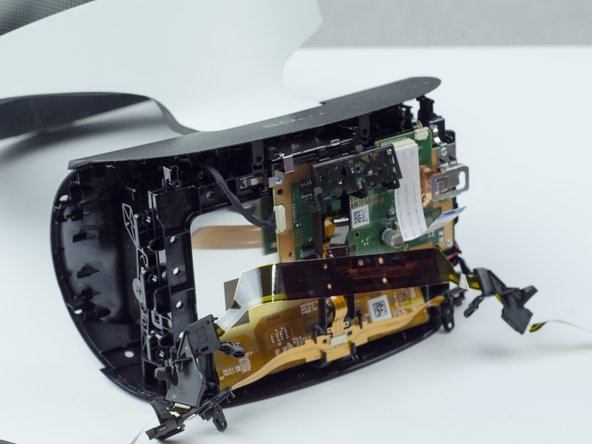
      • Wrik het zwarte plastic onderdeel dat de gele lintkabel aan de headset bevestigt voorzichtig los van de groene printplaat.

      • Verwijder de gele LED-lintkabels en het zwarte plastic verbindingsonderdeel uit de headset.

      Vraag FixBot

      Voeg opmerking toe

    1. PlayStation VR Display vervangen, Moederbord: stap 13, afbeelding 1 van 1
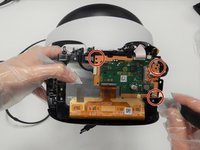
      • Verwijder de twee 6 mm schroeven op de L-vormige zilveren klem linksboven op het moederbord met de Phillips #000-kruiskopschroevendraaier.

      • Verwijder de ene 6 mm schroef die de zilveren klem aan de uiterste rechterkant vastzet met de Phillips #000-kruiskopschroevendraaier.

      Vraag FixBot

      Voeg opmerking toe

    2. PlayStation VR Display vervangen: stap 14, afbeelding 1 van 3 PlayStation VR Display vervangen: stap 14, afbeelding 2 van 3 PlayStation VR Display vervangen: stap 14, afbeelding 3 van 3
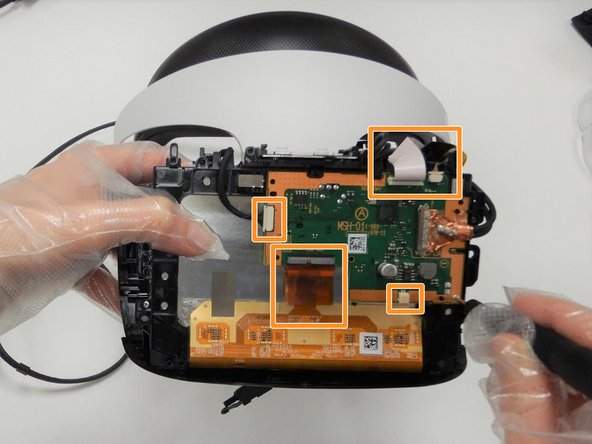
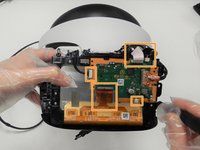
      • Verwijder de drie 6 mm schroeven van het moederbord met de Phillips #000 kruiskopschroevendraaier.

      • Koppel de witte kabel en de lintkabels los van het moederbord (zorg ervoor dat je de vergrendeling van de lintkabels omhoog haalt voordat je ze eruit trekt).

      • Koppel de HDMI-kabel los door de vergrendeling omhoog te halen en voorzichtig te trekken (er zit lijm).

      Vraag FixBot

      Voeg opmerking toe

    3. PlayStation VR Display vervangen: stap 15, afbeelding 1 van 1
      • Verwijder voorzichtig het moederbord en plaats het op een hard, droog oppervlak.

      Vraag FixBot

      Voeg opmerking toe

    1. PlayStation VR Display vervangen, Display: stap 16, afbeelding 1 van 1
      • Druk stevig op de twee clips aan de zijkanten van het apparaat om het beeldscherm te verwijderen.

      • Als er stof in het beeldscherm komt, kan dit de werking van het apparaat belemmeren.

      Vraag FixBot

      Voeg opmerking toe

    2. PlayStation VR Display vervangen: stap 17, afbeelding 1 van 1
      • Verwijder de vier 6mm schroeven die het display op zijn plek houden met de kruiskopschroevendraaier #000.

      Vraag FixBot

      Voeg opmerking toe

    3. PlayStation VR Display vervangen: stap 18, afbeelding 1 van 1
      • Verwijder voorzichtig het beeldscherm van de headset.

      Vraag FixBot

      Voeg opmerking toe

Conclusie

Volg deze instructies in omgekeerde volgorde om je apparaat weer in elkaar te zetten.

Annuleren: ik heb deze handleiding niet afgemaakt.

2 andere personen hebben deze handleiding voltooid.

1Gids Commentaar

Where did you get the display that you replaced the first display with?

Junebug - Antwoord Deel
Voeg opmerking toe

Weergavestatistieken:

Afgelopen 24 uren: 4

Afgelopen 7 dagen: 19

Afgelopen 30 dagen: 53

Altijd: 4,655