Ga door naar hoofdinhoud
Word lid van de reparatiegemeenschap - Account aanmaken

Deze vertaling is door een computer gegenereerd en is nog niet door iemand nagekeken. Spreek je deze taal? Bekijk het hier.

Packard Bell 4X4 desktop - optische schijf vervangen

Wat je nodig hebt

    1. Packard Bell 4X4 desktop - optische schijf vervangen, Bovenste bedekking: stap 1, afbeelding 1 van 1
      • Verwijder met een kruiskopschroevendraaier de drie kruiskopschroeven (rood omcirkeld) aan de achterkant van de computer.

      Vraag FixBot

      Voeg opmerking toe

    2. Packard Bell 4X4 desktop - optische schijf vervangen: stap 2, afbeelding 1 van 1
      • Plaats beide handen aan weerszijden van de behuizing en schuif de bovenste bedekking naar u toe. Til deze van de computer af.

      Vraag FixBot

      Voeg opmerking toe

    3. Packard Bell 4X4 desktop - optische schijf vervangen: stap 3, afbeelding 1 van 1
      • De bovenste bedekking is verwijderd.

      Vraag FixBot

      Voeg opmerking toe

    1. Packard Bell 4X4 desktop - optische schijf vervangen, Drive cage: stap 4, afbeelding 1 van 1
      • Verwijder de twee kruiskopschroeven met uw Philips-schroevendraaier. Mogelijk moet u deze schroeven smeren, aangezien ze erg moeilijk te verwijderen kunnen zijn.

      Vraag FixBot

      Voeg opmerking toe

    2. Packard Bell 4X4 desktop - optische schijf vervangen: stap 5, afbeelding 1 van 1
      • Verwijder de 1 kruiskopschroef aan de linkerkant van de behuizing, indien aanwezig. Ook hierbij kan het nodig zijn om deze schroef te smeren.

      Vraag FixBot

      Voeg opmerking toe

    3. Packard Bell 4X4 desktop - optische schijf vervangen: stap 6, afbeelding 1 van 1
      • Zodra de schroeven zijn verwijderd, ontkoppel je alle kabels van de optische schijf, de harde schijf en de diskettestation.

      Vraag FixBot

      Voeg opmerking toe

    4. Packard Bell 4X4 desktop - optische schijf vervangen: stap 7, afbeelding 1 van 1
      • Schuif de schijfhouder naar achteren. Een makkelijke manier om dit te doen is door aan de voorkant tegen de optische schijf te duwen.

      Vraag FixBot

      Voeg opmerking toe

    5. Packard Bell 4X4 desktop - optische schijf vervangen: stap 8, afbeelding 1 van 1
      • Til de schijfhouder omhoog en uit de computer.

      Vraag FixBot

      Voeg opmerking toe

    1. Packard Bell 4X4 desktop - optische schijf vervangen, optische schijf: stap 9, afbeelding 1 van 1
      • Verwijder de 1 kruiskopschroef met je kruiskopschroevendraaier. Er hoort geen schroef in het rechtergat te zitten.

      Vraag FixBot

      Voeg opmerking toe

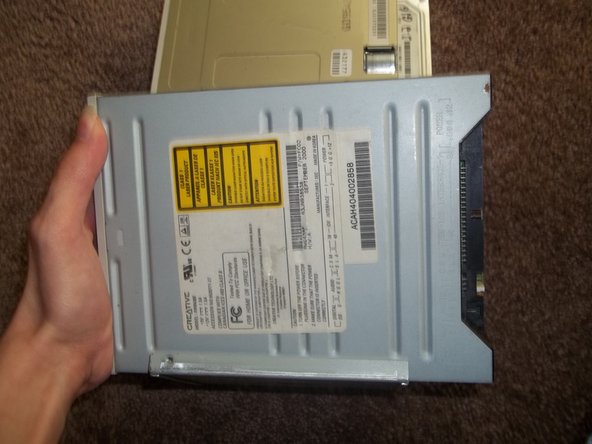
    2. Packard Bell 4X4 desktop - optische schijf vervangen: stap 10, afbeelding 1 van 2 Packard Bell 4X4 desktop - optische schijf vervangen: stap 10, afbeelding 2 van 2
      • Schuif de optische schijf naar voren en til deze aan de rechterkant op, de kant die zich het dichtst bij het diskettestation bevindt.

      Vraag FixBot

      Voeg opmerking toe

    3. Packard Bell 4X4 desktop - optische schijf vervangen: stap 11, afbeelding 1 van 1
      • Verwijder de 2 kruiskopschroeven met je kruiskopschroevendraaier. Plaats deze schroeven op je nieuwe optische schijf.

      Vraag FixBot

      Voeg opmerking toe

Conclusie

Volg deze instructies in omgekeerde volgorde om je apparaat weer in elkaar te zetten.

Annuleren: ik heb deze handleiding niet afgemaakt.

Één andere persoon heeft deze handleiding voltooid.

Brandon S

Lid sinds: 09/04/10

490 Reputatie

3 handleidingen geschreven

Team

Packard Bell Planet Lid van Packard Bell Planet

Community

1 Lid

36 handleidingen geschreven

0Gids Commentaar

Voeg opmerking toe

Weergavestatistieken:

Afgelopen 24 uren: 2

Afgelopen 7 dagen: 7

Afgelopen 30 dagen: 42

Altijd: 1,526