Deze vertaling is door een computer gegenereerd en is nog niet door iemand nagekeken. Spreek je deze taal? Bekijk het hier.

Oukitel WP5 Pro reservescherm vervangen

Justin Castle en 3 andere bijdragers
Voor het laatst geüpdatet op 5 aug 2026
Bekeken: 5K
Statistieken weergeven:
- Afgelopen 24 uur:
- 11
- Afgelopen 7 dagen:
- 54
- Afgelopen 30 dagen:
- 271
- Altijd:
- 5.026
Commentaar: 4
2 opmerkingen over de stappen, 2 opmerkingen op de handleiding.
Bekijk de opmerkingen bij de handleidingVoltooid: 4 5
4 mensen hebben deze handleiding als "voltooid" gemarkeerd. Ben jij de volgende?
5 personen hebben deze handleiding als "voltooid" gemarkeerd. Een daarvan ben jij—lekker bezig!
Favorieten: 0 1
Niemand heeft deze handleiding gemarkeerd als favoriet of volgt de handleiding. Ben jij de eerste?
1 persoon heeft deze handleiding als favoriet gemarkeerd (en blijft daarmee op de hoogte van meldingen)—dat ben jij!
Opsommingstekens!
Betere coördinatie met markeringen en kleur/type bullet points om deze handleiding nog duidelijker te maken!
Door de gemeenschap gemaakte handleiding
Deze handleiding is gemaakt door een enthousiasteling uit de gemeenschap, en niet door de iFixit-stafleden.
Inleiding
Ga naar stap 1 ↓Deze reparatiehandleiding leidt je door de stappen voor het vervangen van het reservescherm voor de Oukitel WP5 Pro. Aangezien zowel de WP5 als de WP5 Pro hetzelfde model reservescherm gebruiken (zie ook iPhone 12/iPhone 12 Pro), is de reparatieprocedure waarschijnlijk vergelijkbaar bij de WP5, maar neem extra voorzorgsmaatregelen bij het repareren van dat apparaat, omdat het reparatiebehoeften kan hebben die dit apparaat niet heeft.
Wat je nodig hebt
Onderdelen
Gereedschap


-
-
Gereedschap gebruikt in deze stap:T5 Torx Screwdriver$5.49
-
Draai met uw Torx T5-schroevendraaier de drie schroeven in het linker steunpaneel los.
-
Verwijder het linker steunpaneel.
 Vraag FixBot
-
-
Gereedschap gebruikt in deze stap:T5 Torx Screwdriver$5.49
-
Draai de drie schroeven in het steunpaneel aan de rechterkant los met je Torx-schroevendraaier.
-
Verwijder het steunpaneel aan de rechterkant.
-
-
Gereedschap gebruikt in deze stap:iFixit Opening Tool$1.99
-
Nu de zijpanelen zijn verwijderd, zou je voldoende flexibiliteit in de rubberen zijkanten van de ingebouwde behuizing moeten hebben om het scherm veilig los te wrikken.
-
Begin aan een van de zijkanten te wrikken, en zodra de opening groot genoeg is, schuif je er een plastic kaart tussen en verwijder je je wriktool.
-
-
-
Gereedschap gebruikt in deze stap:Plastic Cards$2.99
-
Beweeg vanaf de zijkant waar je hem hebt ingebracht je plastic kaart rond de bovenkant.
-
Ga verder langs de andere zijkant naar de onderkant toe.
-
-
-
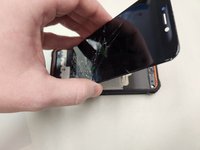
Wanneer het scherm loskomt, til je het voorzichtig op.
-
Vouw het scherm dubbel om bij het aansluitpunt te komen.
-
-
-
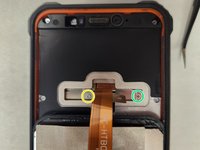
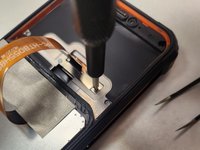
Gebruik je PH0-schroevendraaier om de lange schroef te verwijderen uit de beugel die de lcd-kabel op zijn plek houdt.
-
Gebruik je PH0-schroevendraaier om de korte schroef te verwijderen uit de beugel die de lcd-kabel op zijn plek houdt.
-
-
Gereedschap gebruikt in deze stap:Tweezers$4.99
-
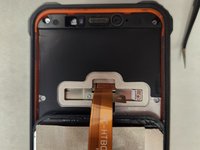
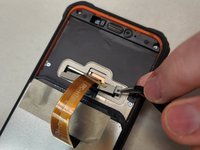
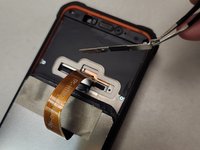
Verwijder voorzichtig de plaat die de lintkabel van het lcd-scherm op zijn plek houdt met uw pincet.
-
-
-
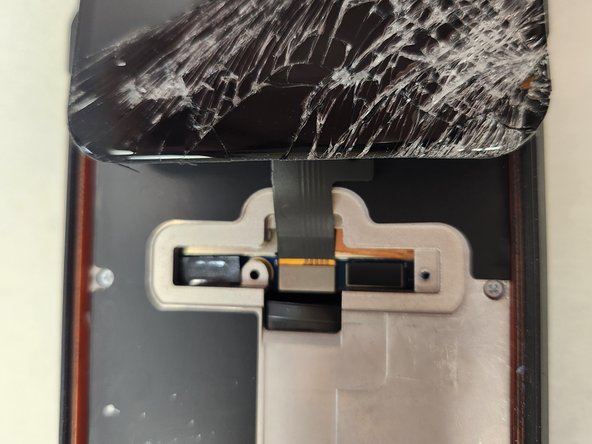
Klap het scherm voorzichtig de andere kant op om betere toegang te krijgen tot de lintkabelaansluitingen.
-
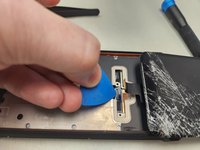
Gebruik je opening plectrum om de accuaansluiting voorzichtig los te koppelen.
-
Gebruik je opening plectrum om de lcd-aansluiting voorzichtig los te koppelen.
-
-
-
Let er extra goed op dat alle glassplinters van de randen van de schermopening worden verwijderd. De WP5 Pro klemt het scherm vast door middel van druk, niet met lijm; een kleine glassplinter in de groef waar het nieuwe scherm in moet vallen, kan het nieuwe scherm dus beschadigen.
-
Wees extra voorzichtig bij het plaatsen van het nieuwe scherm en buig de rubberen zijpanelen naar buiten om het scherm de ruimte te geven op zijn plek te glijden.
-
-


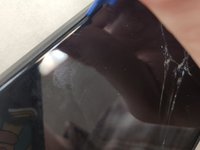
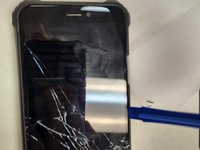
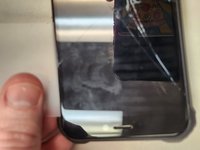


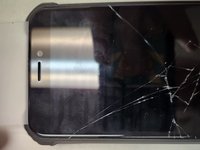
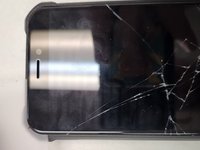
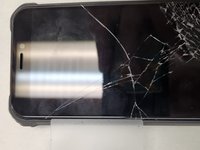


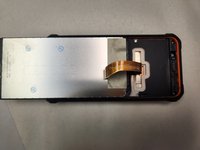







Volg deze instructies in omgekeerde volgorde om je apparaat weer in elkaar te zetten. Neem de tijd wanneer je het nieuwe scherm op zijn plek duwt en let goed op de hoeken, aangezien iets te veel druk het nieuwe scherm kan vernielen.
Annuleren: ik heb deze handleiding niet afgemaakt.
4 andere personen hebben deze handleiding voltooid.

2Gids Commentaar
Ciol danke. Und wie wechselt man den usb port
Cool danke. Und wie wechsel ich den usb port komme da nicht ran, weil ich die gummi ecken nicht abbekommen
