Ga door naar hoofdinhoud
Word lid van de reparatiegemeenschap - Account aanmaken

Wat je nodig hebt

Deze demontage is geen reparatiehandleiding. Om je Oscal Tiger 12 te repareren, gebruik onze reparatiehandleidingen.

    1. Oscal Tiger 12: Demontage, Verwarmen: stap 1, afbeelding 1 van 2 Oscal Tiger 12: Demontage, Verwarmen: stap 1, afbeelding 2 van 2
      • Begin met het verwarmen van het achterpaneel (waar de camera's zitten).

      • Ik gebruik hiervoor een verwarmingskussen ingesteld op 100 graden Celsius. Meestal leg ik het erop voordat het wordt verwarmd en laat het dan 6-7 minuten op 100 graden liggen.

      • Je kunt in plaats daarvan een heteluchtpistool gebruiken. Zorg er alleen voor dat je alle oppervlakken voldoende verwarmt. Hoeveel voldoende precies is, zul je zelf moeten ondervinden.

      Vraag FixBot

      Voeg opmerking toe

      • Er zijn 3 stappen voor dit proces, aangezien iFixit alleen video's van maximaal 30 seconden toestaat.

      • Zodra je klaar bent met het verwarmen van de achterbehuizing, is het tijd om deze te verwijderen.

      • Ik begin met een klein stukje van een stanleymesmes dat ik heb omwikkeld met isolatietape. Als je besluit hetzelfde te doen, wees dan voorzichtig wanneer je het dieper naar binnen duwt. Het is erg makkelijk om krassen achter te laten aan de binnenkant van de achterbehuizing.

      Vraag FixBot

      Voeg opmerking toe

      • Nadat ik een begin heb gemaakt, schuif ik de Jimmy erin en forceer ik een iets grotere opening.

      • De achterbehuizing is erg flexibel, maar heeft verf aan de binnenkant, die er gemakkelijk af kan krassen. Deze schade is puur cosmetisch en kan eenvoudig worden bedekt met een telefoonhoesje.

      Vraag FixBot

      Voeg opmerking toe

      • Zodra de opening groot genoeg is, gebruik ik een plastic kaart om de rest te openen.

      • Wees aanzienlijk voorzichtiger dan ik aan de kant met de vingerafdruksensor (links als de telefoon met het scherm naar beneden en de camera naar boven ligt, en rechts als de telefoon met het scherm naar boven ligt). Ik raad aan om alleen de andere kant los te maken met gereedschap en deze vervolgens eenvoudig op te tillen.

      Vraag FixBot

      Voeg opmerking toe

    2. Oscal Tiger 12: Demontage, Miauw: stap 5, afbeelding 1 van 1
      • Ik zal niet liegen, ik betrap haar nooit op de bovenste plek.

      Vraag FixBot

      Voeg opmerking toe

    3. Oscal Tiger 12: Demontage, Cameraklepje: stap 6, afbeelding 1 van 3 Oscal Tiger 12: Demontage, Cameraklepje: stap 6, afbeelding 2 van 3 Oscal Tiger 12: Demontage, Cameraklepje: stap 6, afbeelding 3 van 3
      • Verwijder nu het cameraklepje. Als je een heteluchtpistool hebt, verwarm het dan eerst.

      • Het zit gewoon vastgelijmd.

      Vraag FixBot

      Voeg opmerking toe

    4. Oscal Tiger 12: Demontage, Verwijdering van de externe omlijsting: stap 7, afbeelding 1 van 3 Oscal Tiger 12: Demontage, Verwijdering van de externe omlijsting: stap 7, afbeelding 2 van 3 Oscal Tiger 12: Demontage, Verwijdering van de externe omlijsting: stap 7, afbeelding 3 van 3
      • Verwijder de gemarkeerde schroeven.

      • Steek iets tussen de omlijsting van het LCD-scherm en de externe omlijsting. Jimmy zou moeten werken, maar het is makkelijker om te beginnen met iets scherps.

      Vraag FixBot

      Voeg opmerking toe

    5. Oscal Tiger 12: Demontage, Vingerafdruksensor: stap 8, afbeelding 1 van 3 Oscal Tiger 12: Demontage, Vingerafdruksensor: stap 8, afbeelding 2 van 3 Oscal Tiger 12: Demontage, Vingerafdruksensor: stap 8, afbeelding 3 van 3
      • Verwijder de vingerafdruksensor.

      Vraag FixBot

      Voeg opmerking toe

    6. Oscal Tiger 12: Demontage, Laatste (kabel)aansluitingen en schroeven van het moederbord: stap 9, afbeelding 1 van 3 Oscal Tiger 12: Demontage, Laatste (kabel)aansluitingen en schroeven van het moederbord: stap 9, afbeelding 2 van 3 Oscal Tiger 12: Demontage, Laatste (kabel)aansluitingen en schroeven van het moederbord: stap 9, afbeelding 3 van 3
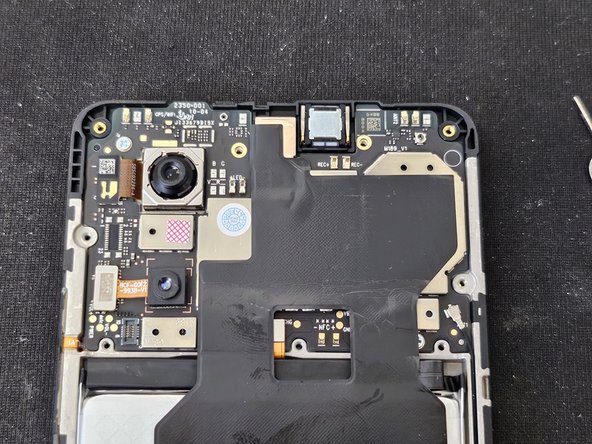
      • Deze zwarte afdekking (warmtegeleider?) zit op de batterij geplakt met een heel dun laagje lijm.

      • Verwijder de camera's van het moederbord en til vervolgens de zwarte afdekking over het moederbord om de (kabel)aansluitingen van de batterij en het LCD-scherm bloot te leggen.

      • Koppel ze los en verwijder vervolgens de 2 schroeven die het moederbord op zijn plek houden.

      • Vroeger markeerde ik deze (om te onthouden waar ze horen), maar het is me opgevallen dat er op het moederbord met 2 heel kleine pijltjes naar wordt gewezen.

      Vraag FixBot

      Voeg opmerking toe

    7. Oscal Tiger 12: Demontage, Het moederbord verwijderen: stap 10, afbeelding 1 van 2 Oscal Tiger 12: Demontage, Het moederbord verwijderen: stap 10, afbeelding 2 van 2
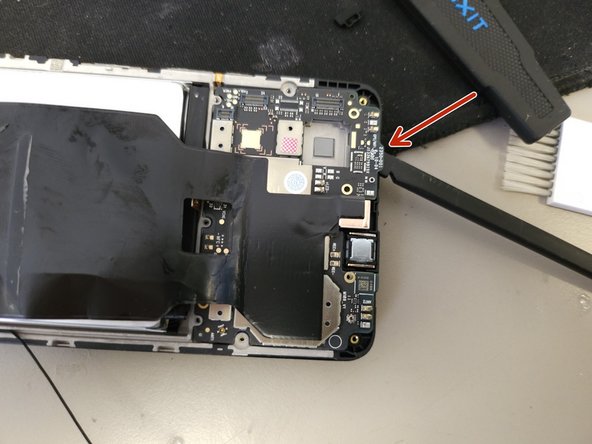
      • Verwijder nu het moederbord.

      • Ik raad aan om een plastic spudger te gebruiken op de plekken die in afbeelding 1 gemarkeerd zijn om wat hefboomwerking te krijgen. Het zit meestal aardig vast door wat warmtewerende lijm die het bijna aan de omlijsting vastlijmt.

      Vraag FixBot

      Voeg opmerking toe

DegenFixer

Lid sinds: 09/18/24

5.750 Reputatie

24 handleidingen geschreven

1Gids Commentaar

Hi! Is it 12gb RAM version of oscal tiger12?

Asd - Antwoord Deel

Voeg opmerking toe

Weergavestatistieken:

Afgelopen 24 uren: 4

Afgelopen 7 dagen: 26

Afgelopen 30 dagen: 91

Altijd: 1,784