Ga door naar hoofdinhoud
Word lid van de reparatiegemeenschap - Account aanmaken

Deze vertaling is door een computer gegenereerd en is nog niet door iemand nagekeken. Spreek je deze taal? Bekijk het hier.

Optoma HD20 ventilator vervangen

Wat je nodig hebt

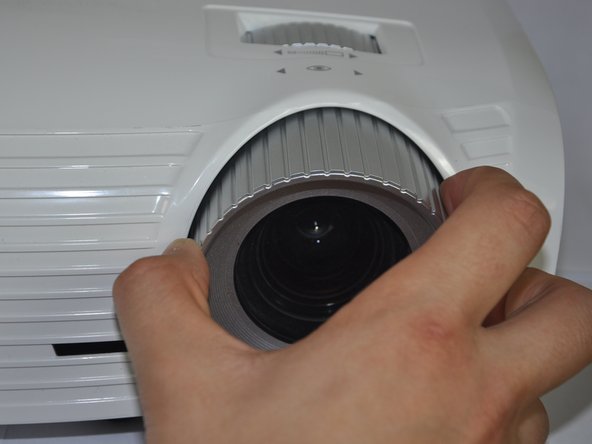
    1. Optoma HD20 ventilator vervangen, De behuizing van de Optoma HD20 demonteren: stap 1, afbeelding 1 van 2 Optoma HD20 ventilator vervangen, De behuizing van de Optoma HD20 demonteren: stap 1, afbeelding 2 van 2
      • Draai de focusdop rechtsom totdat deze volledig is uitgeschoven.

      • Verwijder de focusdop door deze recht naar buiten te trekken.

      Vraag FixBot

      Voeg opmerking toe

    2. Optoma HD20 ventilator vervangen: stap 2, afbeelding 1 van 1
      • Gebruik een kruiskopschroevendraaier (Phillips #1) om de drie schroeven van 7,5 mm aan de onderkant van het apparaat te verwijderen.

      Vraag FixBot

      Voeg opmerking toe

    3. Optoma HD20 ventilator vervangen: stap 3, afbeelding 1 van 1
      • Gebruik een plastic Openingsgereedschap om voorzichtig de bovenste bedekking van het apparaat af te wippen.

      • Het is makkelijker om de bedekking aan de achterzijde, vlak boven de HDMI-poorten, los te wippen.

      Vraag FixBot

      Voeg opmerking toe

    4. Optoma HD20 ventilator vervangen: stap 4, afbeelding 1 van 1
      • Wees voorzichtig bij het verwijderen van de bovenste bedekking met de flexkabel die de knoppenprintplaat verbindt met de hoofdprintplaat. De flexkabel moet worden losgekoppeld voordat u verdergaat.

      • Verwijder de flexkabel door deze los te koppelen van de hoofdprintplaat.

      • Til de clip op die de kabel op zijn plek houdt en trek de flexkabel eruit.

      Vraag FixBot

      Voeg opmerking toe

    1. Optoma HD20 ventilator vervangen, Ventilator: stap 5, afbeelding 1 van 1
      • Verwijder de tape die de metalen behuizing op zijn plek houdt.

      Vraag FixBot

      Voeg opmerking toe

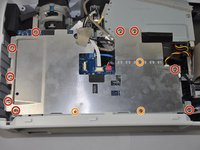
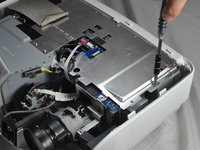
    2. Optoma HD20 ventilator vervangen: stap 6, afbeelding 1 van 2 Optoma HD20 ventilator vervangen: stap 6, afbeelding 2 van 2
      • Gebruik een Phillips #1-kruiskopschroevendraaier om de negen 4,5mm-schroeven los te draaien.

      • Gebruik een Phillips #0-kruiskopschroevendraaier om de drie 2,5mm-schroeven los te draaien. Hiermee kunt u de metalen behuizing verwijderen.

      Vraag FixBot

      Voeg opmerking toe

    3. Optoma HD20 ventilator vervangen: stap 7, afbeelding 1 van 1
      • Verwijder de metalen behuizing door deze omhoog van de printplaat af te tillen.

      Vraag FixBot

      Voeg opmerking toe

    4. Optoma HD20 ventilator vervangen: stap 8, afbeelding 1 van 1
      • Koppel de zes draden los die uit de printplaat komen.

      Vraag FixBot

      Voeg opmerking toe

    5. Optoma HD20 ventilator vervangen: stap 9, afbeelding 1 van 1
      • Gebruik een Philips #1-schroevendraaier om de vier schroeven van 4,5 mm te verwijderen

      Vraag FixBot

      Voeg opmerking toe

    6. Optoma HD20 ventilator vervangen: stap 10, afbeelding 1 van 1
      • Verwijder de drie schroeven van 4,5 mm met de Philips #1-schroevendraaier.

      Vraag FixBot

      Voeg opmerking toe

    7. Optoma HD20 ventilator vervangen: stap 11, afbeelding 1 van 1
      • Verwijder de twee 4,5 mm schroeven aan weerszijden van de VGA/SCART-poort met een 5 mm nut driver. Hiermee komt de plastic achterkant verder los van het moederbord.

      Vraag FixBot

      Voeg opmerking toe

    8. Optoma HD20 ventilator vervangen: stap 12, afbeelding 1 van 1
      • Draai het moederbord een klein beetje met de klok mee. Dit voorkomt dat de poorten achter de plastic achterkant blijven haken.

      • Til de plastic achterkant op om deze te verwijderen.

      Vraag FixBot

      Voeg opmerking toe

    9. Optoma HD20 ventilator vervangen: stap 13, afbeelding 1 van 1
      • Zorg ervoor dat alle schroeven zijn verwijderd.

      • Til het moederbord op en haal de metalen houder eronder vandaan.

      • Doe dit zeer voorzichtig, want er zit nog één kabel vast.

      Vraag FixBot

      Voeg opmerking toe

    10. Optoma HD20 ventilator vervangen: stap 14, afbeelding 1 van 1
      • Koppel de witte (kabel)aansluiting aan de onderkant van de rechterzijde van de printplaat los.

      • Om deze te verwijderen, knijp je in beide kanten van de (kabel)aansluiting en trek je deze van de printplaat af.

      Vraag FixBot

      Voeg opmerking toe

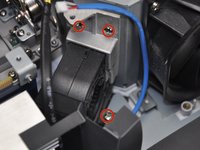
    11. Optoma HD20 ventilator vervangen: stap 15, afbeelding 1 van 2 Optoma HD20 ventilator vervangen: stap 15, afbeelding 2 van 2
      • Gebruik een Phillips #1-schroevendraaier om vier schroeven van 5 mm te verwijderen. Hiermee maak je de ventilator los.

      Vraag FixBot

      Voeg opmerking toe

    12. Optoma HD20 ventilator vervangen: stap 16, afbeelding 1 van 2 Optoma HD20 ventilator vervangen: stap 16, afbeelding 2 van 2
      • Trek de ventilator weg van de metalen behuizing.

      • Til de ventilator voorzichtig op en uit het apparaat. De ventilator is nu verwijderd.

      Vraag FixBot

      Voeg opmerking toe

Conclusie

Volg deze instructies in omgekeerde volgorde om je apparaat weer in elkaar te zetten.

Annuleren: ik heb deze handleiding niet afgemaakt.

6 andere personen hebben deze handleiding voltooid.

Trever

Lid sinds: 01/22/15

1.282 Reputatie

6 handleidingen geschreven

Team

Cal Poly, Team 21-23, Maness Winter 2015 Lid van Cal Poly, Team 21-23, Maness Winter 2015

CPSU-MANESS-W15S21G23

4 Leden

72 handleidingen geschreven

6Gids Commentaar

Very nice set of instructions! Excellent images and identification of items to remove. Thank you!

Graveyard Workshop - Antwoord Deel

Do you know where to get this fan for replacement? Having trouble finding a parts list.

Sterling Grogg - Antwoord Deel

Small fan is GB1245PKVX-8, large fan is KDE1285PTV1

Gyrovague - Antwoord Deel

I am trying to determine if the fan works or not. Should the fan come on when there is no bulb in the projector? I removed the bulb when it burned up and I am not sure whether it was due to a failed fan or simply the bulb.

merrill277 - Antwoord Deel

Amazing! Thank you!!! Took a bit of effort to get the fan but in the end it worked like a charm!! Thank you for saving money!!!!

Mike Popov - Antwoord Deel

Voeg opmerking toe

Weergavestatistieken:

Afgelopen 24 uren: 3

Afgelopen 7 dagen: 45

Afgelopen 30 dagen: 138

Altijd: 14,615