Deze vertaling is door een computer gegenereerd en is nog niet door iemand nagekeken. Spreek je deze taal? Bekijk het hier.
Wat je nodig hebt
-
-
-
Verwijder de simkaartlade.
-
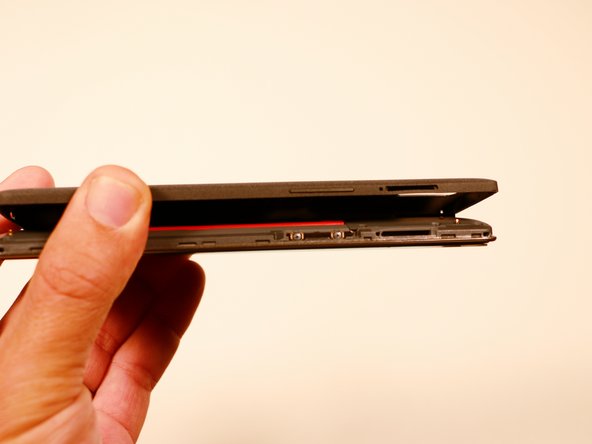
Gebruik een plastic Openingsgereedschap om de achterplaat voorzichtig los te maken van de behuizing van de telefoon. Wees extra voorzichtig rond het simkaartsleufje of andere kwetsbare plekken.
-
Je kunt wat weerstand ondervinden door verborgen vergrendelingsclips langs de binnenrand van de telefoon. Geen zorgen; werk in één constante richting rond de telefoon in plaats van van plek naar plek te springen!
-
Van boven naar beneden, van links naar rechts, met de klok mee of tegen de klok in; zodra je ongeveer halverwege het toestel bent, is de plaat eenvoudig met de hand te verwijderen.
 Vraag FixBot
-
-
Gereedschap gebruikt in deze stap:Tweezers$4.99
-
Verwijder met een pincet de plastic pluggen.
-
Zodra de verborgen schroeven zichtbaar zijn, gebruik je een PH #00 schroevendraaier om de drie 3,175 mm schroeven te verwijderen.
-
Gebruik de PH #00 schroevendraaier om de overige zes 3,175 mm schroeven te verwijderen.
-
-
-
Wrik voorzichtig de zwarte plastic afdekking omhoog met een plastic Openingsgereedschap en verwijder deze van het apparaat.
-
-
-
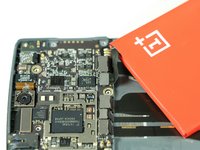
Nadat we de moederbordafdekking hebben verwijderd, zien we dat de accu intact is en dat er een zwarte lintkabel aan vastzit, die op het logic board is gemonteerd.
-
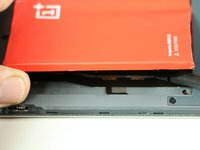
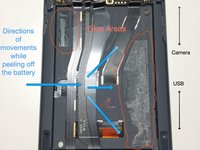
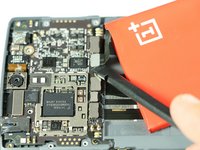
Begin voorzichtig met de spudger de accu op te tillen vanaf de kant tegenover de lintkabel. Houd er rekening mee dat de accu met hoogwaardige lijm in de uitsparing vastzit, dus ga voorzichtig te werk.
-
-
-
-
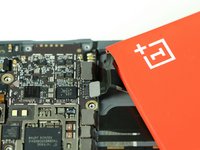
Zodra de batterij is losgemaakt, gebruiken we de altijd handige zwarte spudger om de batterijkabel uit zijn aansluiting te wrikken en los te maken.
-
-
-
-
-
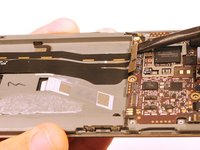
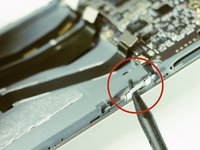
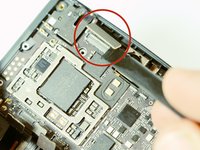
Nadat de batterij is verwijderd, gebruikt u de spudger om de resterende lintkabels los te koppelen.
-
Let op: er zijn twee zijdelingse lintkabels, één aan elke kant (volume omhoog/omlaag en aan/uit-knop), evenals een lintkabel aan de bovenkant en die uit het batterijcompartiment.
-
-
-
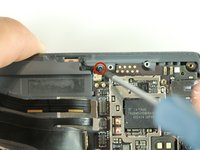
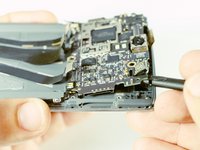
Na het verwijderen van de lintkabels is er nog één laatste schroef. Zodra je deze hebt verwijderd, kun je het moederbord eenvoudig loswrikken met een spudger.
-
Dit is de enige schroef die afwijkt in grootte. Deze schroef is een Phillips 00 van 3,00 mm lang.
-
-
Gereedschap gebruikt in deze stap:Tweezers$3.99
-
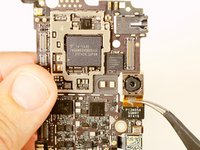
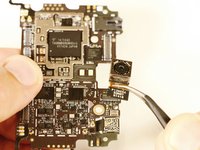
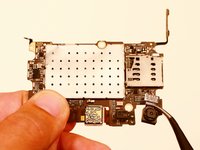
Zodra het moederbord is verwijderd, wipt u de camera achteraan eenvoudig los met een spudger of een gebogen pincet.
-
-
-
-
Gereedschap gebruikt in deze stap:Tweezers$3.99
-
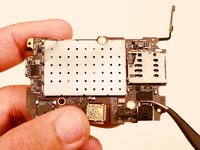
Zodra het moederbord is verwijderd, wrik je de camera vooraan simpelweg los van de (kabel)aansluiting met een spudger of een gebogen pincet.
-
-
-
-
Gereedschap gebruikt in deze stap:iOpener$24.95
-
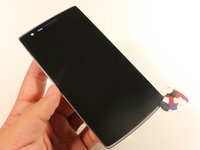
Nadat het moederbord en andere aangesloten onderdelen zijn losgekoppeld, breng je hitte aan op het scherm/paneel van de telefoon.
-
We hebben een iOpener gebruikt voor deze handleidingsstap, maar je kunt hiervoor ook een heteluchtpistool of een haardroger gebruiken.
-
-
-
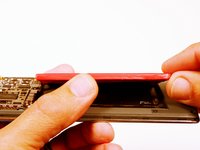
Nadat er hitte is toegepast, gebruikt u een opening plectrum om het scherm van de omlijsting los te wrikken. Hoewel een blauw Openingsgereedschap de voorkeur heeft, kunt u ook een gitaarplectrum of soortgelijk hard plastic gereedschap gebruiken.
-
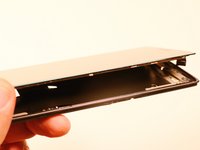
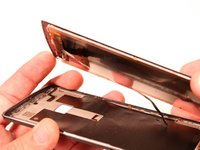
Til nu het scherm eenvoudig van de behuizing van de telefoon en haal ze uit elkaar.
-
Pas op! Er is een kleine omlijsting om het scherm te positioneren. Deze bevindt zich op ongeveer de helft van de dikte van het scherm dat u ziet. Plaats het gereedschap daar om het scherm open te wrikken, anders zult u de positioneringsomlijsting eerst op de telefoon moeten lijmen en daarna het scherm op de omlijsting moeten lijmen.
-
-









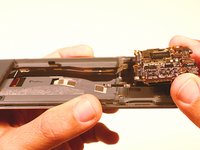






Volg deze instructies in omgekeerde volgorde om uw apparaat weer in elkaar te zetten.
Annuleren: ik heb deze handleiding niet afgemaakt.
102 andere personen hebben deze handleiding voltooid.

Team

USF Tampa, Team 3-3, Brown Fall 2014 Lid van USF Tampa, Team 3-3, Brown Fall 2014
USFT-BROWN-F14S3G3
3 Leden
60 handleidingen geschreven
22Gids Commentaar
This was actually a lot easier than the guide makes it sound. I would suggest adding that you will need 1mm two sided foam tape to hold the screen in place.
0.o i did not know i'll need foam tape too. thanks a ton for suggestion.. i wld have just startef without tape to end up with a loose phone
Hello
Thanks a lot for this guide.
I bought the lcd assembly from ebay and tried replacing it. But there is very thin plastic ring around the assembly which on removal is bent and seems non reusable. Now the new assembly I have bought doesnot have the plastic ring around it. How to make sure that this ring is not bent or damaged ..? I hope you are able to understand my point..:) The new replacement assembly doesnot have that thin plastic copper type ring. While removing old assembly, it comes along. Am I missing on anything ..? Thanks in advance for help
I encountered the same issue. I actually removed the entire plastic frame with the old LCD. I had to gently remove it from the lcd, clean out the glue on it from both sides and on the phone body where it sits. try to straighten it out by bending it. After that I added dual sided tape on the phone body and added the frame on to it. and then only did I manage to put more dual sided tape on the upper side in order to glue the LCD onto it. I don't feel 100% comofortable with this solution so I recommend getting a case that will cover the sides of the lcd to prevent it from falling out in case the phone falls.
If you are wondering why the phone keeps dropping your cellular network connection, check if you forgot to reconnect either or both ends of the antenna cable. One is on the bottom side of the motherboard, lower right corner and the other is on the lower right corner of the phone casing.
