Deze vertaling is door een computer gegenereerd en is nog niet door iemand nagekeken. Spreek je deze taal? Bekijk het hier.

OnePlus One Micro USB-poort vervangen

Chad Jackson en 5 andere bijdragers
Voor het laatst geüpdatet op 5 aug 2026
Bekeken: 39K
Statistieken weergeven:
- Afgelopen 24 uur:
- 4
- Afgelopen 7 dagen:
- 33
- Afgelopen 30 dagen:
- 133
- Altijd:
- 39.154
Commentaar: 46
42 opmerkingen over de stappen, 4 opmerkingen op de handleiding.
Bekijk de opmerkingen bij de handleidingVoltooid: 33 34
33 mensen hebben deze handleiding als "voltooid" gemarkeerd. Ben jij de volgende?
34 personen hebben deze handleiding als "voltooid" gemarkeerd. Een daarvan ben jij—lekker bezig!
Favorieten: 12 13
12 mensen hebben deze handleiding als favoriet gemarkeerd en volgen deze. Ben jij de volgende?
13 personen hebben deze handleiding als favoriet gemarkeerd (en blijven daarmee op de hoogte van meldingen)—een daarvan ben jij!
Betere introductie
Verbeter deze handleiding door het afmaken of herzien van de introductie.
Wat je nodig hebt


-
-
-
Verwijder de simkaartlade.
-
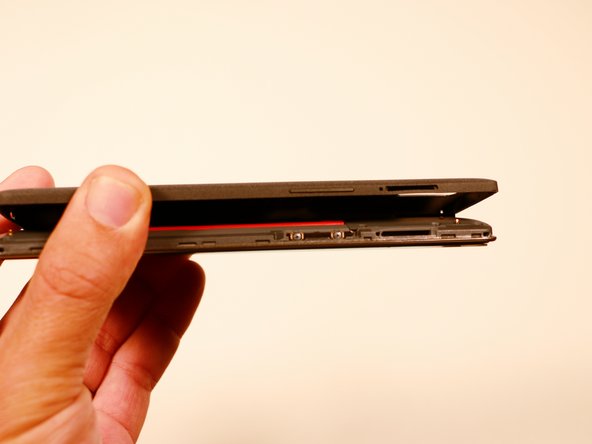
Gebruik een plastic Openingsgereedschap om de achterplaat voorzichtig los te maken van de behuizing van de telefoon. Wees extra voorzichtig rond het simkaartsleufje of andere kwetsbare plekken.
-
Je kunt wat weerstand ondervinden door verborgen vergrendelingsclips langs de binnenrand van de telefoon. Geen zorgen; werk in één constante richting rond de telefoon in plaats van van plek naar plek te springen!
-
Van boven naar beneden, van links naar rechts, met de klok mee of tegen de klok in; zodra je ongeveer halverwege het toestel bent, is de plaat eenvoudig met de hand te verwijderen.
 Vraag FixBot
-
-
Gereedschap gebruikt in deze stap:Tweezers$4.99
-
Verwijder met een pincet de plastic pluggen.
-
Zodra de verborgen schroeven zichtbaar zijn, gebruik je een PH #00 schroevendraaier om de drie 3,175 mm schroeven te verwijderen.
-
Gebruik de PH #00 schroevendraaier om de overige zes 3,175 mm schroeven te verwijderen.
-
-
-
Wrik voorzichtig de zwarte plastic afdekking omhoog met een plastic Openingsgereedschap en verwijder deze van het apparaat.
-
-
-
Nadat we de moederbordafdekking hebben verwijderd, zien we dat de accu intact is en dat er een zwarte lintkabel aan vastzit, die op het logic board is gemonteerd.
-
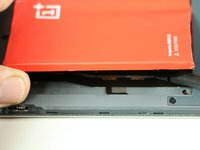
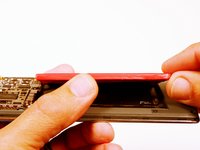
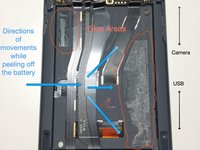
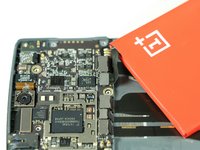
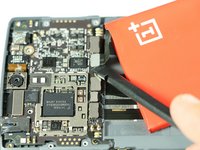
Begin voorzichtig met de spudger de accu op te tillen vanaf de kant tegenover de lintkabel. Houd er rekening mee dat de accu met hoogwaardige lijm in de uitsparing vastzit, dus ga voorzichtig te werk.
-
-
-
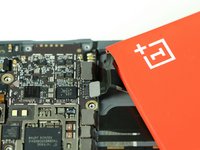
Zodra de batterij is losgemaakt, gebruiken we de altijd handige zwarte spudger om de batterijkabel uit zijn aansluiting te wrikken en los te maken.
-
-
-
-
Gereedschap gebruikt in deze stap:Tweezers$4.99
-
Zodra de batterij is verwijderd, richten we onze aandacht op het achterpaneel. Dit onderdeel wordt bij elkaar gehouden door zes schroeven. Zie de info-notitie hieronder.
-
Gelukkig is de OnePlus One geassembleerd met schroeven van allemaal dezelfde grootte, op die ene na die het moederbord vasthoudt. Al deze schroeven zijn Phillips 00 en hebben een lengte van 3,175 mm.
-
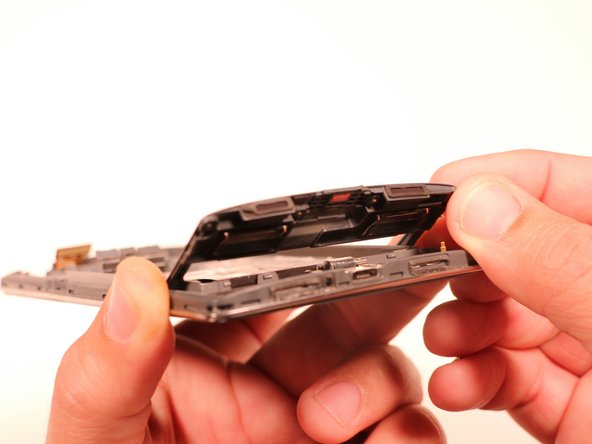
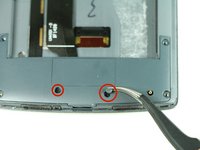
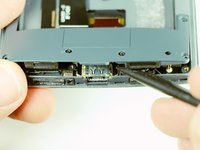
Gebruik de spudger om het paneel open te wrikken en zie, we hebben toegang tot de micro-usb-poort. Je kunt ook een blauw Openingsgereedschap gebruiken als je dat fijner vindt.
-
-
-
-
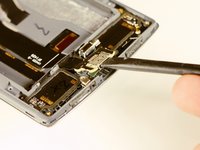
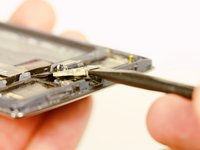
Nu we toegang hebben tot de usb-poort, gebruiken we de platte kant van onze spudger om deze van de (kabel)aansluiting te tillen en los te maken van het dochterbord.
-
-
-
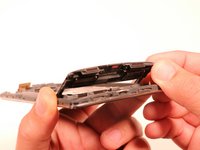
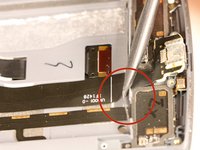
Nu is het tijd om de lintkabel te verwijderen. Je zult merken dat er een strookje zwarte tape is dat voorkomt dat we deze volledig kunnen losmaken. Geen zorgen. Gebruik simpelweg de spudger om de tape opzij te duwen.
-
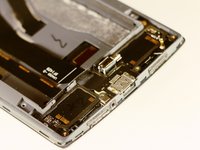
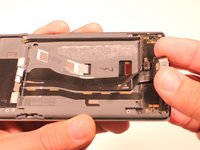
Je micro-USB en de bijbehorende lintkabel zijn nu vrij om te worden verwijderd.
-
-











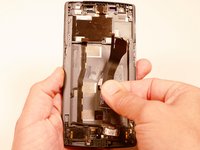
Volg deze instructies in omgekeerde volgorde om je apparaat weer in elkaar te zetten.
Annuleren: ik heb deze handleiding niet afgemaakt.
33 andere personen hebben deze handleiding voltooid.

Team

USF Tampa, Team 3-3, Brown Fall 2014 Lid van USF Tampa, Team 3-3, Brown Fall 2014
USFT-BROWN-F14S3G3
3 Leden
60 handleidingen geschreven
4Gids Commentaar
Thanks back up and working should get a few more years out of it
cheers
Pretty easy, just be really careful when removing battery from glue ;)
Thanks a lot for this guide which is really complete !
I was able to successfully follow these instructions. Pretty sure I damaged the battery during removal though. I intended to replace the battery anyways, so I’m not too worried about it, but it would be nice to to have some technique listed for removing it less destructively.
For me USB was not charging because it seems that one of the 2 USB plugs above the battery were loose. I did replace the battery already sometime far in the past so this might have been the cause. If you just want to re-plug on the upper side and lift the port on the lower side, you don't even need to remove the battery. Just make sure that all plugs, not just USB, are tight before screwing everything back together.
Thanks a lot for this guide!
