Deze vertaling is door een computer gegenereerd en is nog niet door iemand nagekeken. Spreek je deze taal? Bekijk het hier.

OnePlus 2 schermvervanging

Kayla Williams en 8 andere bijdragers
Voor het laatst geüpdatet op 5 aug 2026
Bekeken: 61K
Statistieken weergeven:
- Afgelopen 24 uur:
- 2
- Afgelopen 7 dagen:
- 16
- Afgelopen 30 dagen:
- 104
- Altijd:
- 61.284
Commentaar: 34
5 comments on steps, 29 guide comments.
Go to guide commentsVoltooid: 65 66
65 mensen hebben deze handleiding als "voltooid" gemarkeerd. Ben jij de volgende?
66 personen hebben deze handleiding als "voltooid" gemarkeerd. Een daarvan ben jij—lekker bezig!
Favorieten: 17 18
17 mensen hebben deze handleiding als favoriet gemarkeerd en volgen deze. Ben jij de volgende?
18 personen hebben deze handleiding als favoriet gemarkeerd (en blijven daarmee op de hoogte van meldingen)—een daarvan ben jij!
Inleiding
Ga naar stap 1 ↓Voordat je je scherm vervangt, moet je de batterij verwijderen.
Wat je nodig hebt


-
-
-
Zorg ervoor dat je telefoon is uitgeschakeld voordat je verdergaat
-
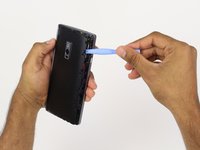
Gebruik een opening plectrum, je vingernagel of een spudger om voorzichtig de behuizing los te wrikken
 Vraag FixBot
-
-
-
Zoek de simkaarthouder aan de achterkant van de telefoon
-
Gebruik je duim om de houder voorzichtig naar buiten te schuiven
-
-
-
-
Gereedschap gebruikt in deze stap:Tweezers$4.99
-
Zoek alle 6 rubberen schroefafdekkingen en verwijder ze voorzichtig met de pincet.
-
Draai alle 18 schroeven uit de omlijsting.
-
-
-
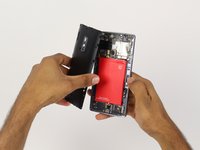
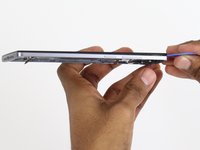
Wrik voorzichtig de omlijsting los van de achterkant van de telefoon met de plastic Openingsgereedschap.
-
Werk langzaam rondom de telefoon en maak alle clips los die de omlijsting op zijn plek houden.
-
-
-
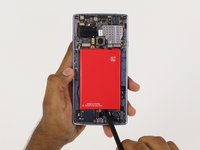
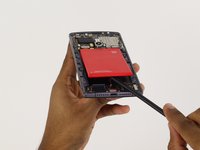
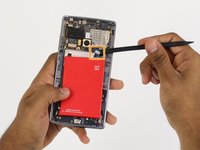
Wrik de accu met de spudger los van de lijm.
-
Zodra de accu los is van de lijm, gebruik je de spudger om de verbinding tussen de accu en de telefoon aan de rechterbovenkant los te wrikken.
-
-
-
-
-
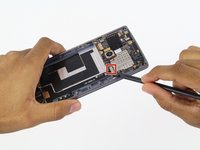
Gebruik de spudger om de bovenste aansluiting van de oplaadpoort omhoog te wrikken.
-
Volg de kabel met de spudger en wrik deze langzaam los van de lijm die de kabel op zijn plek houdt.
-
Stop bij de volgende aansluiting.
-
-
-
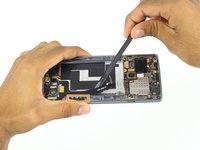
Gebruik opnieuw de spudger om de laatste 4 verbindingen op de oplaadpoort omhoog te wippen.
-
Volg net als voorheen langzaam de kabel met de spudger en til deze op van de zelfklevende achterkant.
-
-
-
Gebruik de spudger aan de onderkant van de telefoon om de oplaadpoort naar binnen te duwen.
-
Zodra de oplaadpoort los zit uit de omlijsting, gebruikt u uw vingers om de oplaadpoort verder te verwijderen.
-
-
-
-
-
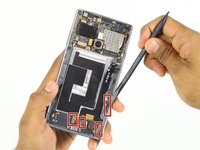
Zoek de twee aansluitingen aan de onderkant van de telefoon.
-
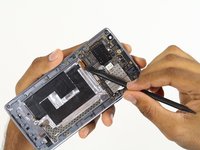
Buig de aansluitingen voorzichtig omhoog en richting de bovenkant van de telefoon met behulp van een spudger.
-
-
-
Gereedschap gebruikt in deze stap:Tweezers$4.99
-
Zoek de (kabel)aansluiting links van de camera achteraan.
-
Als er zwarte tape over de (kabel)aansluiting zit, gebruik dan een pincet om deze voorzichtig terug te trekken.
-
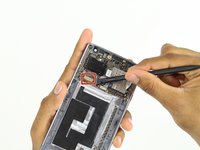
Gebruik een spudger om de (kabel)aansluiting voorzichtig los te wrikken en buig deze naar de onderkant van de telefoon.
-
-
-
Draai je telefoon om zodat het scherm naar boven gericht is
-
Plaats een warme iOpener op het scherm om de lijm die het scherm op zijn plaats houdt te verwarmen
-
Laat dit één minuut liggen
-
-
-
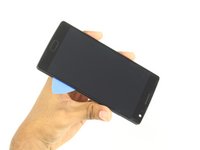
Gebruik een opening pick om voorzichtig het scherm en de rest van de telefoon van elkaar te scheiden.
-
Zorg ervoor dat je langs elke rand en hoek gaat.
-
-


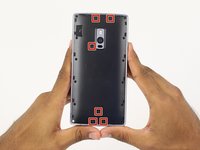
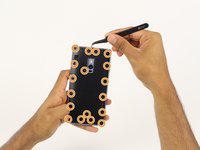
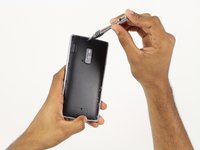


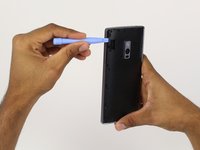






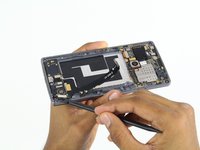
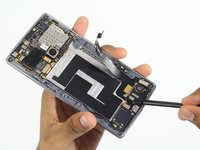


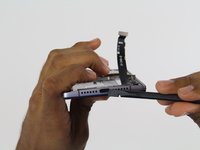
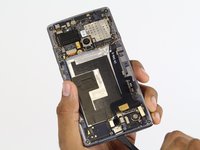
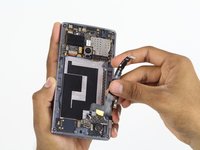


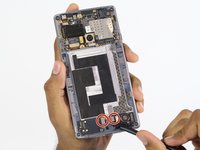
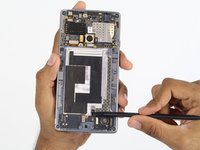
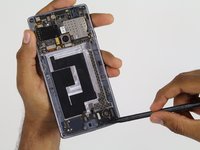






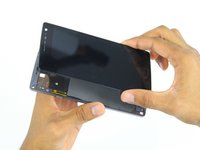
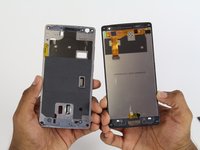
Volg deze instructies in omgekeerde volgorde om je apparaat weer in elkaar te zetten.
Annuleren: ik heb deze handleiding niet afgemaakt.
65 andere personen hebben deze handleiding voltooid.

Team

Cal Poly, Team 4-5, Maness Fall 2015 Lid van Cal Poly, Team 4-5, Maness Fall 2015
CPSU-MANESS-F15S4G5
4 Leden
72 handleidingen geschreven
29Gids Commentaar
Screen is available on internet but without frame and buttons. I bought one of those so the only pb i had was to separate capacitive buttons and fingerprint scanner from the screen. i had to separate the black plastic frame from the screen too. It takes me around 2 hours to do it but now my OP2 works with a brand new screen. Changing screen on OnePlus2 is doable and cost around 100€ but you have to be careful and patient.
Is the screen working properly??
Hi, can you recommend the place where you bought your screen?
