Inleiding
Google heeft als missie om de router opnieuw uit te vinden, en wij hebben de hand weten te leggen op hun eerste uitstapje in de markt voor thuisnetwerken: de Google OnHub. Met een strak ontwerp, een fors prijskaartje en een hele reeks unieke functies zijn we benieuwd wat deze router allemaal in huis heeft. Het is tijd voor een Demontage!
Wil je op de hoogte blijven van de wereld van reparaties? Volg ons op Facebook, Instagram of Twitter om op de hoogte te blijven van het laatste demontagenieuws!
Wat je nodig hebt
-
-
-
Google heeft beloofd dat de OnHub-router je een nieuwe manier van wifi zal bieden, en met deze specificaties lijkt het erop dat ze weleens gelijk zouden kunnen hebben:
-
Dual-core 1,4 GHz CPU
-
4 GB e-MMC-flashgeheugen
-
IEEE 802.11 b/g/n/ac
-
Dual-band 2,4 GHz en 5 GHz-array met 12 wifi-antennes
-
Radio en antenne voor congestiedetectie
-
USB 3.0-poort + Bluetooth 4.0
-
1 GB DDR3L RAM
 Vraag FixBot
-
-
-
Geen knipperende routerlampjes hier; laten we hopen dat het constante statuslampje niet verblindend is in het donker (dat is het niet).
-
Deze mysterieuze anomalie in de speakergrill is waarschijnlijk een omgevingslichtsensor die dimmen mogelijk maakt.
-
We zien ook een kleine uitsparing aan de onderkant van de behuizing voor de bekabeling.
-
Een origineel idee voor kabelbeheer, maar niet geweldig voor de toegankelijkheid. Je moet de behuizing eraf draaien om iets aan te kunnen sluiten.
-
-
-
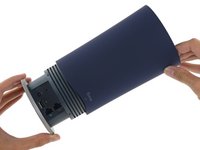
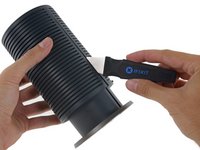
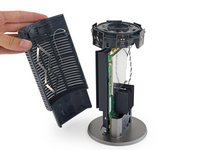
Gelukkig is de buitenste behuizing met een simpele draai te verwijderen. Je kunt geen kabels aansluiten zonder die afscherming te verwijderen, dus het moet wel simpel zijn.
-
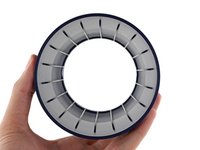
De
trekkenvinnen aan de binnenkant van deloopbehuizing zijn er wellicht om de luchtcirculatie te bevorderen, aangezien deze toren geen ventilator heeft om zichzelf te koelen. -
Onder de kap zien we de echte branding van dit apparaat. Google heeft voor de eerste iteratie van de OnHub een contract gesloten met TP-Link.
-
We krijgen ook een glimp van enkele componenten. Is dat een antenne die we daar zien? We staan te popelen van ongeduld.
-
-
-
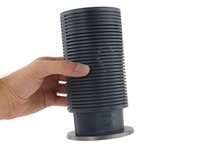
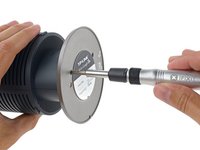
Het rubberen voetje lijkt een uitstekende plek om schroeven te verbergen. En inderdaad, we verwijderen er een paar. Heeft dat echt iets opgeleverd? Nee.
-
Nu we erin zijn geluisd (een woordgrapje is hier wel op zijn plaats), richten we ons op de verleidelijke naad langs de zijkanten van de behuizing.
-
Dit ding wil nog steeds niet open...
-
-
-
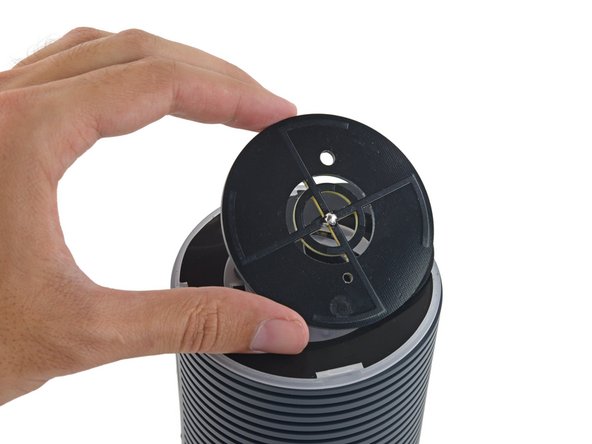
We richten onze aandacht weer op wat we dachten dat een solide bovenkant was; het blijkt dat dit de hele tijd al de ingang was.
-
We halen eindelijk de bovenkant van deze doos
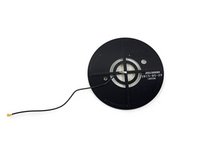
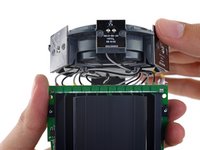
met Pandora's geheimenaf, en het eerste onderdeel dat we zien is de befaamde antenne voor congestiedetectie. -
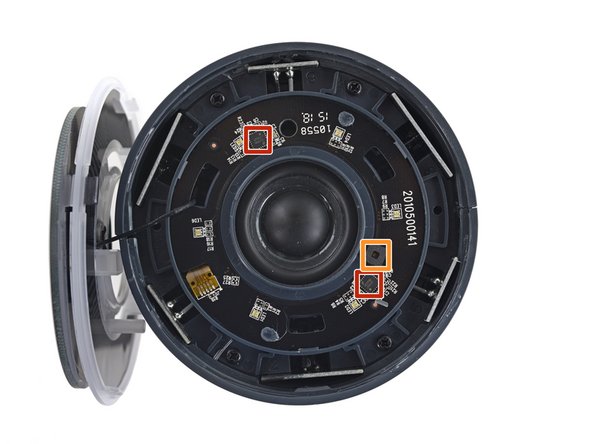
We kunnen het nog niet helemaal verwijderen, dus door dat voorzichtig aan de kant te laten hangen, komt het LED-bord met wat hardware voor de aansturing bloot te liggen:
-
National Semiconductor LP5523 programmeerbare 9-output LED-driver
-
Omgevingslichtsensor
-
-
-
-
Nu het bovenpaneel is geneutraliseerd, komen er enkele schroeven tevoorschijn.
-
Uiteindelijk zijn de twee helften van de behuizing klaar om geruisloos uit elkaar te gaan, wat de eerste glimp van de glimmende, met antennes gevulde binnenkant van de OnHub onthult.
-
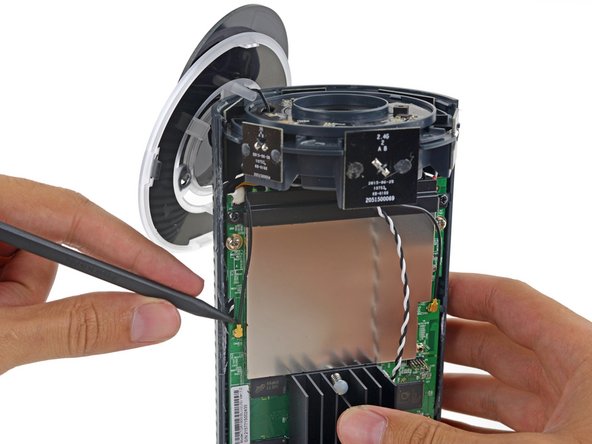
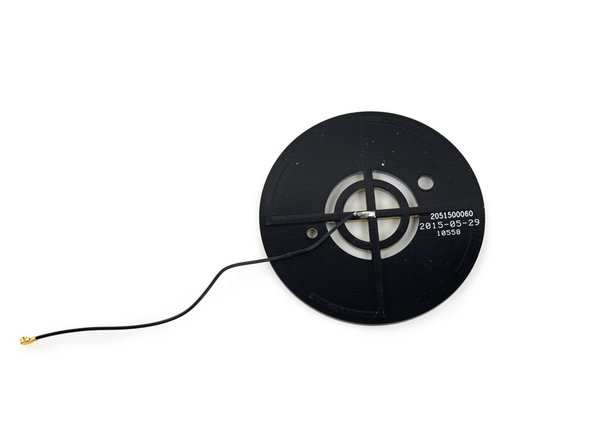
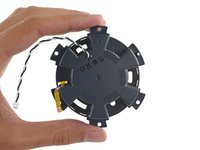
Die gekke schijfantenne aan de bovenkant, die verantwoordelijk is voor het opsporen van netwerkopstoppingen in de lucht, is eindelijk vrij om de OnHub te verlaten.
-
Het lijkt erop dat de OnHub van plan is om ononderbroken wifi on target te houden met deze roosvormige antenne.
-
-
-
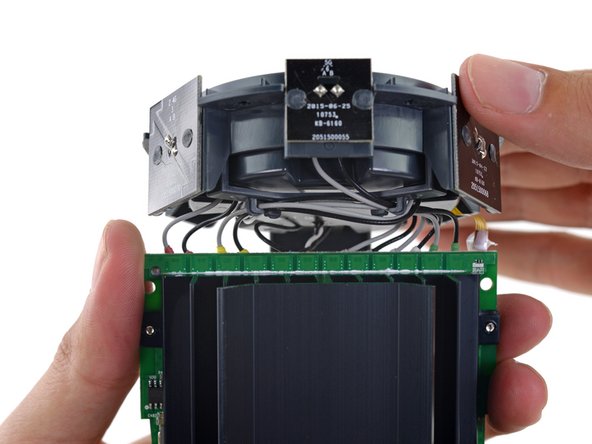
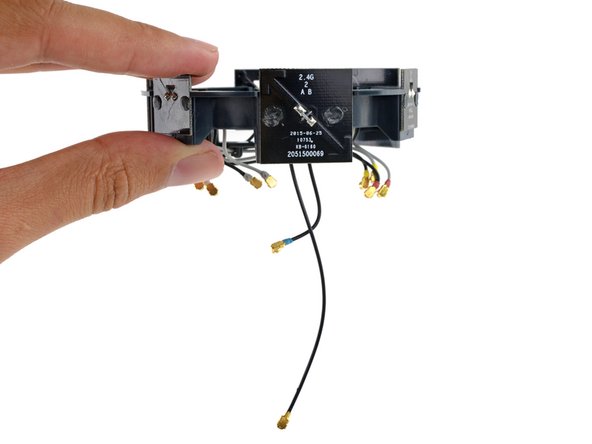
Er lopen 12 kabels over de bovenkant van het apparaat (zes 2,4 GHz-antennes en zes 5 GHz-antennes), plus de 'congestion'-antenne langs de zijkant en een laatste coaxkabel langs de andere kant.
-
Google lijkt een soort kleurcoderingssysteem te hebben, wat nuttig kan zijn bij reparaties, maar de markeringen op het bord geven ons voorlopig nog geen aanwijzingen.
-
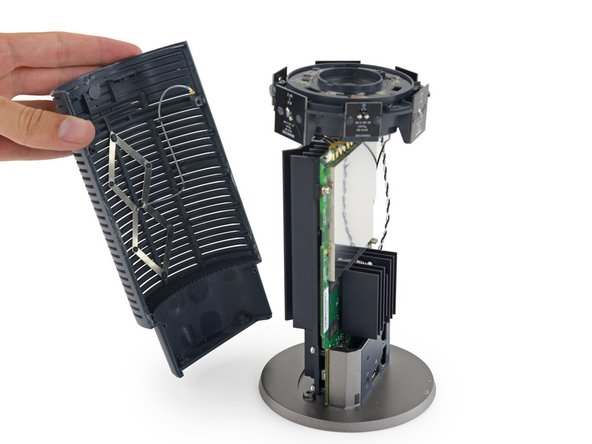
Bij het verwijderen van de tweede helft van de buitenste behuizing vinden we een interessante antenne in een dubbele diamantvorm. Meer over dit exemplaar later.
-
Het antenne-array van de OnHub wordt onthuld in al zijn Lovecraftiaanse glorie; de antennekabels lijken griezelig veel op tentakels.
-
-
-
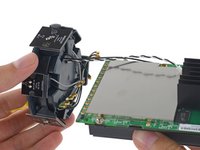
Met een dozijn (kabel)aansluitingen losgemaakt, kunnen we eindelijk de antenne-eenheid scheiden van het moederbord.
-
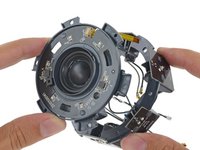
Kijk eens naar die enorme luidspreker. Alexa, waarom heeft de router van Google een 3-watt luidspreker nodig?
-
-
-
Met een snelle beweging van de spudger komen de resterende antenne(kabel)aansluitingen vrij—waardoor we iets losmaken wat volgens onze theorie een miniatuur Stargate is. Dat, of de omnidirectionele antenne-array.
-
Een of andere ingenieur was waarschijnlijk erg enthousiast om antennes in een pijl-vorm te ontwerpen. Ziet er flitsend uit!
-
Die ene extra lange kabel loopt wat lager op het moederbord, waar deze verbinding maakt naast een ZigBee-netwerk-coprocessor—hallo 802.15.4 (binnenkort beschikbaar).
-
-
-
Herinner je je die ruitvormige antenne van een paar stappen terug nog? Dat blijkt de directionele antenne te zijn, om het signaal in een specifieke richting te versterken.
-
Het koellichaam dient als reflectorplaat en stuurt dat extra beetje wifi naar die verre hoek van je huis waar je het het hardst nodig hebt.
-
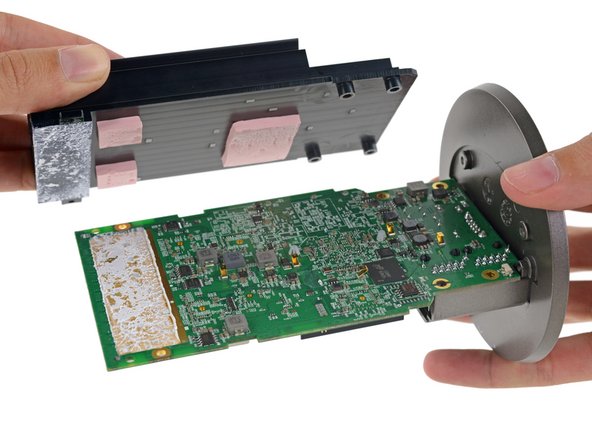
De componenten in dit apparaat zijn tot nu toe behoorlijk groot geweest, en het koellichaam is niet anders. Het loswrikken van de metalen massa onthult een aantal even forse thermische pads.
-
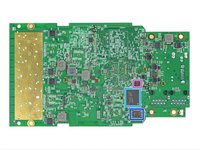
Het lijkt erop dat het koellichaam de warmte daadwerkelijk door het moederbord trekt; we zien de echte grote jongens aan de achterkant.
-
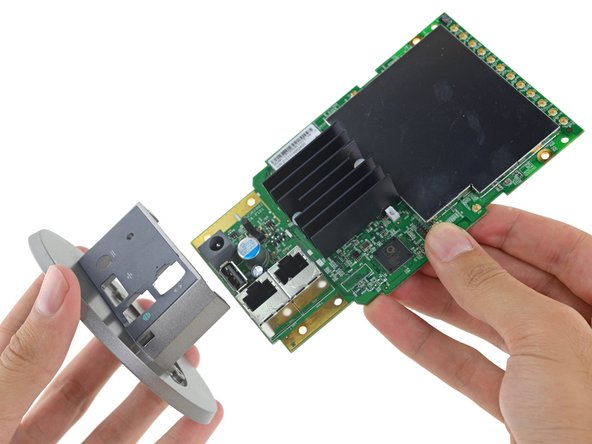
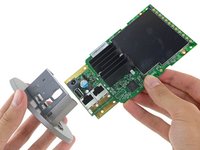
De plastic voet en poortafdekking schuiven eraf en het moederbord is vrij!
-
-
-
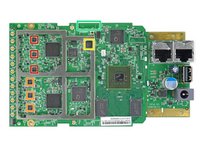
Nu het koellichaam verwijderd is en de chips zijn blootgelegd, komen we tot de kern van de zaak:
-
Qualcomm Atheros IPQ8064 quad-core internetprocessor met 2 Krait 300 CPU's geklokt op 1,4 GHz
-
Micron MT41K256M16HA-125:E 4 Gb DDR3L SDRAM
-
Qualcomm Atheros QCA8337-AL3C gigabit-ethernet-switch met zeven poorten
-
Qualcomm Atheros QCA9882-BR4A 802.11ac/a/b/g/n wifi-SoC
-
Qualcomm Atheros QCA9880-BR4A dual-band 3x3 MIMO 802.11ac/abgn wlan-SoC
-
Silicon Labs EM3581 SOC-netwerk-coprocessor voor ZigBee
-
Skyworks SKY66109-11 2,4 GHz ZigBee/Smart Energy-front-end-module
-
-
-
Maar wacht, er is meer!
-
Skyworks SE2623L-R 2,4 GHz WLAN-eindversterker
-
Skyworks SKY85405-11 802.11ac 5 GHz WLAN-eindversterker
-
Atheros AR3012-BL3D Bluetooth-radio
-
Bluetooth-antenne
-
Micron MTFC4GACAAAM-1M WT 4 GB NAND-flashgeheugen
-
Micron N25Q064A 64 Mb SPI-flashgeheugen
-
Infineon SLB9615 Trusted Platform Module
-
-
-
Repareerbaarheidsscore van de OnHub: 4 uit 10 (10 is het makkelijkst te repareren)
-
De luidspreker is vervangbaar.
-
Het apparaat is grotendeels in elkaar gezet met klemmen; deze zijn beter dan lijm, maar kunnen tijdens de demontage afbreken.
-
Omdat alle poorten op één enkele printplaat zitten, betekent het repareren van een losse USB-poort een soldeerklus.
-
Kleine antenneaansluitingen zijn kwetsbaar en breken gemakkelijk tijdens de demontage.
-
Dit is een redelijk complex apparaat – en omdat er geen reparatiedocumentatie beschikbaar is, zijn demontage en hermontage bijzonder lastig.
-
-


















7Gids Commentaar
Those "arrow" antennas are a type of fractal antenna. With 2.4 GHz ~= 12.5 cm, full size antennas would be 2/3 the height of the entire unit, and would need more shielding from the motherboard.
Great writeup. I have but one question.
Where's the no-way-to-identify mystery chip that routes all of your data back to NSA? And where is the other no-way-to-identify-except-with-rainbow-color-paint chip that sends your traffic data to Google for targeted ads while you browse the Web?
you fool....
Did you notice anything that could at certain angles obstruct a portion of the lights at the top of the unit? Trying to figure out if I have a light that is going bad or if there is an antenna infront or behind it causing it to look dark in one small area. Thanks

