Deze vertaling is door een computer gegenereerd en is nog niet door iemand nagekeken. Spreek je deze taal? Bekijk het hier.

Oculus Rift Development Kit 2-display vervangen

Voor het laatst geüpdatet op 19 aug 2026
Bekeken: 3,5K
Statistieken weergeven:
- Afgelopen 24 uur:
- 3
- Afgelopen 7 dagen:
- 20
- Afgelopen 30 dagen:
- 79
- Altijd:
- 3.524
Commentaar: 3
1 opmerking over de stappen, 2 opmerkingen op de handleiding.
Bekijk de opmerkingen bij de handleidingVoltooid: 4 5
4 mensen hebben deze handleiding als "voltooid" gemarkeerd. Ben jij de volgende?
5 personen hebben deze handleiding als "voltooid" gemarkeerd. Een daarvan ben jij—lekker bezig!
Favorieten: 0 1
Niemand heeft deze handleiding gemarkeerd als favoriet of volgt de handleiding. Ben jij de eerste?
1 persoon heeft deze handleiding als favoriet gemarkeerd (en blijft daarmee op de hoogte van meldingen)—dat ben jij!
Inleiding
Ga naar stap 1 ↓Als er barsten of beschadigingen in het videoscherm zitten, is het display mogelijk kapot.
Wat je nodig hebt
Gereedschap


-
-
-
Verwijder de afdekplaat aan de voorzijde.
-
Koppel de USB- en HDMI-kabels los van de Oculus Rift DK2.
 Vraag FixBot
-
-
-
Verwijder de vier 3/8" Phillips-schroeven van het binnenste gedeelte van de headset.
-
-
-
Zodra de schroeven zijn verwijderd, trekt u de omlijsting van de hoofdband voorzichtig los van de headset.
-
-
-
-
-
Terwijl de Oculus naar boven is gericht, draai je de rechterlens rechtsom en til je deze eruit. Herhaal dit voor de linkerlens, maar draai deze linksom.
-
-
-
-
-
Gereedschap gebruikt in deze stap:Tweezers$4.99
-
Gebruik een pincet om de vier rubberen dopjes voorzichtig op te tillen zoals afgebeeld. Ze zitten wat strak en mogelijk moet je ze met het pincet heen en weer wiebelen om ze los te krijgen.
-
-
-
Verwijder de vier 3/8" schroeven waarmee de behuizing van de bril aan de voorzijde van de behuizing is bevestigd.
-
-
-
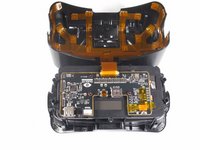
Scheid voorzichtig de voorplaat en de bedekking. Leg de afdekplaat voorzichtig boven op de voorplaat zoals getoond op de afbeeldingen.
-
-
-
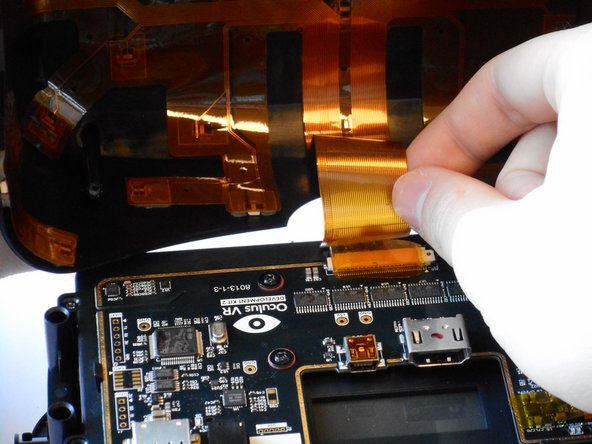
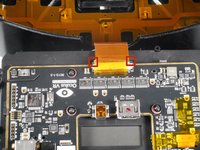
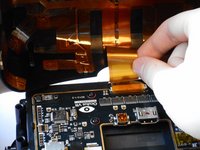
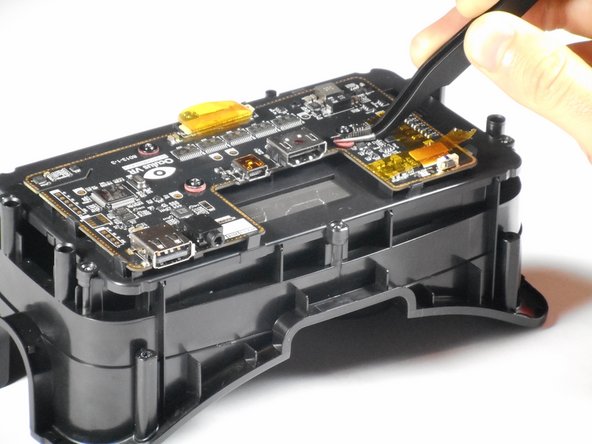
Trek voorzichtig aan de kleine treklipjes op de (kabel)aansluiting van de lintkabel zoals getoond om de kabel los te maken.
-
Duw de lipjes van je af, met de headset in de afgebeelde positie. Schuif de lintkabel voorzichtig naar buiten.
-
-
-
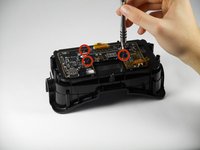
Draai de drie 1/4" kruiskopschroeven #00 los zoals afgebeeld en gebruik de pincet om ze eruit te tillen.
-
-
-
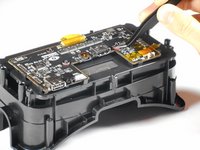
Til de tape op en wrik voorzichtig de lintkabel voor videodata omhoog met het Openingsgereedschap zoals getoond.
-
-
-
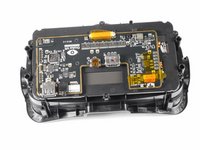
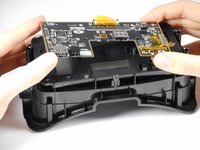
Wrik de clips van het moederbord voorzichtig terug om het moederbord los te maken. Het moederbord zou nu los moeten komen.
-
-
-
-
-
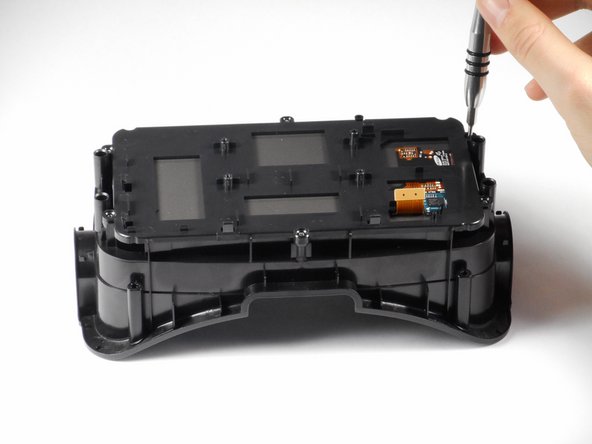
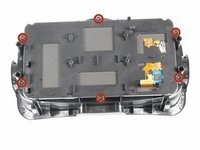
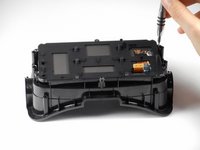
Verwijder de zes 1/4" kruiskopschroeven #1 zoals afgebeeld. Er zouden er twee op elke korte kant moeten zitten en één op elke lange kant.
-
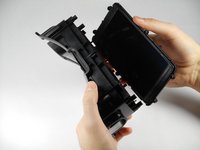
Til voorzichtig de plastic schermhouder en het beeldscherm weg van het resterende deel van de voorplaat.
-
-


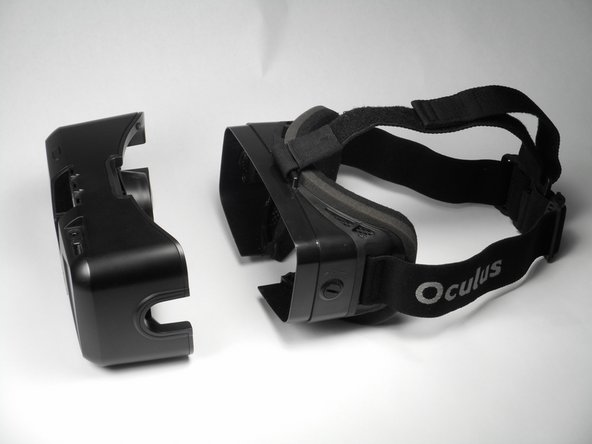







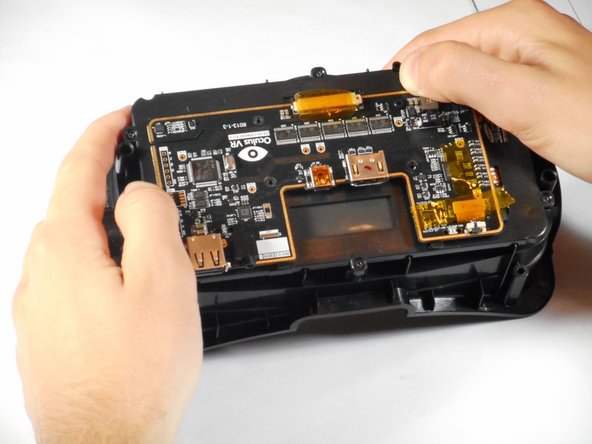
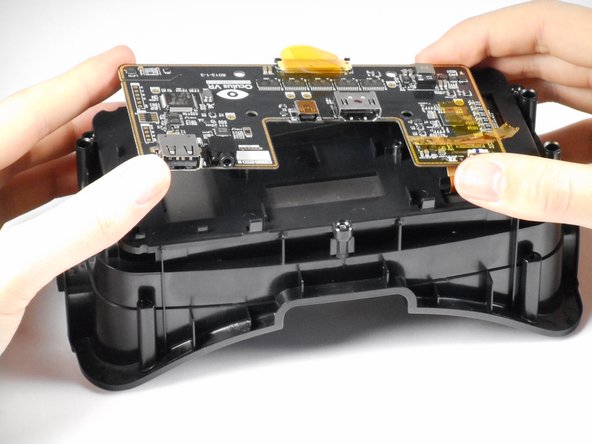
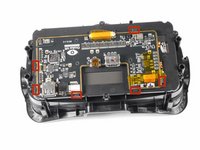
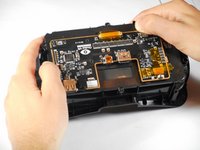


Volg deze instructies in omgekeerde volgorde om uw apparaat weer in elkaar te zetten.
Annuleren: ik heb deze handleiding niet afgemaakt.
4 andere personen hebben deze handleiding voltooid.

Team

Cal Poly, Team 18-5, Maness Winter 2015 Lid van Cal Poly, Team 18-5, Maness Winter 2015
CPSU-MANESS-W15S18G5
4 Leden
72 handleidingen geschreven
2Gids Commentaar
It's possible to use the Samsung Galaxy Note 4 screen?
possible to use the Samsung Galaxy Note 4 screen?
