Ga door naar hoofdinhoud
Word lid van de reparatiegemeenschap - Account aanmaken

Deze vertaling is door een computer gegenereerd en is nog niet door iemand nagekeken. Spreek je deze taal? Bekijk het hier.

Oculus Quest Joystick Vervanging

Wat je nodig hebt

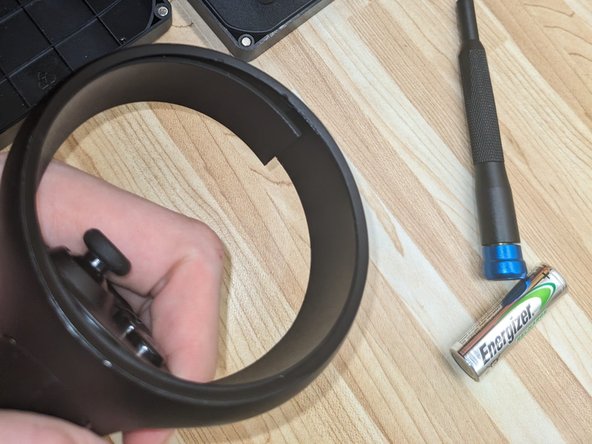
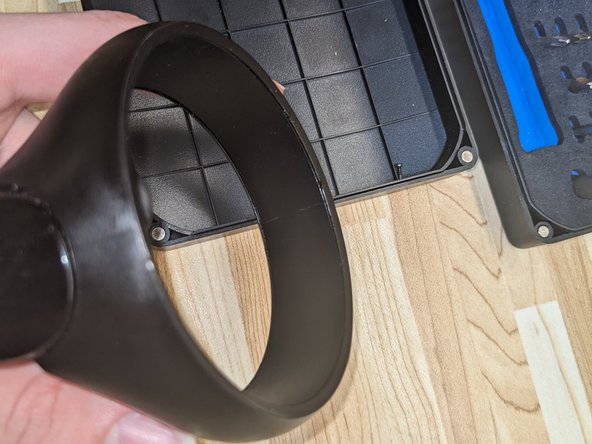
    1. Oculus Quest Joystick Vervanging, Eerste stappen: stap 1, afbeelding 1 van 2 Oculus Quest Joystick Vervanging, Eerste stappen: stap 1, afbeelding 2 van 2
      • Verwijder het klepje van het batterijcompartiment

      • Verwijder de batterij

      • Verwijder de sticker achter in het batterijcompartiment om twee schroeven bloot te leggen

      Vraag FixBot

      Voeg opmerking toe

    2. Oculus Quest Joystick Vervanging: stap 2, afbeelding 1 van 1
      • Verwijder de twee schroeven

      Vraag FixBot

      Voeg opmerking toe

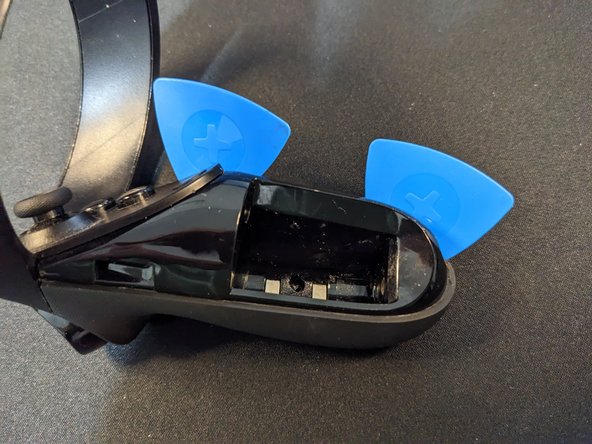
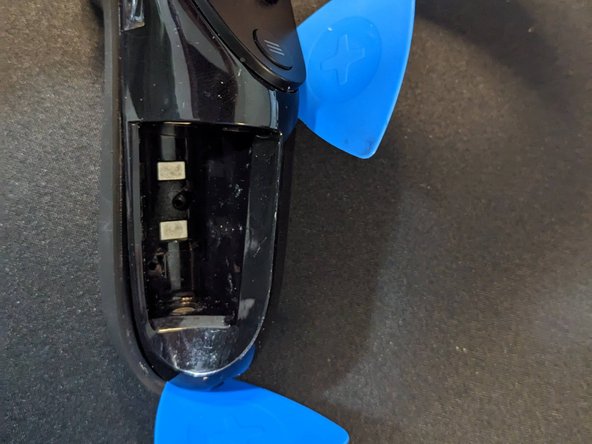
    3. Oculus Quest Joystick Vervanging, De achterbehuizing losklikken: stap 3, afbeelding 1 van 3 Oculus Quest Joystick Vervanging, De achterbehuizing losklikken: stap 3, afbeelding 2 van 3 Oculus Quest Joystick Vervanging, De achterbehuizing losklikken: stap 3, afbeelding 3 van 3
      • Steek een opening pick in de buurt van de onderkant van de controller

      • Steek een andere opening pick in de buurt van de bovenkant zoals aangegeven

      • Pas op dat u niet te diep in de controller steekt met de opening pick, aangezien zich in dat gebied een lintkabel bevindt die de controller met de IR LED-array verbindt

      • Schuif de onderste opening pick rond de onderkant; de clips aan de andere kant zouden moeten losspringen

      Vraag FixBot

      Voeg opmerking toe

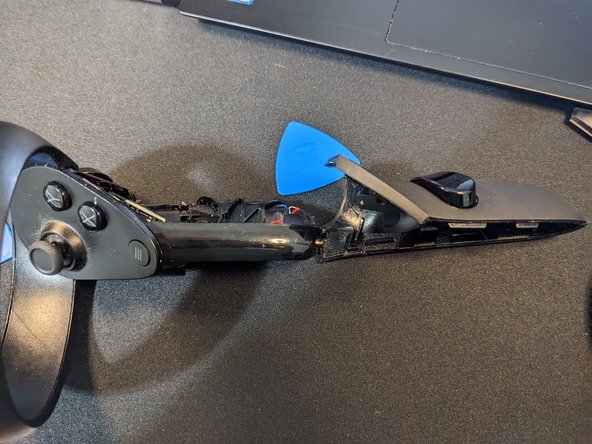
    4. Oculus Quest Joystick Vervanging: stap 4, afbeelding 1 van 2 Oculus Quest Joystick Vervanging: stap 4, afbeelding 2 van 2
      • Verwijder de opening picks

      • Pak de achterbehuizing vast en trek voorzichtig naar achteren

      • Trek daarna, terwijl u nog steeds naar achteren trekt, de behuizing naar beneden om deze te verwijderen.

      Vraag FixBot

      Voeg opmerking toe

    5. Oculus Quest Joystick Vervanging, Verwijderen van het IR-ringschild: stap 5, afbeelding 1 van 1
      • Verwijder de twee schroeven bij de trekker; deze houden het IR-ringschild op zijn plek.

      Vraag FixBot

      Voeg opmerking toe

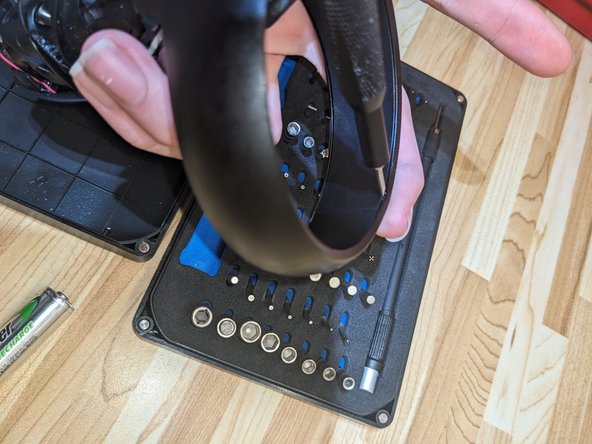
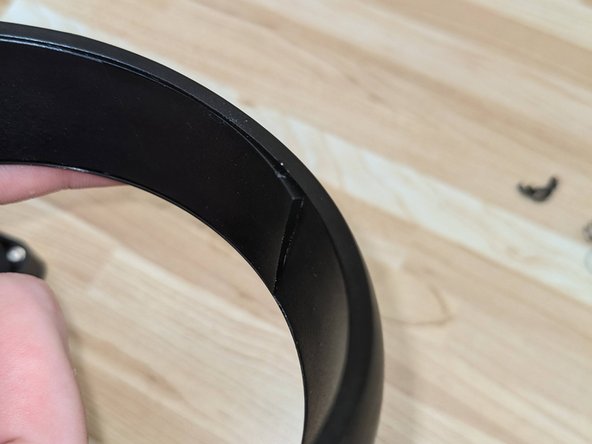
    6. Oculus Quest Joystick Vervanging: stap 6, afbeelding 1 van 3 Oculus Quest Joystick Vervanging: stap 6, afbeelding 2 van 3 Oculus Quest Joystick Vervanging: stap 6, afbeelding 3 van 3
      • Deze verdere stappen kunnen extreem vervelend en tijdrovend zijn, en gedurende het hele proces is het erg makkelijk om de controller permanent kapot te maken. Er zijn waarschijnlijk manieren om het proces te verbeteren, maar dit is wat voor mij werkte voor beide controllers. Wees uiterst voorzichtig bij het vervolgen.

      • Bekijk de volgende afbeeldingen om te zien waar de IR-lintkabel zich bevindt, zodat je weet waar je op moet letten en wat je moet vermijden.

      • Zoek naar de naad tussen de twee helften van de binnenste IR-ring.

      • Steek een schroevendraaier met een platte kop, of een openingstool, in de naad en zorg ervoor dat je naar de buitenkant van de IR-ring toe duwt.

      • Probeer altijd naar de buitenkant toe te duwen en draai langzaam naar beneden terwijl je druk uitoefent, om te voorkomen dat je tussen de lintkabel van de IR-ring terechtkomt of deze raakt.

      • Wrik de lijm langzaam los totdat je een opening hebt die lijkt op de getoonde afbeelding.

      Vraag FixBot

      Voeg opmerking toe

    7. Oculus Quest Joystick Vervanging: stap 7, afbeelding 1 van 2 Oculus Quest Joystick Vervanging: stap 7, afbeelding 2 van 2
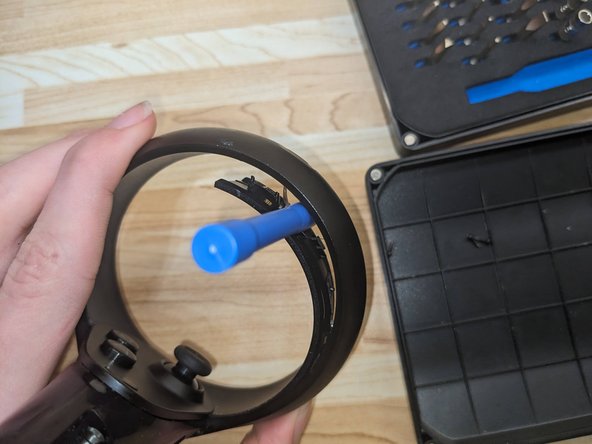
      • Steek het plectrum of de schroevendraaier opnieuw in de opening, en terwijl je druk uitoefent, draai je deze langzaam naar beneden; het zou nu naar de andere kant moeten "vallen", waar het verticaal komt te zitten.

      • Steek een stokachtig voorwerp in de opening om te voorkomen dat het door de lijm weer terug op zijn plek klikt.

      • Plaats het plectrum niet bovenop een van de IR-leds en voorkom dat de kabel van de behuizing van de interne IR-ring loskomt, plaats het dus zoals weergegeven.

      • Elke helft van de IR-ring heeft een afzonderlijke kabel en ze zijn niet met elkaar verbonden; in plaats daarvan is er slechts een steunpunt waaraan de kabel hangt.

      Vraag FixBot

      Voeg opmerking toe

    8. Oculus Quest Joystick Vervanging: stap 8, afbeelding 1 van 1
      • Gebruik een soortgelijke methode om de andere kant van de IR-ring los te wrikken.

      • Dit proces is opnieuw extreem tijdrovend; het kostte me ongeveer 30 minuten tot een uur omdat het onderdeel steeds weer vastklikte.

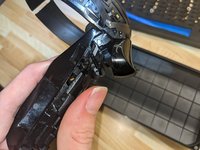
      • Zodra beide kanten los zijn, begin je langzaam rondom richting het hoofdgedeelte van de controller te wrikken. Je zult waarschijnlijk veel kracht moeten zetten bij dit proces (let op mijn volledig witte vingertoppen haha).

      Vraag FixBot

      Voeg opmerking toe

    9. Oculus Quest Joystick Vervanging: stap 9, afbeelding 1 van 1
      • Probeer de twee helften over elkaar heen te duwen, zoals getoond, terwijl je probeert te voorkomen dat de infrarood-leds beschadigd raken.

      • Blijf daarnaast proberen om de lijm langs de randen richting het hoofdgedeelte van de controller door te snijden.

      • Uiteindelijk zou je op een punt moeten komen waarop alle spanning wegvalt en je een resultaat zoals dit krijgt.

      Vraag FixBot

      Voeg opmerking toe

    10. Oculus Quest Joystick Vervanging: stap 10, afbeelding 1 van 2 Oculus Quest Joystick Vervanging: stap 10, afbeelding 2 van 2
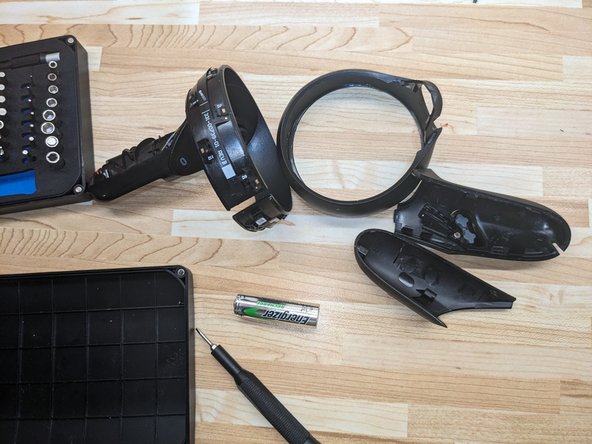
      • Begin door langzaam de uiteinden van de twee helften omlaag en uit de ir-ringafscherming te duwen. Zodra je op een punt als dit bent, duw je de afscherming aan de achterkant omlaag terwijl je de voorkant omhoog wipt.

      • Bij de linkercontroller zit een uitsteeksel aan het plastic bij de trigger, wat het verwijderen van de afscherming een stuk lastiger maakt. Ik moest uiteindelijk een stukje afsnijden en extreem hard trekken, maar ik heb alsnog een kleine rubberen demper in de trigger gebroken, die daar zit om het geluid van het gebruik van de trigger te verminderen.

      • Daarna zou de afscherming los moeten komen.

      • Vier het gerust een beetje, want je hebt zojuist de moeilijkste stappen voltooid!

      • Indien gewenst kun je een batterij terugplaatsen en de controller testen om te zien of de tracking nog werkt, om er zeker van te zijn dat de lintkabel tijdens het proces niet beschadigd is geraakt.

      Vraag FixBot

      Voeg opmerking toe

    11. Oculus Quest Joystick Vervanging, De voorkap verwijderen: stap 11, afbeelding 1 van 2 Oculus Quest Joystick Vervanging, De voorkap verwijderen: stap 11, afbeelding 2 van 2
      • Verwijder de twee schroeven die nu blootliggen nadat de IR Ring Shield is verwijderd.

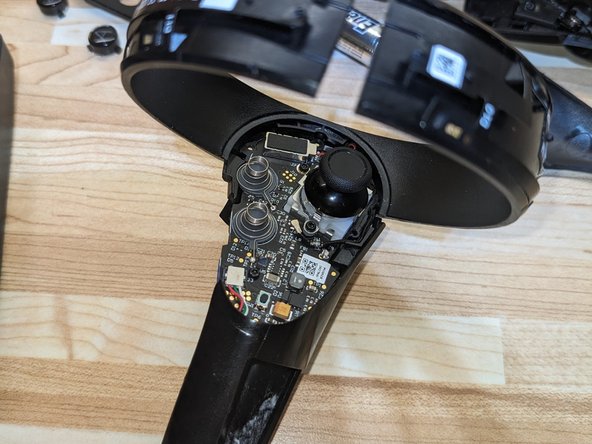
      • Je kunt nu de voorkap op de knoppenprintplaat verwijderen, waardoor eindelijk het moederbord zichtbaar wordt.

      Vraag FixBot

      Voeg opmerking toe

    12. Oculus Quest Joystick Vervanging, De accubehuizing verwijderen: stap 12, afbeelding 1 van 1
      • Koppel de beige accuaansluitkabel los van het moederbord bij de onderkant, want daarna moeten we de accubehuizing verwijderen om het moederbord om te kunnen klappen en de joystick los te koppelen.

      Vraag FixBot

      Voeg opmerking toe

    13. Oculus Quest Joystick Vervanging: stap 13, afbeelding 1 van 2 Oculus Quest Joystick Vervanging: stap 13, afbeelding 2 van 2
      • Verwijder de 5 schroeven die het batterijcompartiment aan de omlijsting van de controller bevestigen

      Vraag FixBot

      Voeg opmerking toe

    14. Oculus Quest Joystick Vervanging: stap 14, afbeelding 1 van 2 Oculus Quest Joystick Vervanging: stap 14, afbeelding 2 van 2
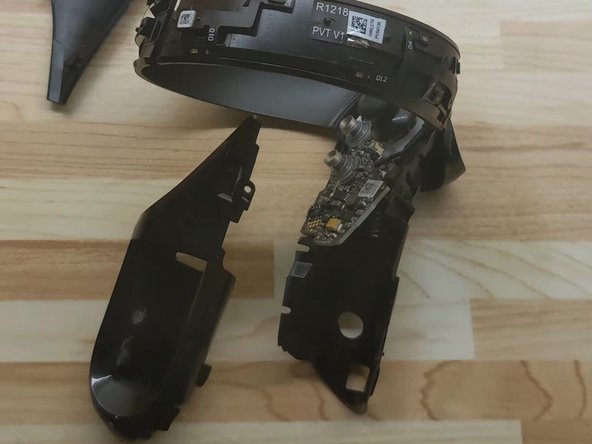
      • Maak het batterijcompartiment los en verwijder het.

      • Deze stap kan een beetje verwarrend zijn, omdat het lastig kan zijn om de twee afzonderlijke delen van de controller goed vast te pakken. Verander gerust je greep op de controller als je merkt dat er geen beweging in komt.

      Vraag FixBot

      Voeg opmerking toe

    15. Oculus Quest Joystick Vervanging, Het moederbord verwijderen: stap 15, afbeelding 1 van 1
      • Verwijder de 4 schroeven waarmee het moederbord vastzit

      Vraag FixBot

      Voeg opmerking toe

    16. Oculus Quest Joystick Vervanging: stap 16, afbeelding 1 van 1
      • Koppel de aangegeven kabel los van het moederbord

      Vraag FixBot

      Voeg opmerking toe

    17. Oculus Quest Joystick Vervanging: stap 17, afbeelding 1 van 1
      • Vouw het moederbord om

      • De richting waarin je het vouwt, hangt af van of je aan de linker- of rechtercontroller werkt.

      Vraag FixBot

      Voeg opmerking toe

    18. Oculus Quest Joystick Vervanging, De joystick verwijderen: stap 18, afbeelding 1 van 2 Oculus Quest Joystick Vervanging, De joystick verwijderen: stap 18, afbeelding 2 van 2
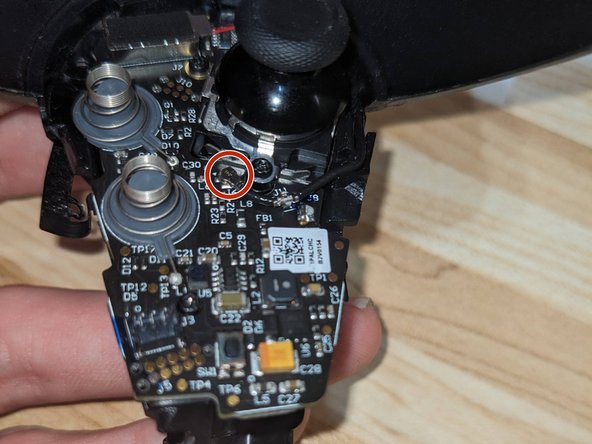
      • Koppel tot slot de joystick los van de (kabel)aansluiting.

      Vraag FixBot

      Voeg opmerking toe

    19. Oculus Quest Joystick Vervanging, De joystick vervangen: stap 19, afbeelding 1 van 1
      • Sluit je nieuwe vervangende joystick aan

      Vraag FixBot

      Voeg opmerking toe

    20. Oculus Quest Joystick Vervanging, Het moederbord terugklappen: stap 20, afbeelding 1 van 2 Oculus Quest Joystick Vervanging, Het moederbord terugklappen: stap 20, afbeelding 2 van 2
      • Terwijl je ervoor zorgt dat de metalen staaf achter de positie van het moederbord omlaag staat, klap je het moederbord er weer bovenop.

      • Oefen stevige druk uit op het moederbord bij de plek waar de metalen staaf zit en test of de trigger terugveert nadat je hem indrukt; herhaal anders de stappen om het moederbord terug te plaatsen totdat dit wel het geval is.

      • Nadat je hebt bevestigd dat de trigger nog steeds functioneert, schroef je het moederbord weer vast, beginnend bij de schroeven aan de bovenzijde.

      • Sluit de zwarte kabel weer aan.

      Vraag FixBot

      Voeg opmerking toe

    21. Oculus Quest Joystick Vervanging, Dubbele controle: stap 21, afbeelding 1 van 2 Oculus Quest Joystick Vervanging, Dubbele controle: stap 21, afbeelding 2 van 2
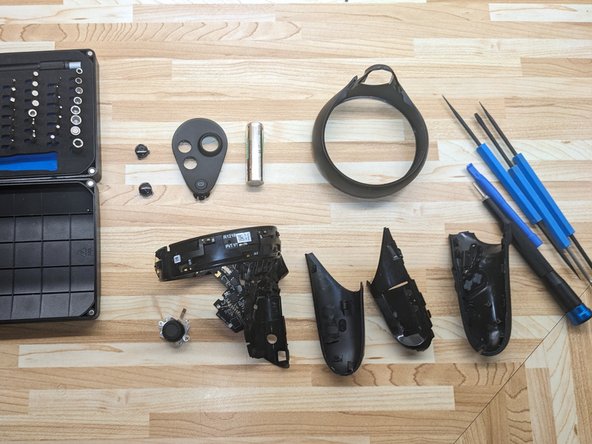
      • Ga verder met het in elkaar zetten van het apparaat, maar het is verstandig om eerst te controleren of de tracking en de controller nog werken voordat je de IR-ringschild terugplaatst.

      • Als de tracking niet werkt

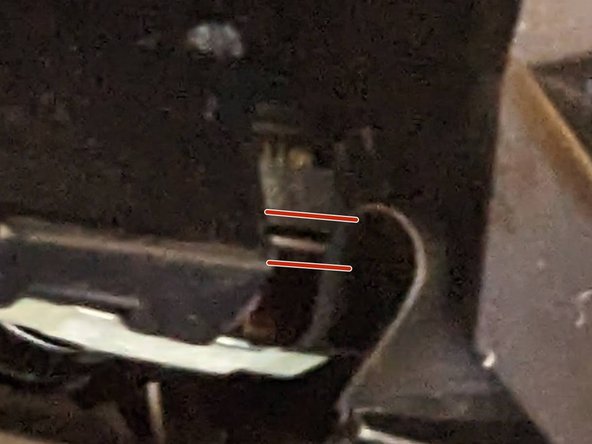
      • Controleer de zwarte lintkabel aan de zijkant van de controller. Als deze niet goed uitgelijnd is zoals weergegeven, duw deze dan terug en lijn hem correct uit.

      • Als de controller niet inschakelt

      • Zorg ervoor dat je de accukabel weer hebt aangesloten.

      Vraag FixBot

      Voeg opmerking toe

    22. Oculus Quest Joystick Vervanging, IR-ringschild opnieuw installeren: stap 22, afbeelding 1 van 3 Oculus Quest Joystick Vervanging, IR-ringschild opnieuw installeren: stap 22, afbeelding 2 van 3 Oculus Quest Joystick Vervanging, IR-ringschild opnieuw installeren: stap 22, afbeelding 3 van 3
      • Begin door de twee helften naar elkaar toe naar binnen te vouwen om ze kleiner te maken.

      • Haak het IR-ringschild vast op de plek net onder de trigger en vouw het vervolgens naar beneden op de twee binnenste IR-ringen, terwijl je ze naar elkaar toe gevouwen houdt.

      • Het kan voorkomen dat een van de helften niet op zijn plek klikt; duw, beginnend bij het hoofdgedeelte van de controller, en schuif langzaam naar voren. Dit kan enige kracht vereisen.

      • Daarna zou de IR-ring weer op zijn plek moeten zitten.

      Vraag FixBot

      Voeg opmerking toe

    23. Oculus Quest Joystick Vervanging, Voltooiing: stap 23, afbeelding 1 van 1
      • Ga door met het in elkaar zetten van het apparaat totdat het klaar is!

      Vraag FixBot

      Voeg opmerking toe

Conclusie

Als je het einde hebt gehaald zonder schade op te lopen, gefeliciteerd!

Laten we hopen dat je zojuist geïnstalleerde nieuwe joysticks geen last hebben van drift! (Sorry, maar ik heb zelf ook die pijn ervaren)

Annuleren: ik heb deze handleiding niet afgemaakt.

4 andere personen hebben deze handleiding voltooid.

Toastery

Lid sinds: 05/05/21

438 Reputatie

1 Handleiding geschreven

2Gids Commentaar

Instead of replacing the joystick you can also disassemble the joystick and clean it and bend the springs a little to fix drift (this is what I did).

Aydan - Antwoord Deel

fair enough, but with how much work it requires to take apart, spending $10-$20 on new joysticks to ensure they last rather than a temporary fix that might only last a few weeks is more than worth it imo.

these traditional style joysticks literally wear down the material as you use em, which results in drift, and no amount of cleaning can put the material back.

Toastery - Antwoord Deel
Voeg opmerking toe

Weergavestatistieken:

Afgelopen 24 uren: 6

Afgelopen 7 dagen: 61

Afgelopen 30 dagen: 292

Altijd: 3,620