Inleiding
De Oasis Ambient is een prachtig ontworpen, wifi-ondersteunde ledlamp verkocht door Oasis.
Het apparaat beschikt over warm en koel ledlicht dat het daglicht bij zonsopgang en zonsondergang nabootst.
Helaas gebruikt de lamp geen moderne, gevestigde standaarden voor huisautomatisering, zoals Matter, Thread, Zigbee of HomeKit - het maakt gebruik van een privaat, eigen protocol.
Deze demontage laat zien hoe je toegang krijgt tot de printplaat, zodat de community aanpassingen kan doen om de lamp te kunnen gebruiken met een privaat, beschermd en open platform voor huisautomatisering.
Wat je nodig hebt
-
-
-
Gebruik een scheermesje of plastic spudger om de siliconen pad van de voet te scheiden. Deze zit vast met een kleverige lijmpad.
 Vraag FixBot
-
-
-
Verwijder het plakkerige zelfklevende kussentje en gebruik vervolgens een kleine Philips-schroevendraaier om de 4 onderste schroeven te verwijderen
-
-
-
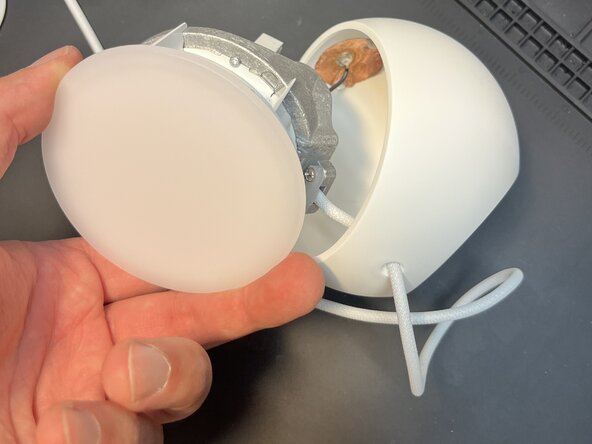
De behuizing is een ruwe, witte plastic behuizing en bevat een basis van zinkgietwerk, waarin de gevlochten witte USB-C-kabel, de aanraaksensor, de printplaat en de gemonteerde led-lichtplaat plus diffuser zijn ondergebracht. Terwijl je wat extra speling geeft aan de USB-kabel door meer vrije kabel door het gat te duwen, trek je de gemonteerde basis weg uit de behuizing.
-
-
-
Verwijder de koperen capacitieve aanraaksensor uit de behuizing. Het is een sticker die met lijm op de witte behuizing is bevestigd.
-
-
-
Gebruik een spudger of een grote platte schroevendraaier en zet kracht tegen de witte plastic behuizing onder de diffuserkop. De diffuser wordt op zijn plaats gehouden door 4 plastic clips en wat lijm uit een lijmpistool. Wrik daarom geduldig en voorzichtig rondom de hele diffuser; deze zal loskomen en uiteindelijk naar buiten springen.
-
-
-
-
Schroef de 4 Philips-schroeven los waarmee de witte montagebel aan de led-printplaat is bevestigd
-
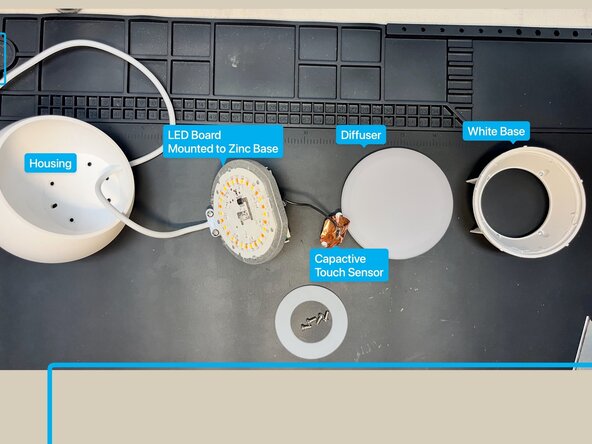
Bekijk de onderdelen tot nu toe: de behuizing, de led-printplaat + basis, de diffuser, de witte montagebel/ring en het silicoon kussentje
-
-
-
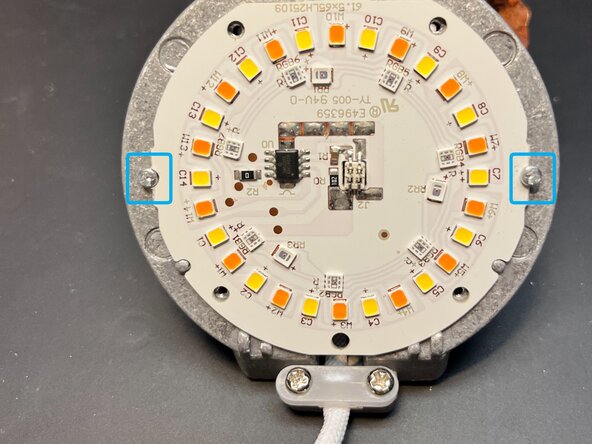
De led-printplaat zit vast aan de zinken voet met 2 kruiskopschroeven. Verwijder deze.
-
Opmerking voor later: de platte kant van de licht-LCB wijst naar boven / weg van de trekontlasting.
-
Er bevindt zich een beige (kabel)aansluiting met 4 pinnen precies in het midden van de led-printplaat die de elektrische verbinding vormt met de printplaat.
-
-
-
VOORZICHTIG! Kwetsbare (kabel)aansluiting
-
Maak de led-printplaat voorzichtig los van de printplaat door de led-printplaat recht naar buiten te trekken. Je zult zien dat de lange pinnen van de 4-polige (kabel)aansluiting in het midden van de led-printplaat loskomen
-
-
-
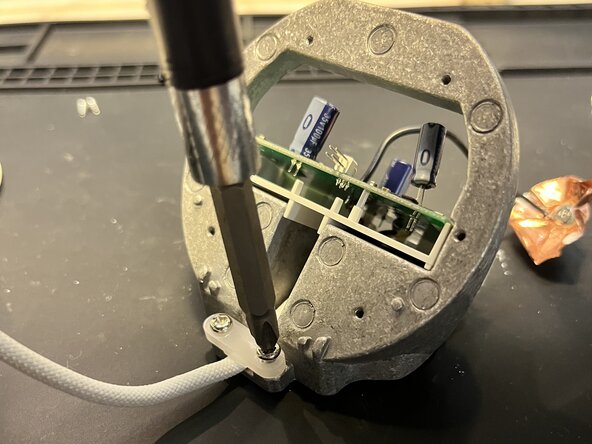
Gebruik een Philips-schroevendraaier om de schroeven van de trekontlasting van de USB-kabel te verwijderen, zodat de kabel loskomt van de zinken voet.
-
Let op de plastic clips in de witte plastic printplaathouder die de printplaat op zijn plek houden. Schuif deze clips opzij en wip de printplaat uit de houder.
-
Uiteindelijk is de printplaat los van de houder, maar zit de kabel nog onder de plastic printplaat-tray vast.
-
-
-
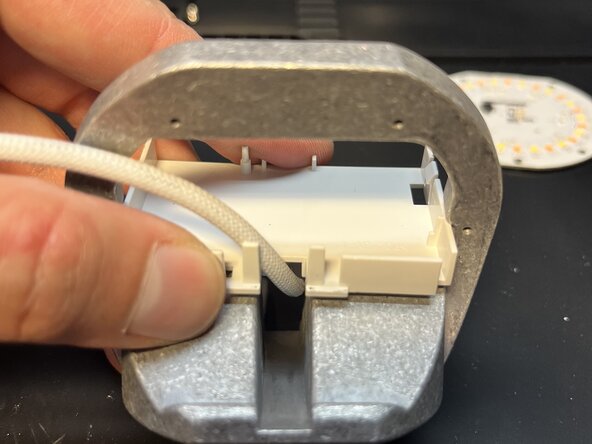
Maak de witte kunststof printplaathouder los van de zinken basis zodat de printplaat en de USB-kabel uit de zinken basis kunnen schuiven.
-
Je kunt een scheermesje of een spudger gebruiken om het kunststof onderdeel los te maken van de metalen sleuven waarin het is gemonteerd.
-
Duw de printplaat en de houder door de voorkant van de metalen basis om ze los te maken.
-
-
-
De Oasis Ambient is nu volledig gedemonteerd.
-
De witte behuizing houdt de USB-C-kabel vast. Om deze verder vrij te maken, moet je de USB-kabel los solderen van de printplaat. Je kunt de kabel door de behuizing duwen om meer bewegingsruimte te krijgen.
-
-
-
De printplaat is voorzien van een 5V naar 21V boost-converter, een ESP32-C6-Mini SoC castellated-module en een 5V naar 3,3V-regelaar om de ESP32 van stroom te voorzien.
-
De onderzijde van de printplaat bevat testpunten voor de EN-pin (reset), IO9 en IO8 (gerelateerd aan opstarten), 3V3, GND en RX/TX voor de seriële UART op de ESP32.
-
-
-
De led-driverprintplaat is voorzien van een led-driverchip en een breed scala aan warme, koele en rgb-leds.
-
De driverchip kan 5 kanalen aansturen: R, G, B, warm, koel.
-
De printplaat wordt gevoed door +21V.
-
De led-driver-IC is een SM5235E.
-
-
-
In de VS-modus zorgt het enkele seconden ingedrukt houden van de capacitieve touchsensor ervoor dat het apparaat wordt gereset, waarna de leds knipperen en vervolgens blauw oplichten.
-
-
-
Je kunt draden aan de onderkant van het board solderen om toegang te krijgen tot de seriële UART. Gebruik de RX- en TX-pinnen.
-
Als je van plan bent de ESP32 in de boot-modus te zetten om de firmware te inspecteren, moet IO9 laag zijn (verbonden met GND) en IO8 hoog (verbonden met 3,3 V). Een standaard seriële USB-adapter kan vaak niet genoeg stroom leveren, dus wellicht wil je de USB-C-poort gebruiken voor de externe stroomvoorziening.
-
-