Ga door naar hoofdinhoud
Word lid van de reparatiegemeenschap - Account aanmaken

Deze vertaling is door een computer gegenereerd en is nog niet door iemand nagekeken. Spreek je deze taal? Bekijk het hier.

OLPC XO-4 Touch Screen vervangen

Wat je nodig hebt

    1. OLPC XO-4 Touch Screen vervangen, Batterij: stap 1, afbeelding 1 van 1
      • Draai de laptop ondersteboven, met de handgreep van je af gericht.

      Vraag FixBot

      Voeg opmerking toe

    2. OLPC XO-4 Touch Screen vervangen: stap 2, afbeelding 1 van 2 OLPC XO-4 Touch Screen vervangen: stap 2, afbeelding 2 van 2
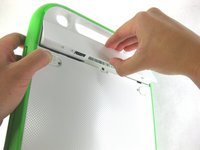
      • Trek de vergrendellipjes naar de groene buitenranden van de laptop.

      • Houd het linker vergrendellipje in de ontgrendelde stand totdat de accu in de volgende stap volledig is verwijderd.

      Vraag FixBot

      Voeg opmerking toe

    3. OLPC XO-4 Touch Screen vervangen: stap 3, afbeelding 1 van 2 OLPC XO-4 Touch Screen vervangen: stap 3, afbeelding 2 van 2
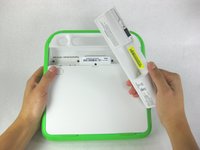
      • Til het midden van de batterij op om deze uit het apparaat te verwijderen.

      Vraag FixBot

      Voeg opmerking toe

    1. OLPC XO-4 Touch Screen vervangen, Screen-omlijsting: stap 4, afbeelding 1 van 3 OLPC XO-4 Touch Screen vervangen, Screen-omlijsting: stap 4, afbeelding 2 van 3 OLPC XO-4 Touch Screen vervangen, Screen-omlijsting: stap 4, afbeelding 3 van 3
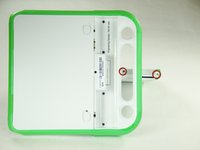
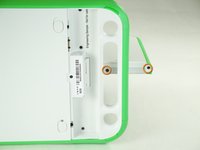
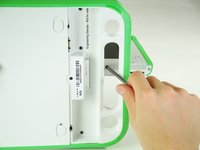
      • Verwijder de twee 4mm Phillips #1 schroeven onder het scherm aan de rechterkant.

      • Draai het scherm 180° en verwijder de andere twee schroeven.

      • U moet uw schroevendraaier door de hendel steken om de middelste schroef aan beide kanten te bereiken.

      Vraag FixBot

      Voeg opmerking toe

    2. OLPC XO-4 Touch Screen vervangen: stap 5, afbeelding 1 van 3 OLPC XO-4 Touch Screen vervangen: stap 5, afbeelding 2 van 3 OLPC XO-4 Touch Screen vervangen: stap 5, afbeelding 3 van 3
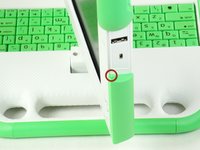
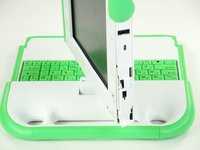
      • Verwijder het groene zijpaneel door op de kleine groene knop aan de bovenkant te drukken en het paneel omhoog te schuiven.

      • Herhaal de bovenstaande stap voor het paneel aan de andere kant.

      Vraag FixBot

      Voeg opmerking toe

    3. OLPC XO-4 Touch Screen vervangen: stap 6, afbeelding 1 van 1
      • Wees voorzichtig dat je de onderkant niet te ver naar buiten trekt, want onder de omlijsting bevindt zich een lintkabel die gemakkelijk kan breken.

      • Til het onderste deel van de omlijsting voorzichtig op en trek het naar beneden om de schermomlijsting los te maken.

      Vraag FixBot

      Voeg opmerking toe

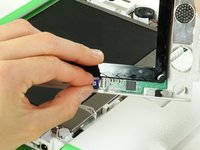
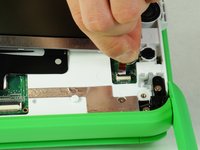
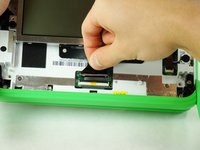
    4. OLPC XO-4 Touch Screen vervangen: stap 7, afbeelding 1 van 2 OLPC XO-4 Touch Screen vervangen: stap 7, afbeelding 2 van 2
      • Til de zwarte (kabel)aansluiting op en trek de lintkabel eruit aan de paarse treklip, waardoor de omlijsting vrijkomt.

      Vraag FixBot

      Voeg opmerking toe

    1. OLPC XO-4 Touch Screen vervangen, Scherm: stap 8, afbeelding 1 van 1
      • Verwijder de vier schroeven van 7,62 mm met een Phillips-kruiskopschroevendraaier.

      Vraag FixBot

      Voeg opmerking toe

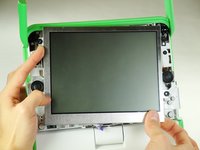
    2. OLPC XO-4 Touch Screen vervangen: stap 9, afbeelding 1 van 2 OLPC XO-4 Touch Screen vervangen: stap 9, afbeelding 2 van 2
      • Wees voorzichtig dat u het scherm niet te ver naar buiten trekt. Er zijn twee lintkabels verbonden met het scherm, en deze kunnen gemakkelijk breken.

      • Til het scherm voorzichtig naar buiten.

      Vraag FixBot

      Voeg opmerking toe

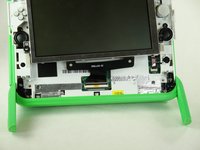
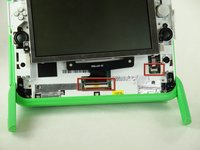
    3. OLPC XO-4 Touch Screen vervangen: stap 10, afbeelding 1 van 3 OLPC XO-4 Touch Screen vervangen: stap 10, afbeelding 2 van 3 OLPC XO-4 Touch Screen vervangen: stap 10, afbeelding 3 van 3
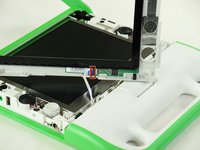
      • Merk op dat de laptop op deze afbeelding 180° gedraaid is, waardoor de antennes zich nu onder het scherm bevinden.

      • Til voor elke lintkabel de zwarte (kabel)aansluiting omhoog en trek de lintkabels voorzichtig uit hun behuizing aan de treklipjes.

      Vraag FixBot

      Voeg opmerking toe

    4. OLPC XO-4 Touch Screen vervangen: stap 11, afbeelding 1 van 1
      • Verwijder het scherm van de laptop.

      Vraag FixBot

      Voeg opmerking toe

Conclusie

Volg deze instructies in omgekeerde volgorde om je apparaat weer in elkaar te zetten.

Annuleren: ik heb deze handleiding niet afgemaakt.

3 andere personen hebben deze handleiding voltooid.

Zach Yasuda

Lid sinds: 01/24/13

179 Reputatie

2 handleidingen geschreven

Team

Cal Poly, Team 3-29, Amido Winter 2013 Lid van Cal Poly, Team 3-29, Amido Winter 2013

CPSU-AMIDO-W13S3G29

4 Leden

120 handleidingen geschreven

0Gids Commentaar

Voeg opmerking toe

Weergavestatistieken:

Afgelopen 24 uren: 0

Afgelopen 7 dagen: 2

Afgelopen 30 dagen: 25

Altijd: 1,885