Ga door naar hoofdinhoud
Word lid van de reparatiegemeenschap - Account aanmaken

Deze vertaling is door een computer gegenereerd en is nog niet door iemand nagekeken. Spreek je deze taal? Bekijk het hier.

Nothing Phone (2a) batterij vervangen

Wat je nodig hebt

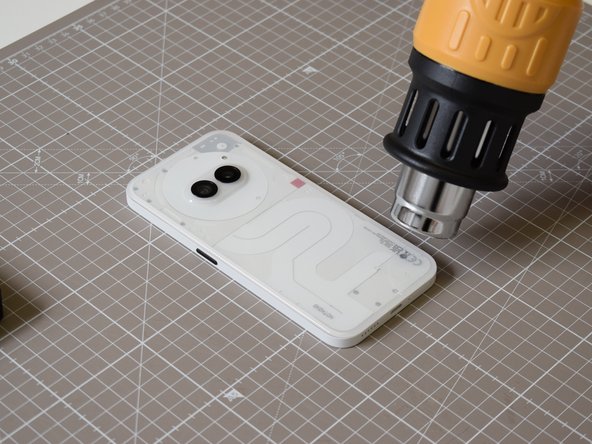
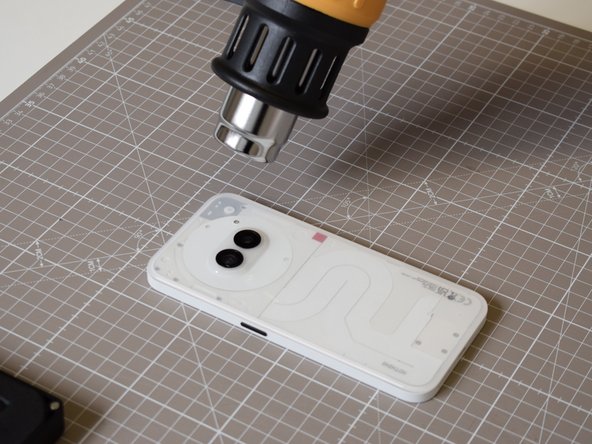
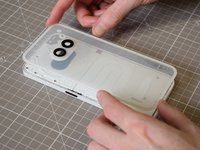
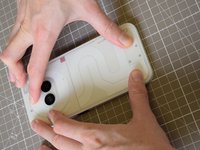
    1. Nothing Phone (2a) batterij vervangen, Verwarm het achterpaneel: stap 1, afbeelding 1 van 3 Nothing Phone (2a) batterij vervangen, Verwarm het achterpaneel: stap 1, afbeelding 2 van 3 Nothing Phone (2a) batterij vervangen, Verwarm het achterpaneel: stap 1, afbeelding 3 van 3
      • Verwarm het achterpaneel met een heteluchtpistool of een föhn.

      • Dit is bedoeld om de lijm die het achterpaneel op zijn plaats houdt lichtjes te laten smelten, waardoor het verwijderen van dit paneel makkelijker wordt.

      • Zorg dat dit proces geleidelijk verloopt door de warmte vanaf een afstand toe te dienen om te voorkomen dat er onderdelen smelten.

      Vraag FixBot

      Voeg opmerking toe

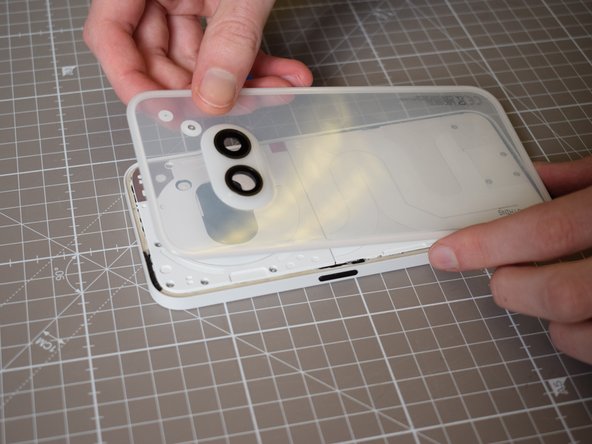
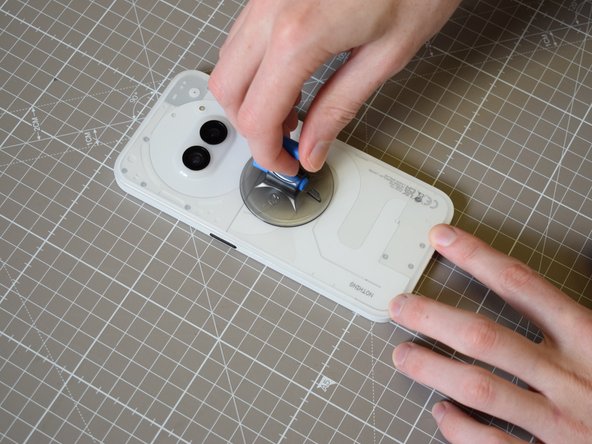
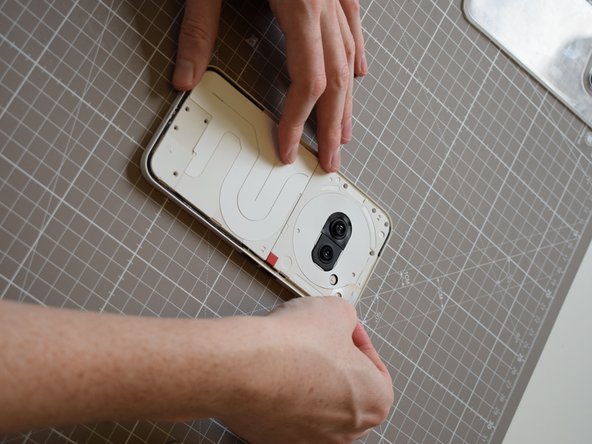
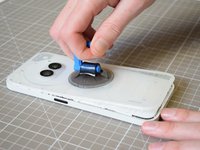
    2. Nothing Phone (2a) batterij vervangen, Achterpaneel verwijderen: stap 2, afbeelding 1 van 3 Nothing Phone (2a) batterij vervangen, Achterpaneel verwijderen: stap 2, afbeelding 2 van 3 Nothing Phone (2a) batterij vervangen, Achterpaneel verwijderen: stap 2, afbeelding 3 van 3
      Gereedschap gebruikt in deze stap:
      Jimmy
      $7.95
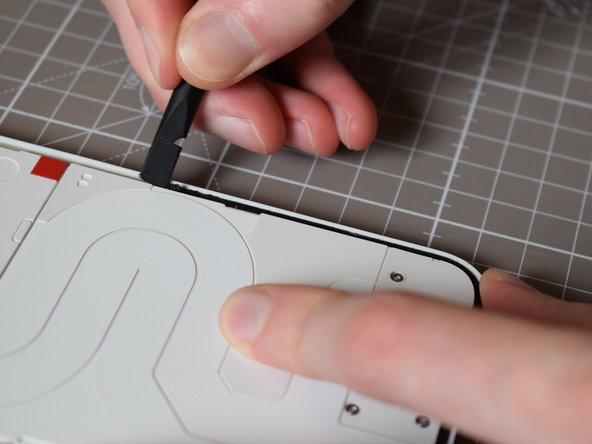
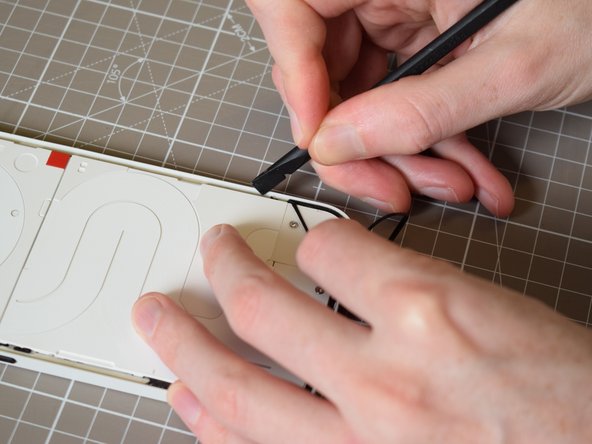
      • Wrik de randen van het achterpaneel los van de hoofdbehuizing met een Jimmy of opening plectrums van iFixit.

      • Haal het achterpaneel voorzichtig los; als je er een hebt, kan dit makkelijker worden gemaakt met een zuignap.

      Vraag FixBot

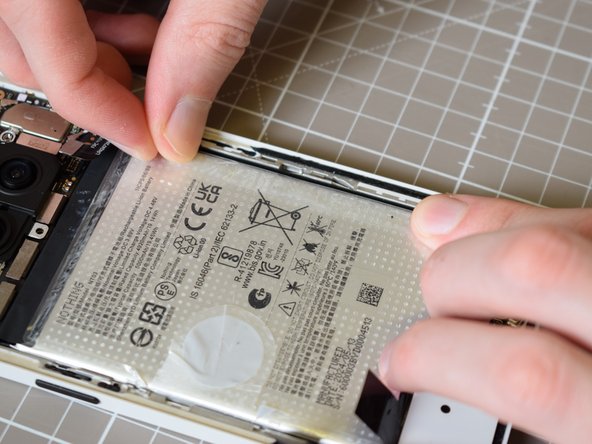
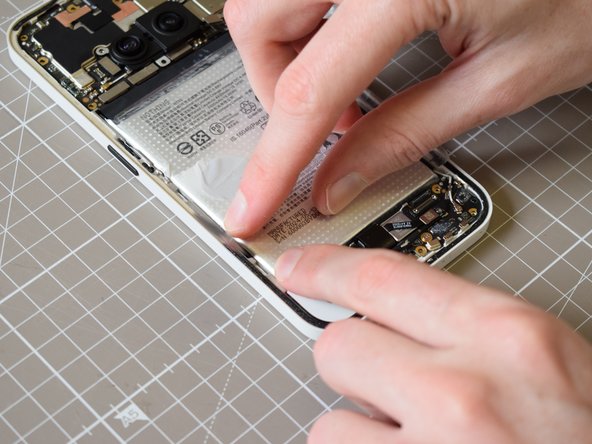
      Voeg opmerking toe

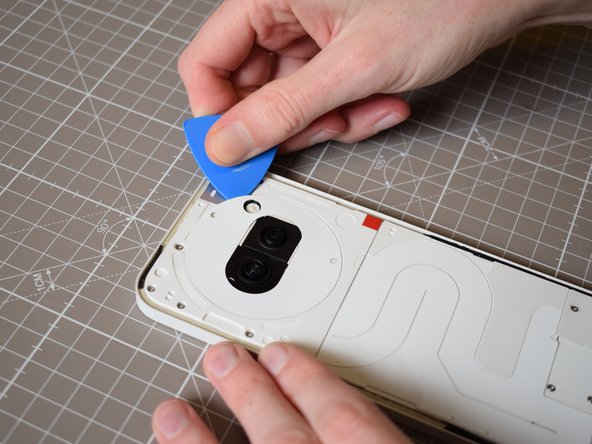
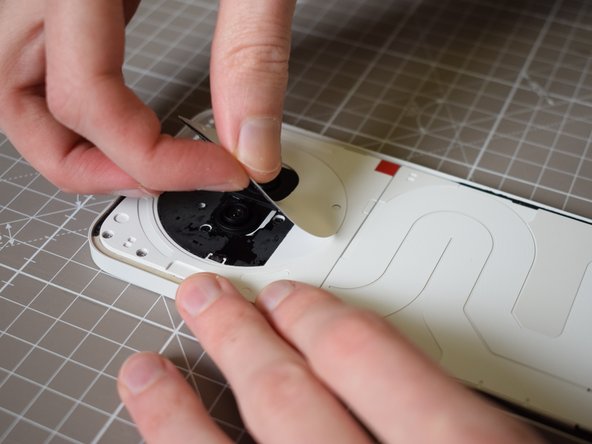
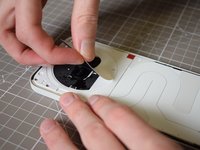
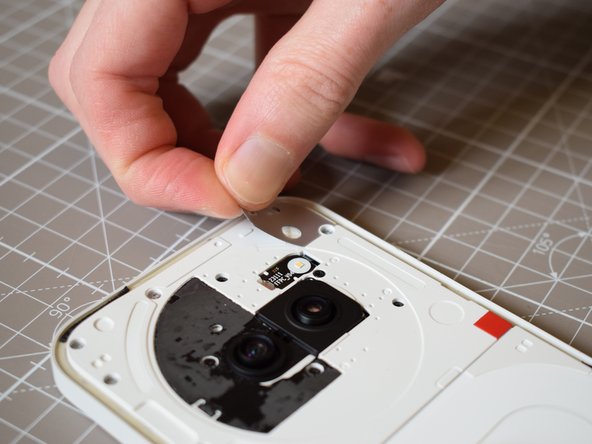
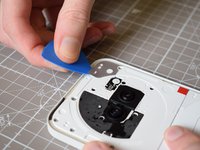
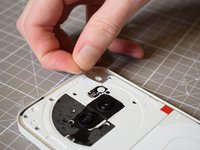
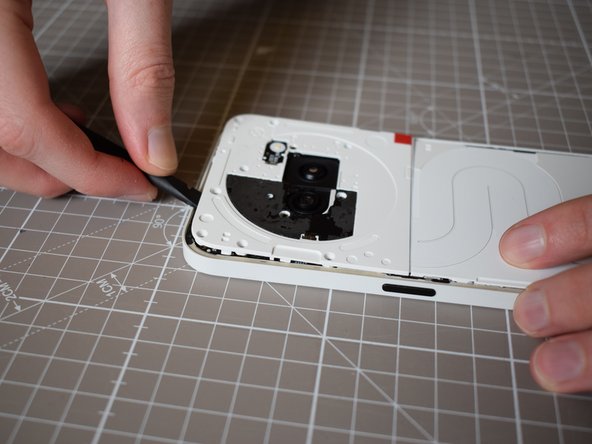
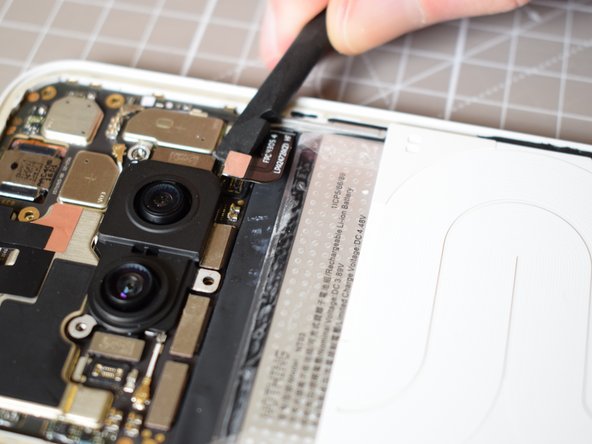
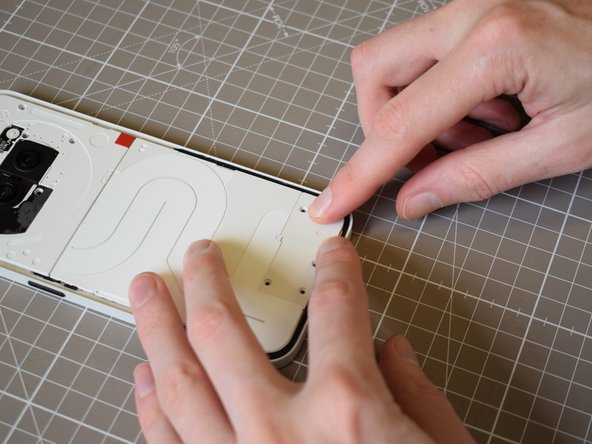
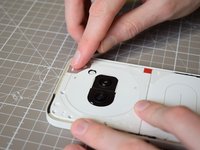
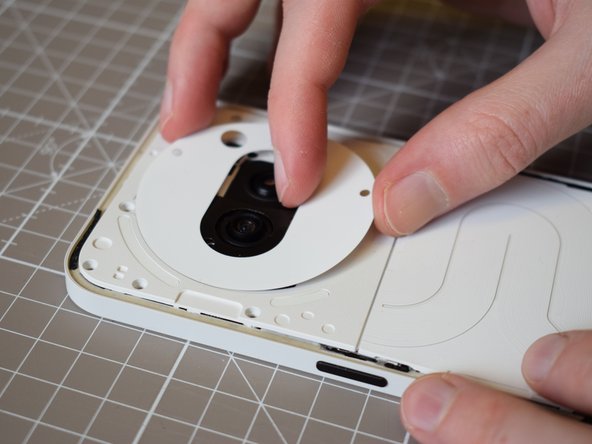
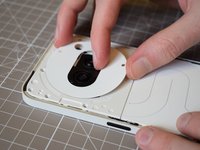
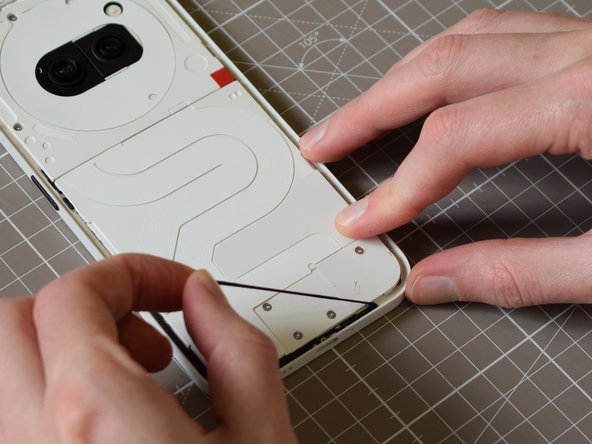
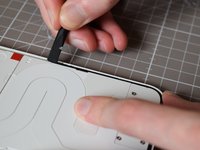
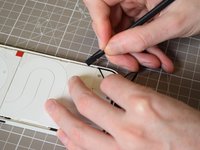
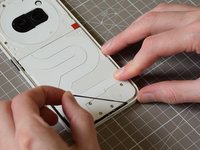
    3. Nothing Phone (2a) batterij vervangen, Verwijder de sticker rondom de cameramodule: stap 3, afbeelding 1 van 3 Nothing Phone (2a) batterij vervangen, Verwijder de sticker rondom de cameramodule: stap 3, afbeelding 2 van 3 Nothing Phone (2a) batterij vervangen, Verwijder de sticker rondom de cameramodule: stap 3, afbeelding 3 van 3
      • Gebruik een föhn of heteluchtpistool om de sticker te verwarmen en de lijm die de sticker op zijn plek houdt licht te smelten.

      • Doe dit wederom geleidelijk om te voorkomen dat onderdelen smelten, zeker als je een heteluchtpistool gebruikt.

      • Gebruik het opening plectrum om een rand van de sticker omhoog te wrikken en verwijder deze.

      Vraag FixBot

      Voeg opmerking toe

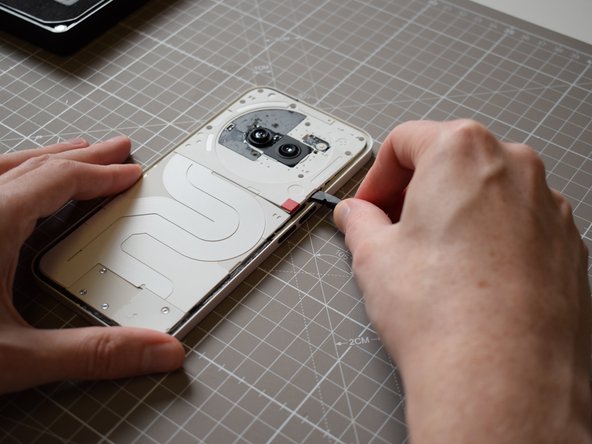
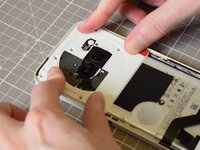
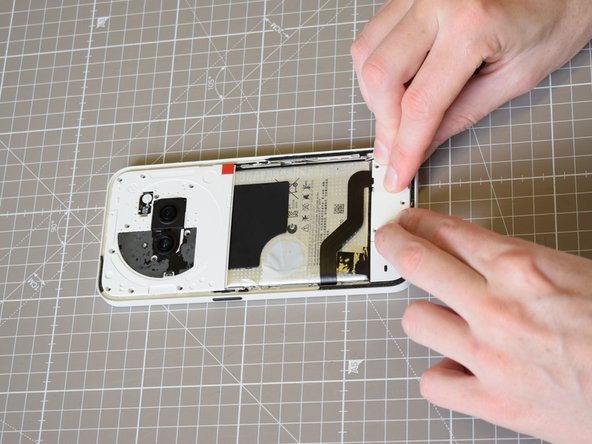
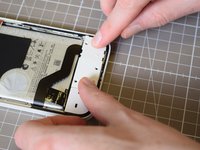
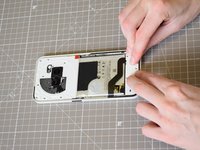
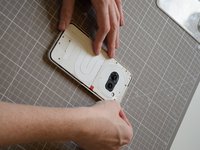
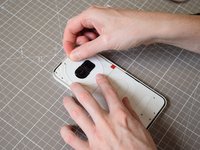
    4. Nothing Phone (2a) batterij vervangen, Verwijder de zilveren sticker rechtsboven: stap 4, afbeelding 1 van 2 Nothing Phone (2a) batterij vervangen, Verwijder de zilveren sticker rechtsboven: stap 4, afbeelding 2 van 2
      • Verwijder de sticker rechtsboven volgens hetzelfde proces als in de vorige stap.

      Vraag FixBot

      Voeg opmerking toe

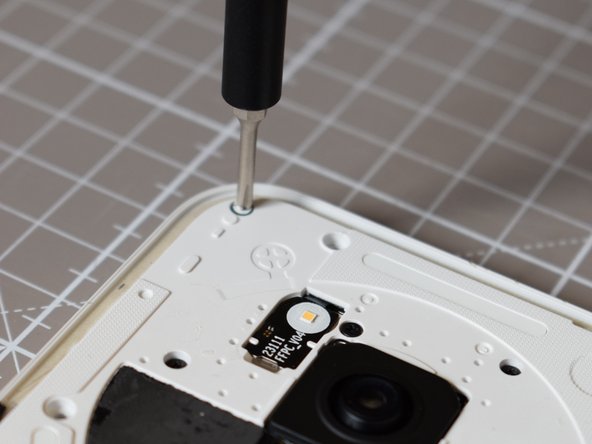
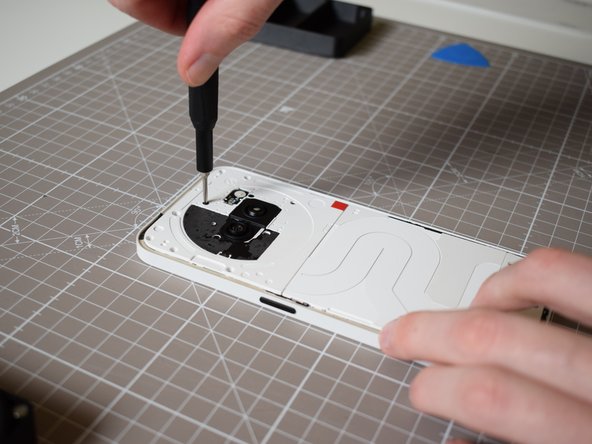
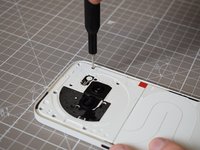
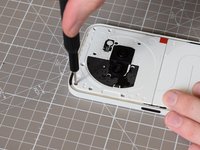
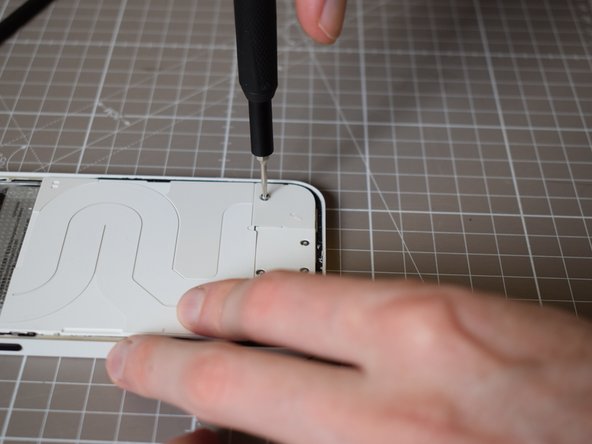
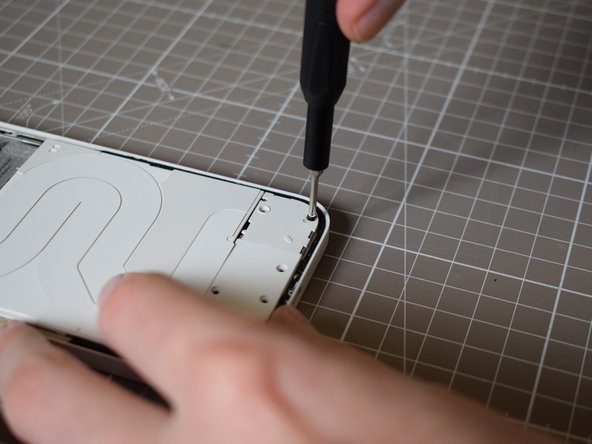
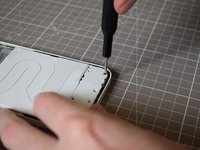
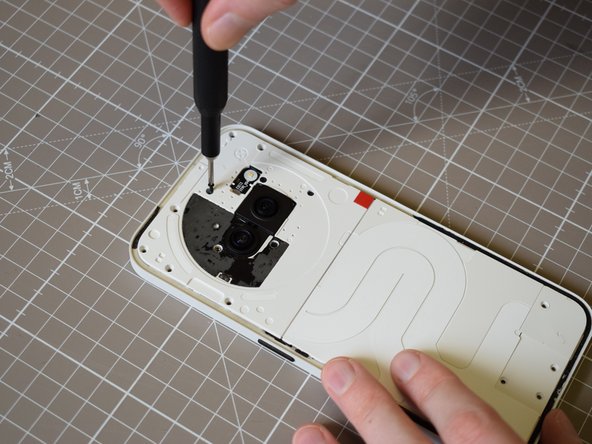
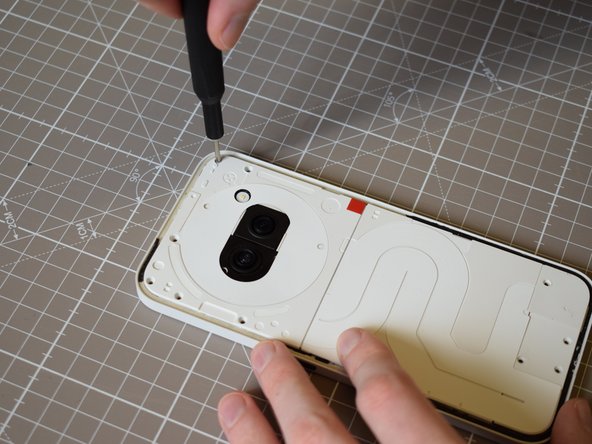
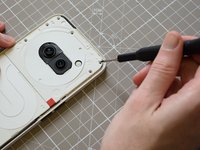
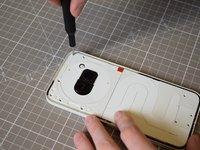
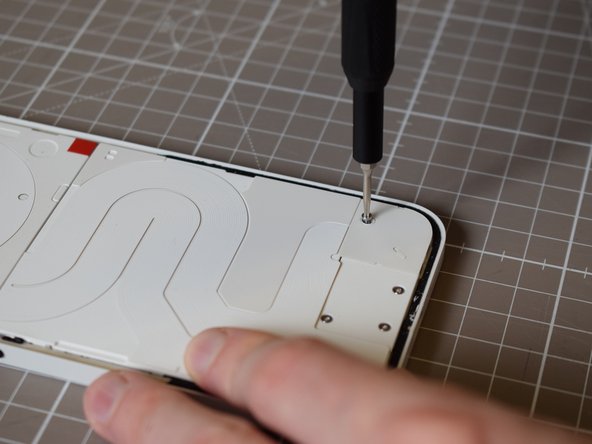
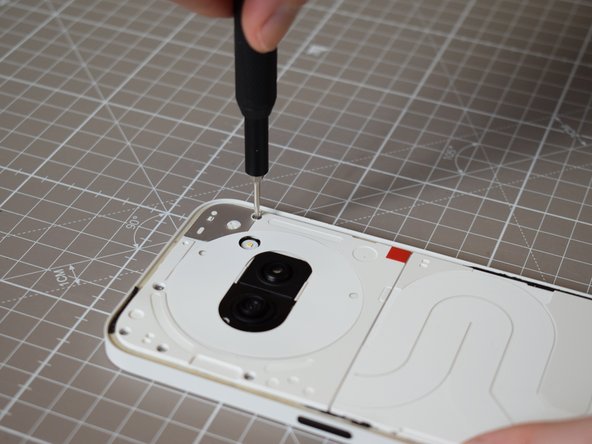
    5. Nothing Phone (2a) batterij vervangen, Verwijder de 5 T5-schroeven: stap 5, afbeelding 1 van 3 Nothing Phone (2a) batterij vervangen, Verwijder de 5 T5-schroeven: stap 5, afbeelding 2 van 3 Nothing Phone (2a) batterij vervangen, Verwijder de 5 T5-schroeven: stap 5, afbeelding 3 van 3
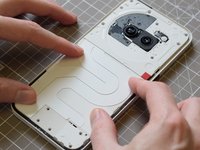
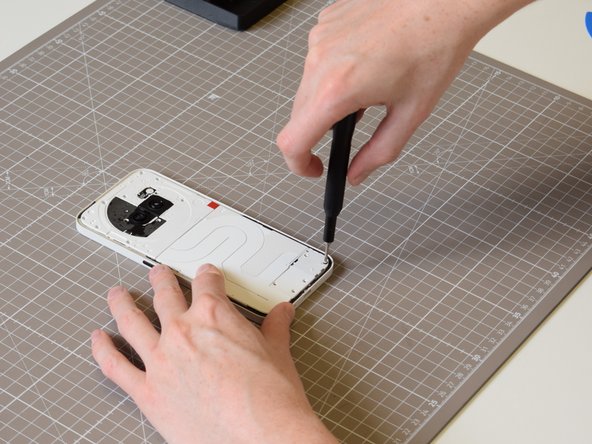
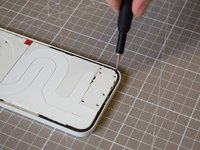
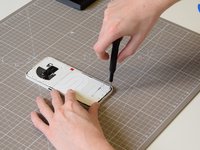
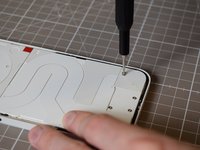
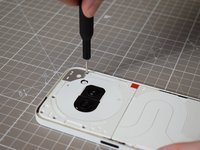
      • Gebruik een T5-schroevendraaier om de 5 T5-schroeven te verwijderen die het bovenste gedeelte op zijn plek houden.

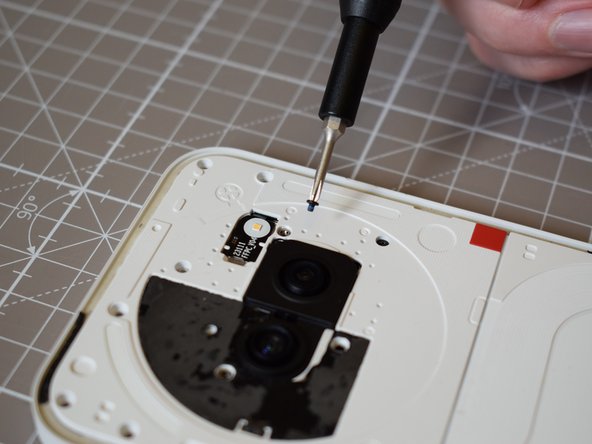
      • Er zit een kleine sticker op de kop van de schroef die zich onder de zilveren sticker rechtsboven bevindt die we zojuist hebben verwijderd; hierdoor is hij lastig te vinden.

      Vraag FixBot

      Voeg opmerking toe

    6. Nothing Phone (2a) batterij vervangen, Draai 6 kruiskopschroeven los: stap 6, afbeelding 1 van 3 Nothing Phone (2a) batterij vervangen, Draai 6 kruiskopschroeven los: stap 6, afbeelding 2 van 3 Nothing Phone (2a) batterij vervangen, Draai 6 kruiskopschroeven los: stap 6, afbeelding 3 van 3
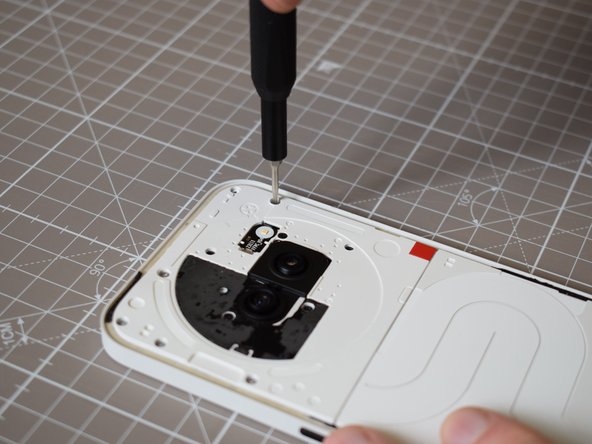
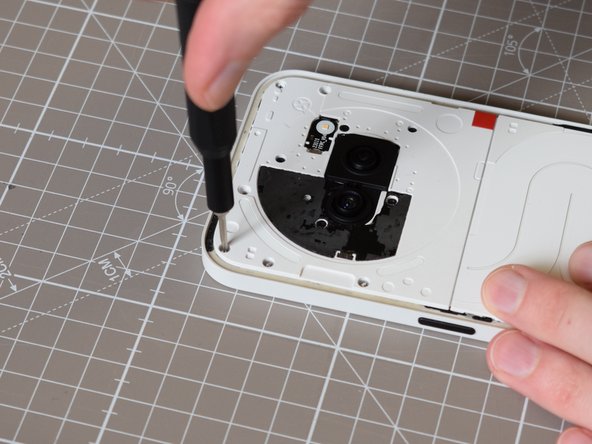
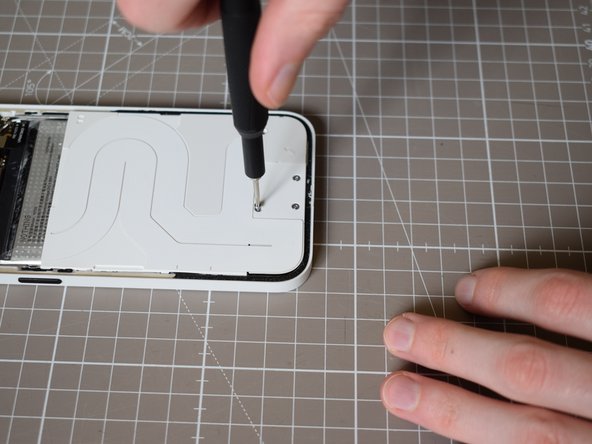
      • Draai de 9 kruiskopschroeven los met een kruiskopschroevendraaier.

      • Let er ook op dat de schroeven onder de flitsmodule kleiner zijn dan de andere 5. Houd hier rekening mee tijdens de hermontage.

      Vraag FixBot

      Voeg opmerking toe

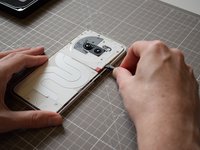
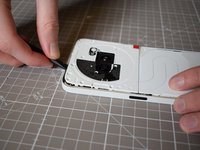
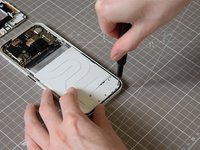
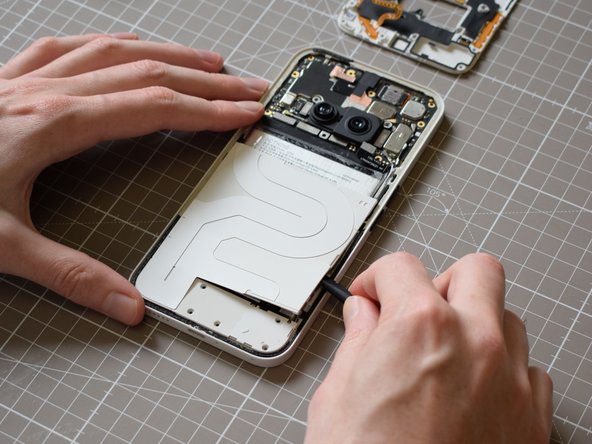
    7. Nothing Phone (2a) batterij vervangen, Het bovenste esthetische paneel loswrikken: stap 7, afbeelding 1 van 3 Nothing Phone (2a) batterij vervangen, Het bovenste esthetische paneel loswrikken: stap 7, afbeelding 2 van 3 Nothing Phone (2a) batterij vervangen, Het bovenste esthetische paneel loswrikken: stap 7, afbeelding 3 van 3
      • De witte plaat in het bovenste gedeelte van de telefoon is voor de esthetiek; het is een puur cosmetisch onderdeel dat moet worden verwijderd om toegang te krijgen tot het moederbord.

      • Gebruik hiervoor de opening plectrum of de spudger om de clips rondom de rand los te klikken.

      • Doe dit voorzichtig om breuk te voorkomen.

      Vraag FixBot

      Voeg opmerking toe

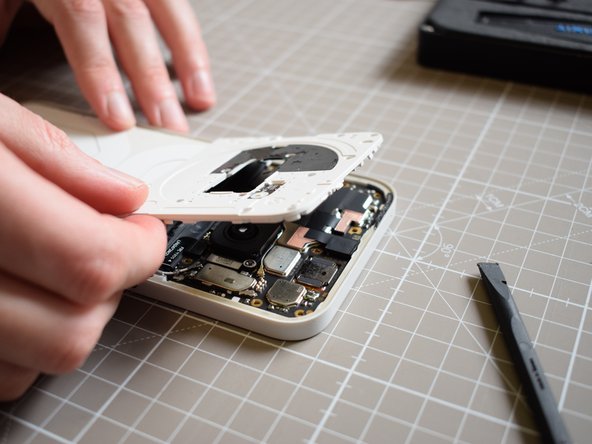
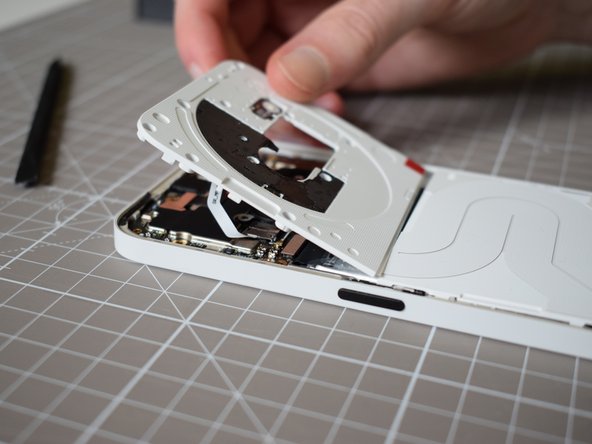
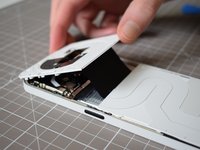
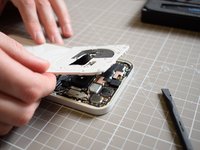
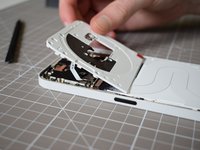
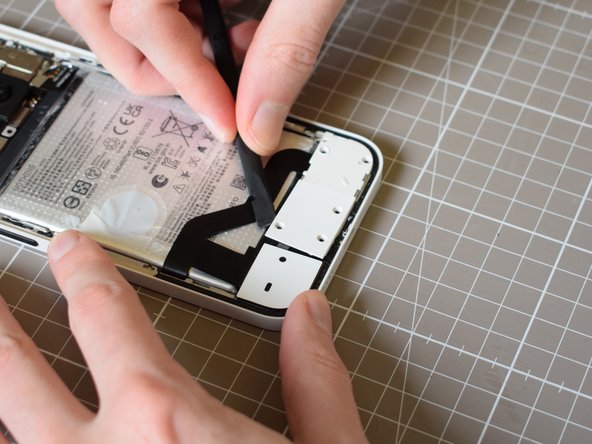
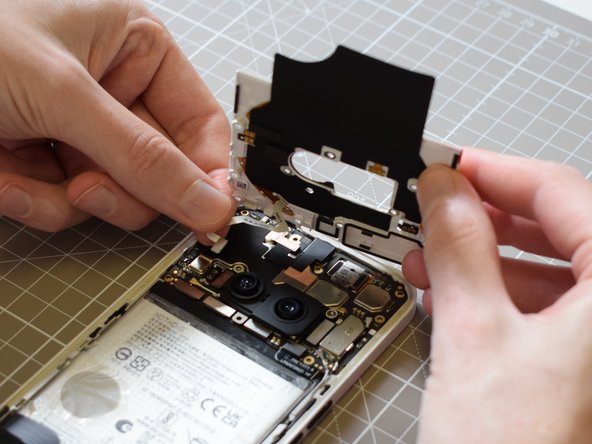
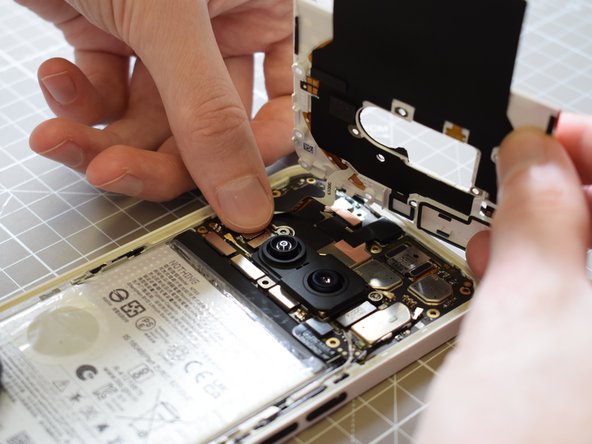
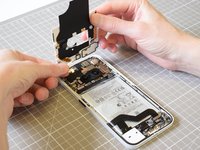
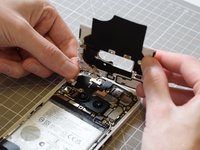
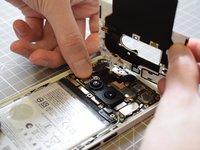
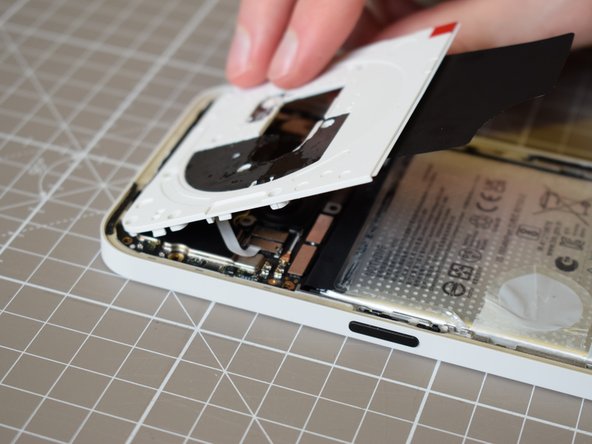
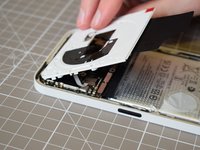
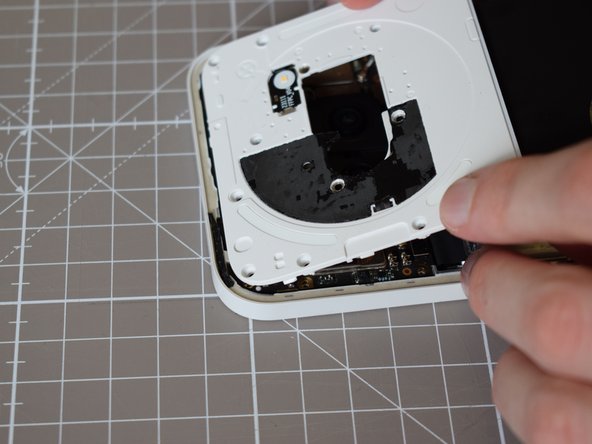
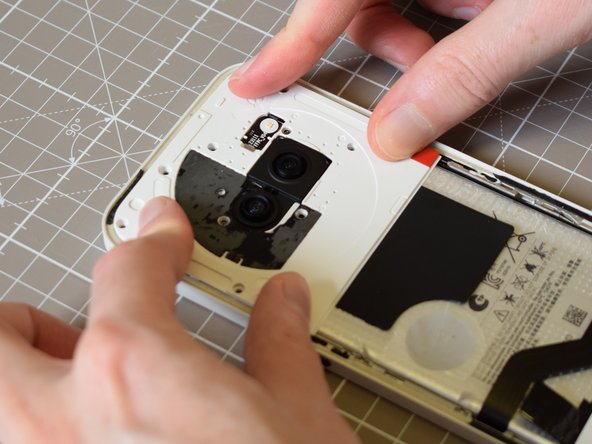
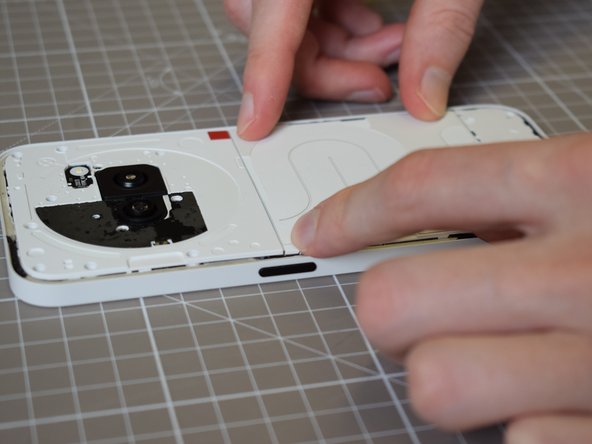
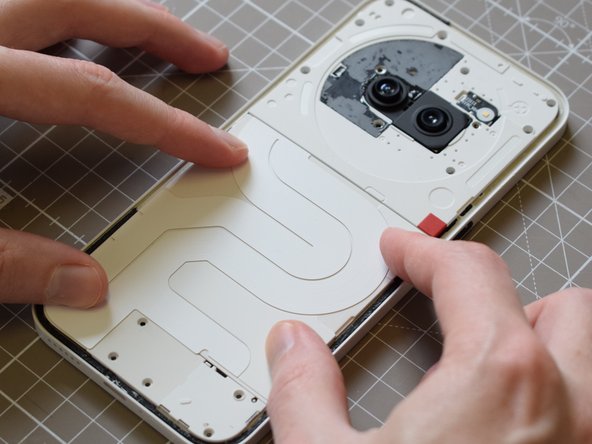
    8. Nothing Phone (2a) batterij vervangen, Verwijder het bovenste esthetische paneel: stap 8, afbeelding 1 van 3 Nothing Phone (2a) batterij vervangen, Verwijder het bovenste esthetische paneel: stap 8, afbeelding 2 van 3 Nothing Phone (2a) batterij vervangen, Verwijder het bovenste esthetische paneel: stap 8, afbeelding 3 van 3
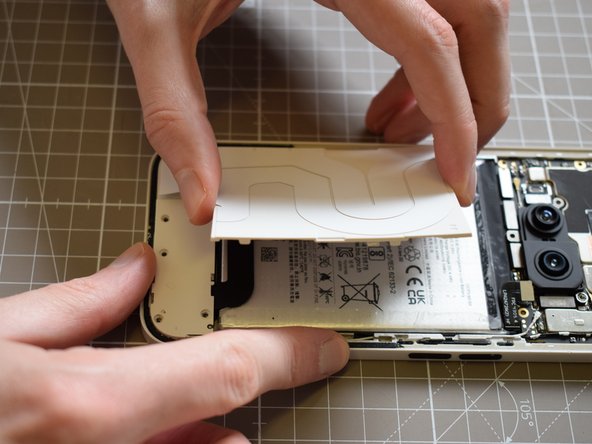
      • Dit paneel kan aan de onderkant eerst worden opgetild.

      • Wees hier voorzichtig, om twee redenen: ten eerste is dit paneel aan de onderkant voorzien van grafietpapier dat doorloopt in het onderste gedeelte en daarom eerst moet worden weggeschoven.

      • Ten tweede zit er een kleine flexkabel aan het paneel vast die naar het moederbord loopt en de Glyph-interface verbindt. Wees voorzichtig... we behandelen de flexkabel in de volgende stap.

      Vraag FixBot

      Voeg opmerking toe

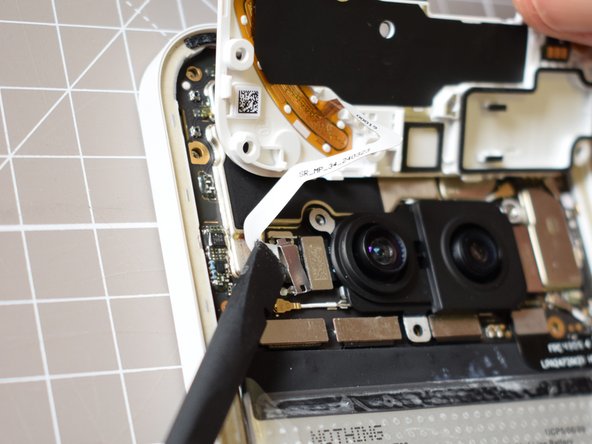
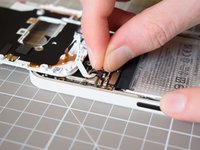
    9. Nothing Phone (2a) batterij vervangen, Wip het metalen afdekplaatje op de flexkabel van de Glyph omhoog: stap 9, afbeelding 1 van 3 Nothing Phone (2a) batterij vervangen, Wip het metalen afdekplaatje op de flexkabel van de Glyph omhoog: stap 9, afbeelding 2 van 3 Nothing Phone (2a) batterij vervangen, Wip het metalen afdekplaatje op de flexkabel van de Glyph omhoog: stap 9, afbeelding 3 van 3
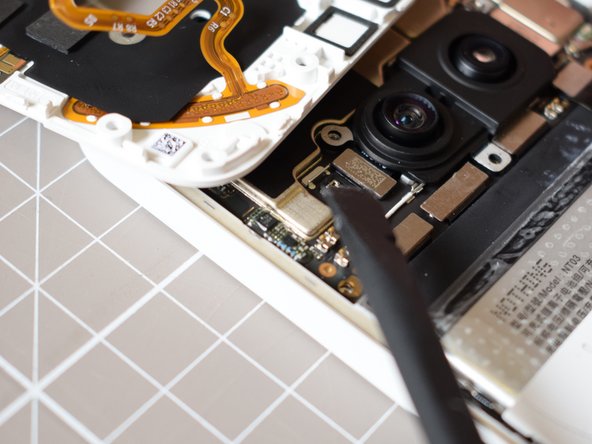
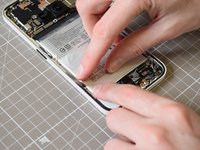
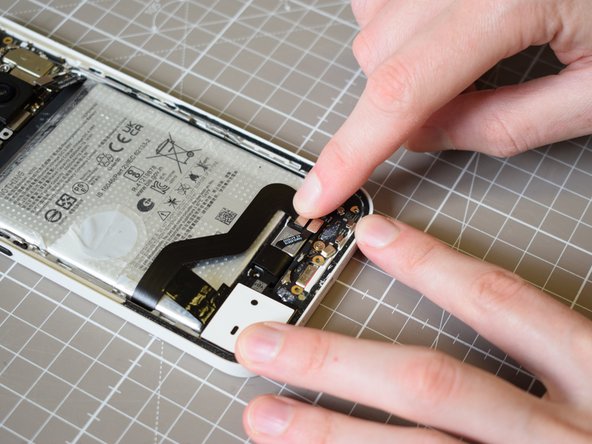
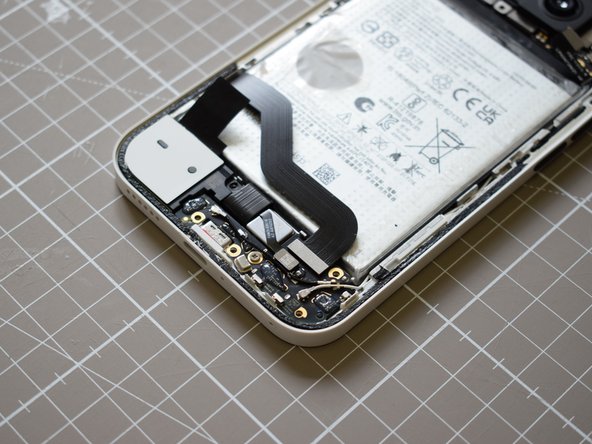
      • Gebruik een spudger om het metalen afdekplaatje dat de flexkabel op het moederbord houdt, los te wippen.

      • Doe dit heel langzaam, want het heeft de neiging om weg te schieten.

      • Dit metalen afdekplaatje heeft aan één kant een lipje en zit aan de andere kant vastgeklikt op het moederbord. Plaats de spudger onder de vastgeklikte kant en wrik voorzichtig totdat deze loskomt.

      Vraag FixBot

      Voeg opmerking toe

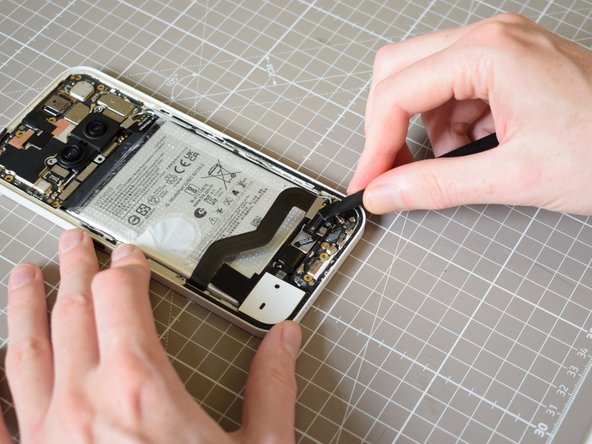
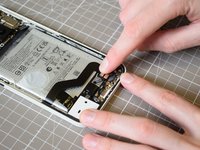
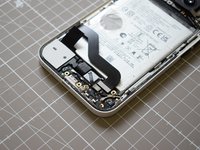
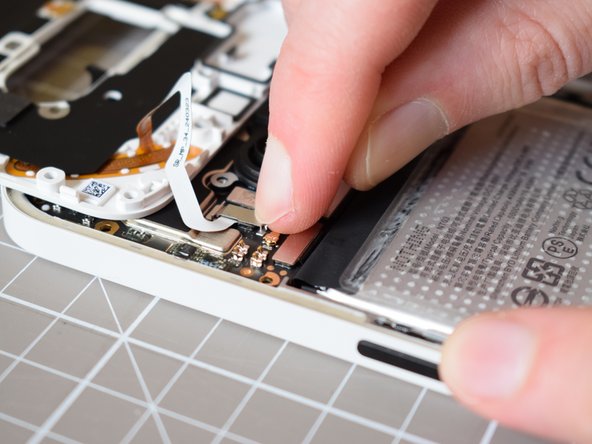
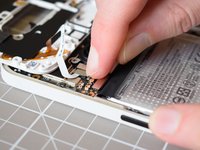
    10. Nothing Phone (2a) batterij vervangen, Wip de Glyph-flexkabel los: stap 10, afbeelding 1 van 1
      • Wip met de spudger de flexkabelaansluiting los die onder de metalen afdekking zit.

      • Hiermee is het bovenste esthetische paneel volledig losgekoppeld en kan dit opzij worden gelegd.

      Vraag FixBot

      Voeg opmerking toe

    11. Nothing Phone (2a) batterij vervangen, Koppel de flexkabel los die de batterij met het moederbord verbindt: stap 11, afbeelding 1 van 2 Nothing Phone (2a) batterij vervangen, Koppel de flexkabel los die de batterij met het moederbord verbindt: stap 11, afbeelding 2 van 2
      • Zoek de flexkabelverbinding van de batterij, die de batterij met het moederbord verbindt.

      • Wrik deze los met een spudger.

      Vraag FixBot

      Voeg opmerking toe

    12. Nothing Phone (2a) batterij vervangen, Verwijder de 4 T5-schroeven aan de onderkant: stap 12, afbeelding 1 van 3 Nothing Phone (2a) batterij vervangen, Verwijder de 4 T5-schroeven aan de onderkant: stap 12, afbeelding 2 van 3 Nothing Phone (2a) batterij vervangen, Verwijder de 4 T5-schroeven aan de onderkant: stap 12, afbeelding 3 van 3
      Gereedschap gebruikt in deze stap:
      Anti-Static Project Tray
      $6.95
      • We richten ons nu op het onderste esthetische paneel, het paneel dat eruitziet alsof er functionele bedrading op zit. Nogmaals, deze bedrading is niet functioneel; dit paneel is puur cosmetisch en moet worden verwijderd om bij de accu te kunnen.

      • We beginnen met het verwijderen van de 4 T5-schroeven aan de onderkant.

      • Het is handig om de verwijderde schroeven in een gelabelde bakje te plaatsen, zoals een antistatische sorteerdoos, of gebruik de FixMat om ervoor te zorgen dat ze correct kunnen worden teruggeplaatst.

      Vraag FixBot

      Voeg opmerking toe

    13. Nothing Phone (2a) batterij vervangen, Verwijder de sticker in de rechterbenedenhoek: stap 13, afbeelding 1 van 1
      • Gebruik voor het verwijderen van de sticker in de rechterbenedenhoek weer hetzelfde proces als voorheen.

      • Verwarm de sticker licht en geleidelijk met een haardroger of heteluchtpistool.

      • Gebruik een opening plectrum om een van de randen los te wrikken, pak de sticker vervolgens vast en verwijder deze.

      Vraag FixBot

      Voeg opmerking toe

    14. Nothing Phone (2a) batterij vervangen, Verwijder 1 Phillips-kruiskopschroef: stap 14, afbeelding 1 van 2 Nothing Phone (2a) batterij vervangen, Verwijder 1 Phillips-kruiskopschroef: stap 14, afbeelding 2 van 2
      • Het is lastig te zien, omdat er weer een van die vervelende piepkleine stickertjes op de kop zit, maar er bevindt zich een kruiskopschroef onder de sticker die we in de vorige stap hebben verwijderd.

      • Lokaliseer deze en gebruik een kruiskopschroevendraaier om hem te verwijderen.

      • Je kunt de schroevendraaier gewoon direct boven op de kleine sticker op de kop van de schroef plaatsen.

      Vraag FixBot

      Voeg opmerking toe

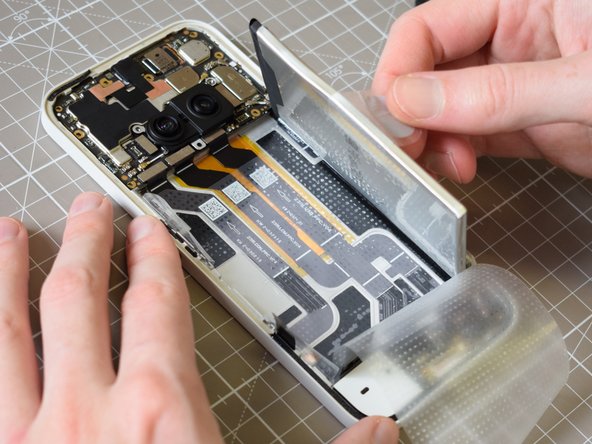
    15. Nothing Phone (2a) batterij vervangen, Het esthetische hoofdpaneel verwijderen: stap 15, afbeelding 1 van 3 Nothing Phone (2a) batterij vervangen, Het esthetische hoofdpaneel verwijderen: stap 15, afbeelding 2 van 3 Nothing Phone (2a) batterij vervangen, Het esthetische hoofdpaneel verwijderen: stap 15, afbeelding 3 van 3
      • We gaan nu het esthetische hoofdpaneel verwijderen, op een vergelijkbare manier als waarop we het bovenste esthetische paneel hebben verwijderd.

      • Maak de klikverbindingen aan de zijkanten één voor één los. Het is handig om aan één kant van boven naar beneden te werken en daarna de andere kant los te maken.

      • Zodra alle klikverbindingen aan de zijkant zijn losgemaakt, kun je het paneel van de behuizing tillen. Let hierbij op het klevende gedeelte in de linkerbenedenhoek.

      Vraag FixBot

      Voeg opmerking toe

    16. Nothing Phone (2a) batterij vervangen, Het onderste esthetische paneel verwijderen: stap 16, afbeelding 1 van 2 Nothing Phone (2a) batterij vervangen, Het onderste esthetische paneel verwijderen: stap 16, afbeelding 2 van 2
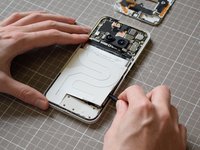
      • En als laatste is er nog één esthetisch paneel dat verwijderd moet worden: het kleine paneel aan de onderkant dat het zustermodembord afdekt.

      • Volg hetzelfde proces als bij de andere esthetische panelen; gebruik een spudger om de drukverbindingen rondom de randen los te wrikken, verwijder het paneel en leg het opzij voor later.

      Vraag FixBot

      Voeg opmerking toe

    17. Nothing Phone (2a) batterij vervangen, Koppel de flexkabel aan de bovenkant naar het sub-board los: stap 17, afbeelding 1 van 2 Nothing Phone (2a) batterij vervangen, Koppel de flexkabel aan de bovenkant naar het sub-board los: stap 17, afbeelding 2 van 2
      • Vervolgens verwijderen we de grote, overduidelijke flexkabel die naar het sub-board loopt.

      • Dit proces is hetzelfde als bij het verwijderen van elke andere flexkabel: wip deze los met de spudger.

      Vraag FixBot

      Voeg opmerking toe

    18. Nothing Phone (2a) batterij vervangen, Verwijder alle stickers rondom de batterij, in volgorde: stap 18, afbeelding 1 van 3 Nothing Phone (2a) batterij vervangen, Verwijder alle stickers rondom de batterij, in volgorde: stap 18, afbeelding 2 van 3 Nothing Phone (2a) batterij vervangen, Verwijder alle stickers rondom de batterij, in volgorde: stap 18, afbeelding 3 van 3
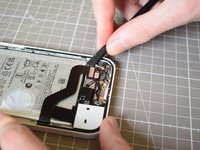
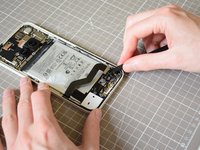
      • Zorg er nu voor dat de grote flexkabel die we zojuist hebben verwijderd niet in de weg zit.

      • We gaan ons nu richten op het verwijderen van de batterij.

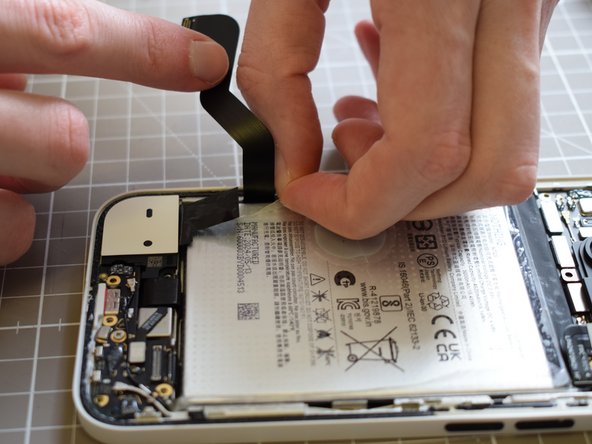
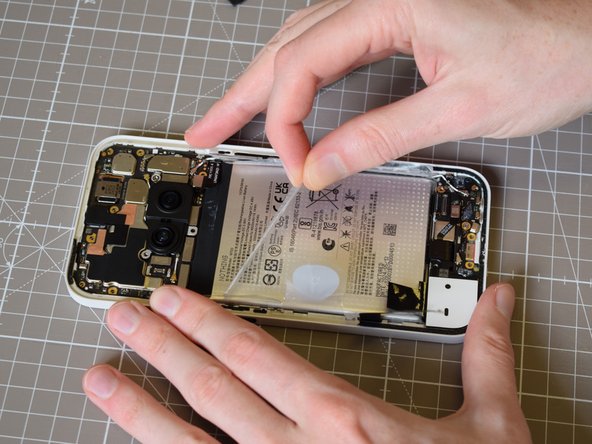
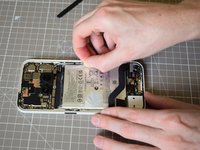
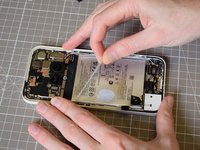
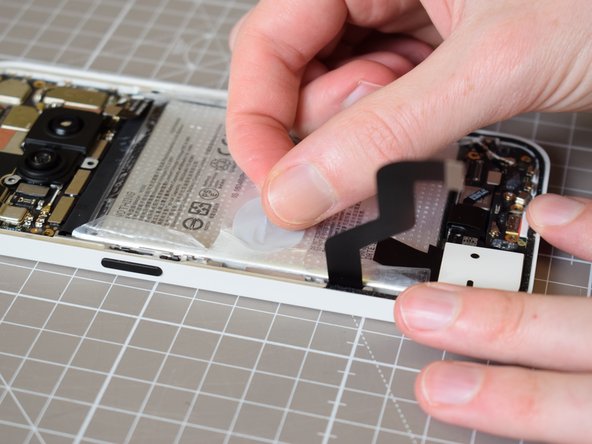
      • Trek hiervoor alle stickers los die de batterij op zijn plek houden. Deze zijn helaas niet gelabeld met 1, 2, 3.

      • Verwijder eerst de sticker aan de rechterkant, daarna de kleine treklipjes aan de linkerkant, en vervolgens de grote treklip aan de linkerkant.

      • Vouw ze naar buiten om ruimte te maken, zodat je de derde sticker van boven naar beneden terug kunt trekken.

      Vraag FixBot

      Voeg opmerking toe

    19. Nothing Phone (2a) batterij vervangen, Til de batterij er aan de linkerkant als eerste uit: stap 19, afbeelding 1 van 3 Nothing Phone (2a) batterij vervangen, Til de batterij er aan de linkerkant als eerste uit: stap 19, afbeelding 2 van 3 Nothing Phone (2a) batterij vervangen, Til de batterij er aan de linkerkant als eerste uit: stap 19, afbeelding 3 van 3
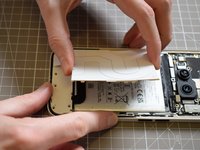
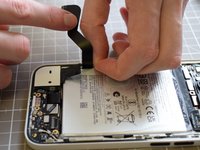
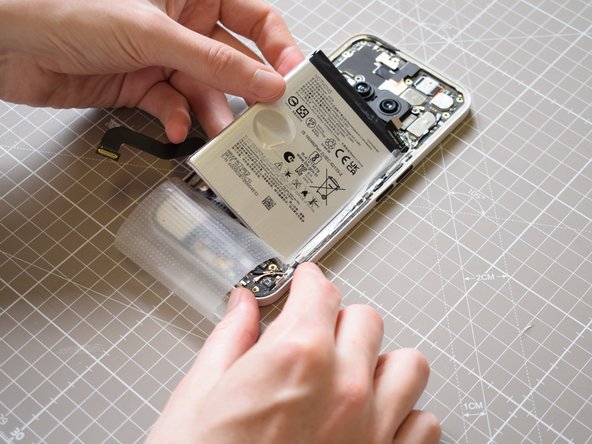
      • Zodra alle stickers zijn losgehaald, moet je zorgen dat ze uit de weg liggen en weg van de batterij zijn gevouwen.

      • Trek aan de grote treklip (nummer 2) en trek de batterij er aan de linkerkant als eerste uit.

      Vraag FixBot

      Voeg opmerking toe

    20. Nothing Phone (2a) batterij vervangen, Nieuwe accu plaatsen: stap 20, afbeelding 1 van 3 Nothing Phone (2a) batterij vervangen, Nieuwe accu plaatsen: stap 20, afbeelding 2 van 3 Nothing Phone (2a) batterij vervangen, Nieuwe accu plaatsen: stap 20, afbeelding 3 van 3
      • We gaan nu de nieuwe accu plaatsen.

      • Begin met de rechterkant en zorg ervoor dat alle lipjes van de stickers naar buiten zijn gevouwen en niet onder de nieuwe accu terechtkomen.

      Vraag FixBot

      Voeg opmerking toe

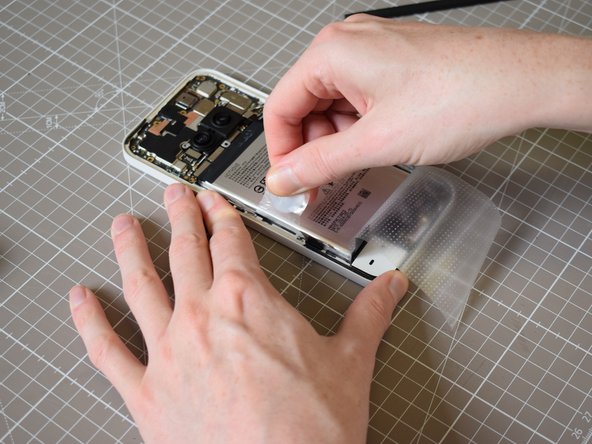
    21. Nothing Phone (2a) batterij vervangen, De batterijstickers opnieuw aanbrengen: stap 21, afbeelding 1 van 3 Nothing Phone (2a) batterij vervangen, De batterijstickers opnieuw aanbrengen: stap 21, afbeelding 2 van 3 Nothing Phone (2a) batterij vervangen, De batterijstickers opnieuw aanbrengen: stap 21, afbeelding 3 van 3
      • Vervolgens brengen we alle stickers die de batterij op zijn plaats houden opnieuw aan. In omgekeerde volgorde.

      • Zorg ervoor dat 1 en 2 aan de linker- en rechterkant naar buiten gevouwen zijn zodat 3 van onder naar boven geplakt kan worden, en druk sticker 3 aan.
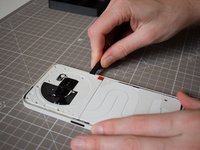
      • Breng daarna de stickers 2 en vervolgens 1 opnieuw aan.

      • De nieuwe batterij hoort nu stevig vast te zitten.

      Vraag FixBot

      Voeg opmerking toe

    22. Nothing Phone (2a) batterij vervangen, Sluit de flexkabel aan de bovenkant aan die naar het subboard leidt: stap 22, afbeelding 1 van 3 Nothing Phone (2a) batterij vervangen, Sluit de flexkabel aan de bovenkant aan die naar het subboard leidt: stap 22, afbeelding 2 van 3 Nothing Phone (2a) batterij vervangen, Sluit de flexkabel aan de bovenkant aan die naar het subboard leidt: stap 22, afbeelding 3 van 3
      • Zoals je inmiddels zult begrijpen, zijn we de telefoon in omgekeerde volgorde aan het assembleren.

      • Zoals je misschien al had geraden, is de volgende stap het aansluiten van de grote, zeer opvallende flexkabel op het subboard.

      • Lijn deze simpelweg uit en druk hem aan totdat je een hoorbare klik hoort.

      Vraag FixBot

      Voeg opmerking toe

    23. Nothing Phone (2a) batterij vervangen, Sluit de flexkabel aan die de accu met het moederbord verbindt: stap 23, afbeelding 1 van 1
      • Dit is het punt waarop het hermontageproces afwijkt van de exacte omgekeerde volgorde van het demontageproces.

      • De reden hiervoor is dat het bovenste esthetische paneel moet worden geplaatst voordat het onderste esthetische paneel, zodat het grafietpapier op de juiste plek kan liggen, onder het onderste esthetische paneel.

      • We beginnen dus door de flexkabel die de accu met het moederbord verbindt, opnieuw aan te sluiten.

      • Dit doen we op dezelfde manier als bij het opnieuw aansluiten van elke andere flexkabel: uitlijnen, met uw vinger naar beneden drukken en luisteren of u een hoorbare klik hoort.

      Vraag FixBot

      Voeg opmerking toe

    24. Nothing Phone (2a) batterij vervangen, Sluit de Glyph-flexkabel weer aan: stap 24, afbeelding 1 van 3 Nothing Phone (2a) batterij vervangen, Sluit de Glyph-flexkabel weer aan: stap 24, afbeelding 2 van 3 Nothing Phone (2a) batterij vervangen, Sluit de Glyph-flexkabel weer aan: stap 24, afbeelding 3 van 3
      • Dit onderdeel kan een beetje gepriegel zijn.

      • Houd het bovenste esthetische paneel in de ene hand en sluit met de andere hand de Glyph-flexkabel weer aan op het moederbord.

      • Het aansluiten gaat net als bij elke andere flexkabel: uitlijnen, met de vinger aandrukken en luisteren tot je een klik hoort.

      Vraag FixBot

      Voeg opmerking toe

    25. Nothing Phone (2a) batterij vervangen, De metalen afdekking op de Glyph-flexkabel vervangen: stap 25, afbeelding 1 van 3 Nothing Phone (2a) batterij vervangen, De metalen afdekking op de Glyph-flexkabel vervangen: stap 25, afbeelding 2 van 3 Nothing Phone (2a) batterij vervangen, De metalen afdekking op de Glyph-flexkabel vervangen: stap 25, afbeelding 3 van 3
      • Vervolgens vervangen we de kleine metalen afdekking op de Glyph-flexkabel.

      • Dit is een priegelig werkje!

      • Plaats de smallere kant eerst in de gleuf, wijzend naar de bovenkant van de telefoon, en klik het andere uiteinde vast.

      • Dit is wellicht mogelijk met je vingers, maar met een pincet kun je nauwkeuriger werken.

      • Wees voorzichtig waar je het bovenste esthetische paneel plaatst tijdens dit proces en let erop dat je de flexkabel niet beschadigt.

      Vraag FixBot

      Voeg opmerking toe

    26. Nothing Phone (2a) batterij vervangen, Bovenste esthetisch paneel vervangen: stap 26, afbeelding 1 van 3 Nothing Phone (2a) batterij vervangen, Bovenste esthetisch paneel vervangen: stap 26, afbeelding 2 van 3 Nothing Phone (2a) batterij vervangen, Bovenste esthetisch paneel vervangen: stap 26, afbeelding 3 van 3
      • Het laatste wat je moet doen om het bovenste esthetische paneel te vervangen, is het paneel in de hoofdbehuizing vastklikken.

      • Druk eerst de bovenkant erin en zorg dat de kleine lipjes onder de omlijsting vallen, klik daarna de zijkanten vast.

      • Dit kun je met je vingers doen.

      Vraag FixBot

      Voeg opmerking toe

    27. Nothing Phone (2a) batterij vervangen, Het onderste esthetische paneel vervangen: stap 27, afbeelding 1 van 2 Nothing Phone (2a) batterij vervangen, Het onderste esthetische paneel vervangen: stap 27, afbeelding 2 van 2
      • Vervolgens gaan we het onderste esthetische paneel vervangen dat de subboard bedekt.

      • Ook dit paneel wordt weer teruggeplaatst met behulp van drukbevestigingen rondom de rand.

      • Gebruik je vingers om het paneel uit te lijnen voordat je het weer op zijn plek drukt; het kan enige kracht vereisen om het weer vast te klikken.

      Vraag FixBot

      Voeg opmerking toe

    28. Nothing Phone (2a) batterij vervangen, Het esthetische hoofdpaneel vervangen: stap 28, afbeelding 1 van 3 Nothing Phone (2a) batterij vervangen, Het esthetische hoofdpaneel vervangen: stap 28, afbeelding 2 van 3 Nothing Phone (2a) batterij vervangen, Het esthetische hoofdpaneel vervangen: stap 28, afbeelding 3 van 3
      • Nu is het laatste esthetische paneel aan de beurt dat teruggeplaatst moet worden: natuurlijk het hoofdpaneel... ja, degene die functioneel lijkt, met bedrading erop, maar dat niet is.

      • Dit wordt op dezelfde manier teruggeplaatst als de andere. Plaats eerst één rand en zorg ervoor dat de lipjes onder de omlijsting vallen, en klik vervolgens de andere kant vast.

      • Druk tot slot op het gedeelte met de sticker in de linkerbenedenhoek om ervoor te zorgen dat deze goed vastzit.

      Vraag FixBot

      Voeg opmerking toe

    29. Nothing Phone (2a) batterij vervangen, Vervang de kruiskopschroef (Phillips 00): stap 29, afbeelding 1 van 2 Nothing Phone (2a) batterij vervangen, Vervang de kruiskopschroef (Phillips 00): stap 29, afbeelding 2 van 2
      • Zoek de kruiskopschroef met de kleine witte sticker op de kop.

      • Vervang deze schroef met een kruiskopschroevendraaier (Phillips 00).

      Vraag FixBot

      Voeg opmerking toe

    30. Nothing Phone (2a) batterij vervangen, Sticker in de rechterbenedenhoek vervangen: stap 30, afbeelding 1 van 2 Nothing Phone (2a) batterij vervangen, Sticker in de rechterbenedenhoek vervangen: stap 30, afbeelding 2 van 2
      • Lijn de sticker uit in de rechterbenedenhoek en druk deze stevig aan.

      Vraag FixBot

      Voeg opmerking toe

    31. Nothing Phone (2a) batterij vervangen, Vervang de 5 Phillips-kruiskopschroeven: stap 31, afbeelding 1 van 3 Nothing Phone (2a) batterij vervangen, Vervang de 5 Phillips-kruiskopschroeven: stap 31, afbeelding 2 van 3 Nothing Phone (2a) batterij vervangen, Vervang de 5 Phillips-kruiskopschroeven: stap 31, afbeelding 3 van 3
      • We gaan nu naar de bovenkant van de telefoon en vervangen de 5 Phillips-kruiskopschroeven.

      • Zoek en vervang alle 5 schroeven met een Phillips-kruiskopschroevendraaier.

      • Vergeet niet de kleinere schroef terug te plaatsen in het gat onder de flitser.

      Vraag FixBot

      Voeg opmerking toe

    32. Nothing Phone (2a) batterij vervangen, Plaats de schroef met een sticker op de kop terug: stap 32, afbeelding 1 van 2 Nothing Phone (2a) batterij vervangen, Plaats de schroef met een sticker op de kop terug: stap 32, afbeelding 2 van 2
      • Zoek de Phillips 00-kruiskopschroef die we eerder opzij hebben gelegd, degene met de kleine witte sticker op de kop.

      • Draai deze vast met een Phillips 00-kruiskopschroevendraaier.

      Vraag FixBot

      Voeg opmerking toe

    33. Nothing Phone (2a) batterij vervangen, Vervang de zilveren sticker rechtsboven: stap 33, afbeelding 1 van 2 Nothing Phone (2a) batterij vervangen, Vervang de zilveren sticker rechtsboven: stap 33, afbeelding 2 van 2
      • Eenvoudig! Zoek de zilveren sticker, lijn deze uit met de juiste positie en druk hem stevig aan!

      Vraag FixBot

      Voeg opmerking toe

    34. Nothing Phone (2a) batterij vervangen, Vervang de sticker rondom de camera-units: stap 34, afbeelding 1 van 2 Nothing Phone (2a) batterij vervangen, Vervang de sticker rondom de camera-units: stap 34, afbeelding 2 van 2
      • We gaan nu de ronde sticker vervangen die rondom de camera-unit zit.

      • Nog eentje die makkelijk is! Lijn uit en druk stevig aan!

      Vraag FixBot

      Voeg opmerking toe

    35. Nothing Phone (2a) batterij vervangen, Draai de 9 T5-schroeven opnieuw vast: stap 35, afbeelding 1 van 3 Nothing Phone (2a) batterij vervangen, Draai de 9 T5-schroeven opnieuw vast: stap 35, afbeelding 2 van 3 Nothing Phone (2a) batterij vervangen, Draai de 9 T5-schroeven opnieuw vast: stap 35, afbeelding 3 van 3
      • Draai de 9 T5-schroeven opnieuw vast met... je raadt het al, een T5-schroevendraaier.

      Vraag FixBot

      Voeg opmerking toe

    36. Nothing Phone (2a) batterij vervangen, Residu van lijm verwijderen: stap 36, afbeelding 1 van 3 Nothing Phone (2a) batterij vervangen, Residu van lijm verwijderen: stap 36, afbeelding 2 van 3 Nothing Phone (2a) batterij vervangen, Residu van lijm verwijderen: stap 36, afbeelding 3 van 3
      • Nu gaan we eindelijk het achterpaneel vervangen.

      • Om dit te doen, verwijderen we eerst de lijmresten die het achterpaneel op zijn plaats hielden voordat het werd verwijderd.

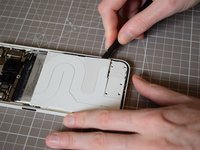
      • Gebruik een spudger om de lijmresten weg te schrapen, die eruitzien als zwart, draderig rubber.

      Vraag FixBot

      Voeg opmerking toe

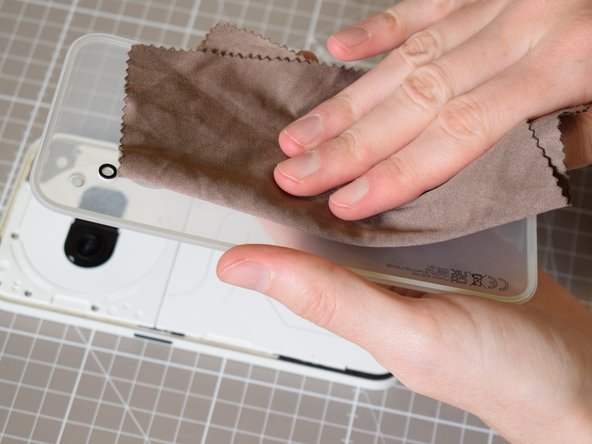
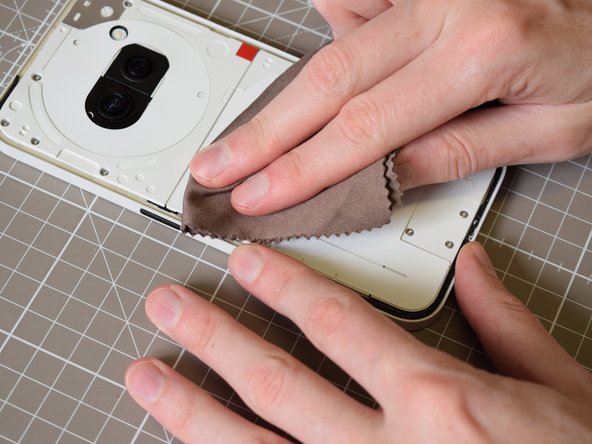
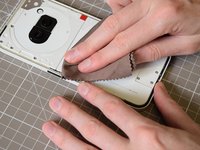
    37. Nothing Phone (2a) batterij vervangen, Lijmoppervlak reinigen: stap 37, afbeelding 1 van 3 Nothing Phone (2a) batterij vervangen, Lijmoppervlak reinigen: stap 37, afbeelding 2 van 3 Nothing Phone (2a) batterij vervangen, Lijmoppervlak reinigen: stap 37, afbeelding 3 van 3
      • Voordat we de lijm aanbrengen, reinigen we de oppervlakken met een microvezeldoek.

      • Besteed extra aandacht aan het reinigen van de binnenkant van het achterpaneel; omdat dit uiteraard transparant is, willen we niet dat er stof in onze telefoon achterblijft.

      Vraag FixBot

      Voeg opmerking toe

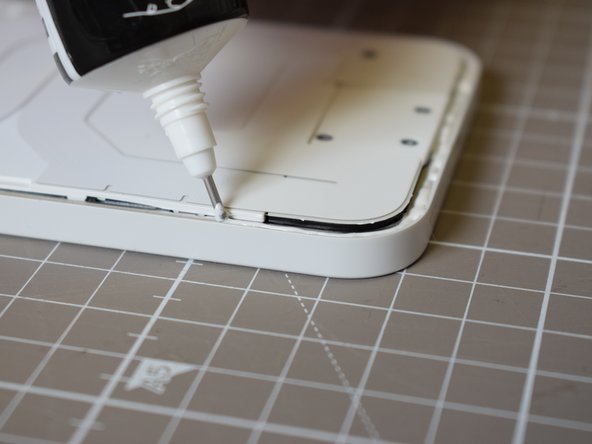
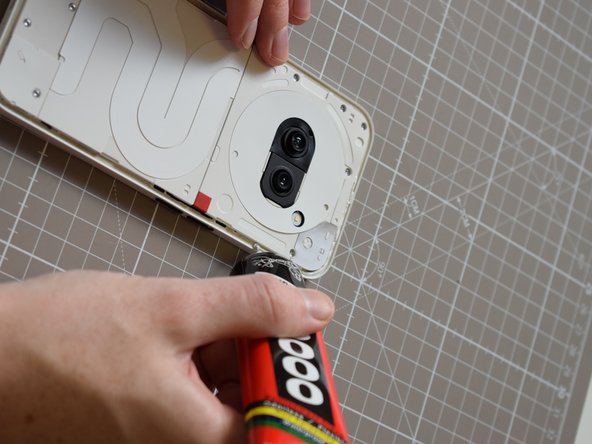
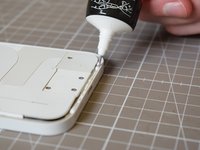
    38. Nothing Phone (2a) batterij vervangen, Lijm aanbrengen: stap 38, afbeelding 1 van 3 Nothing Phone (2a) batterij vervangen, Lijm aanbrengen: stap 38, afbeelding 2 van 3 Nothing Phone (2a) batterij vervangen, Lijm aanbrengen: stap 38, afbeelding 3 van 3
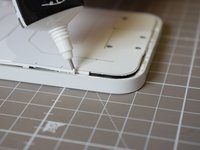
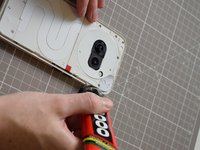
      • De lijm die we gaan aanbrengen is B-7000 lijm, die is ontworpen om na het uitharden flexibel te blijven, wat helpt bij de water- en stofweerstand. Het kan worden gekocht bij Amazon of in de meeste telefoonreparatiewinkels.
      • Richt de tuit in het kanaal en knijp lichtjes terwijl je de omtrek van de omlijsting volgt.

      • We willen hier niet te veel lijm naar buiten knijpen. Eventueel teveel aan lijm kan naar buiten sijpelen en zichtbaar worden in het transparante achterpaneel.

      Vraag FixBot

      Voeg opmerking toe

    39. Nothing Phone (2a) batterij vervangen, Achterplaat vervangen: stap 39, afbeelding 1 van 3 Nothing Phone (2a) batterij vervangen, Achterplaat vervangen: stap 39, afbeelding 2 van 3 Nothing Phone (2a) batterij vervangen, Achterplaat vervangen: stap 39, afbeelding 3 van 3
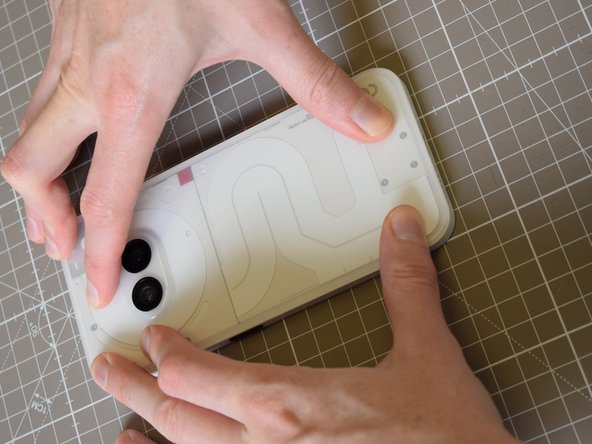
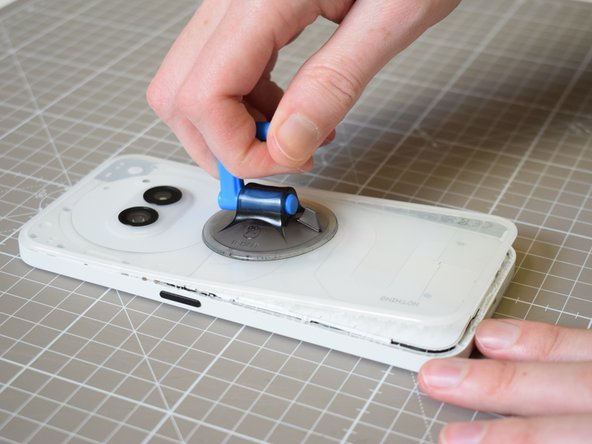
      • Lijn de achterplaat heel geleidelijk uit en plaats deze neer, zorg er uiteraard voor dat de oriëntatie correct is en lijn de camera-units uit met de lenzen.

      • Houd een doek bij de hand om eventuele overtollige lijm die langs de randen naar buiten kan komen, te verwijderen.

      • Als je er een hebt, kun je de zuignap gebruiken om te helpen de achterplaat weer op de juiste plek te krijgen.

      Vraag FixBot

      Voeg opmerking toe

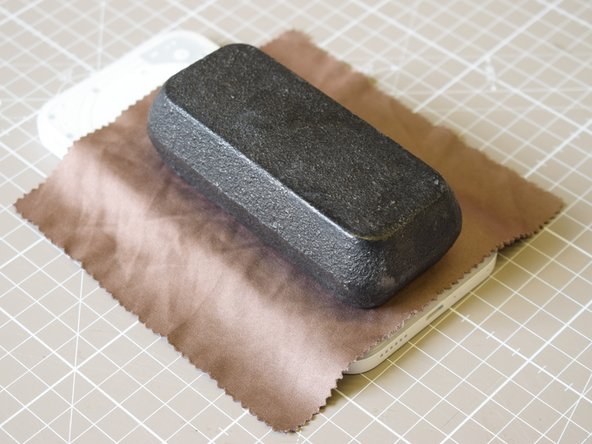
    40. Nothing Phone (2a) batterij vervangen, Breng gewicht aan en laat het uitharden: stap 40, afbeelding 1 van 2 Nothing Phone (2a) batterij vervangen, Breng gewicht aan en laat het uitharden: stap 40, afbeelding 2 van 2
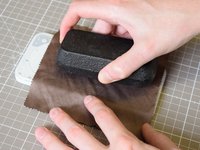
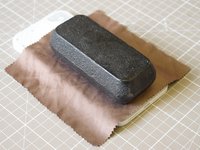
      • Het is nuttig om een klein gewicht op de telefoon te laten rusten terwijl de lijm droogt, wat tot 24 uur kan duren.

      • Ik leg graag het microvezeldoekje over de telefoon voordat ik het gewicht erop plaats om krassen te voorkomen; we willen ons mooie transparante achterpaneel natuurlijk niet beschadigen!

      • 24 uur later, en klaar is Kees: je hebt een Nothing Phone (2a) met een nieuwe batterij!

      Vraag FixBot

      Voeg opmerking toe

Eindstreep

Annuleren: ik heb deze handleiding niet afgemaakt.

4 andere personen hebben deze handleiding voltooid.

Benjamin Hockings

Lid sinds: 02/02/25

655 Reputatie

1 Handleiding geschreven

0Gids Commentaar

Voeg opmerking toe

Weergavestatistieken:

Afgelopen 24 uren: 24

Afgelopen 7 dagen: 122

Afgelopen 30 dagen: 537

Altijd: 7,423