Deze vertaling is door een computer gegenereerd en is nog niet door iemand nagekeken. Spreek je deze taal? Bekijk het hier.

Nook Tablet batterijvervanging

Holly Lowe en 15 andere bijdragers
Voor het laatst geüpdatet op 20 aug 2026
Bekeken: 42K
Statistieken weergeven:
- Afgelopen 24 uur:
- 4
- Afgelopen 7 dagen:
- 39
- Afgelopen 30 dagen:
- 138
- Altijd:
- 42.476
Commentaar: 8
6 opmerkingen over de stappen, 2 opmerkingen op de handleiding.
Bekijk de opmerkingen bij de handleidingVoltooid: 14 15
14 mensen hebben deze handleiding als "voltooid" gemarkeerd. Ben jij de volgende?
15 personen hebben deze handleiding als "voltooid" gemarkeerd. Een daarvan ben jij—lekker bezig!
Favorieten: 5 6
5 mensen hebben deze handleiding als favoriet gemarkeerd en volgen deze. Ben jij de volgende?
6 personen hebben deze handleiding als favoriet gemarkeerd (en blijven daarmee op de hoogte van meldingen)—een daarvan ben jij!
Inleiding
Ga naar stap 1 ↓Gebruik deze handleiding om een kapotte of niet-reagerende batterij van je Nook Tablet-apparaat te vervangen.
Het is belangrijk om te weten dat alle multimedia-apparaten van Nook die door Barnes and Noble worden verkocht, een lithium-ion- of lithium-polymeerbatterij bevatten. Deze apparaten kunnen hun lading ongeveer een maand tot 50 dagen vasthouden, afhankelijk van het gebruikte model. Deze batterijduur zal na verloop van tijd afnemen bij continu gebruik, maar een defecte batterij kan ook het gevolg zijn van beschadigde of loszittende poorten die de batterij met het apparaat verbinden. Het is belangrijk om voorzichtig te zijn bij het verwijderen van onderdelen uit de Nook zelf, aangezien er een risico bestaat op beschadiging van het moederbord of andere componenten.
Zorg er voordat je de batterij vervangt voor dat het apparaat is losgekoppeld van elke externe stroombron en volledig is uitgeschakeld.
Wat je nodig hebt
Gereedschap
-
Spudger4.9


-
-
-
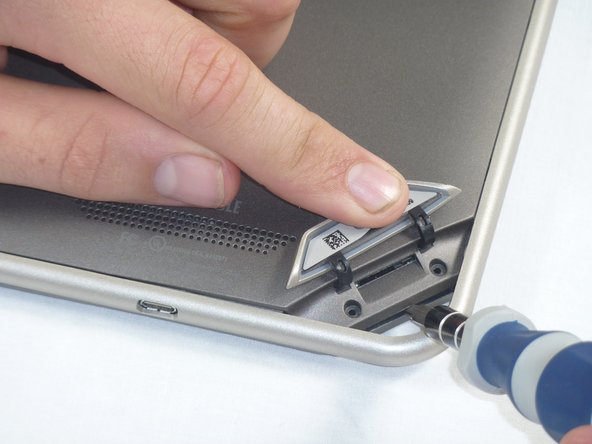
Til het klepje op waar "Nook" op staat om de tape eronder bloot te leggen. Verwijder de geheugenkaart als er een aanwezig is.
-
Verwijder de tape die de ronde gaten bedekt om twee T5 Torx-schroeven bloot te leggen.
-
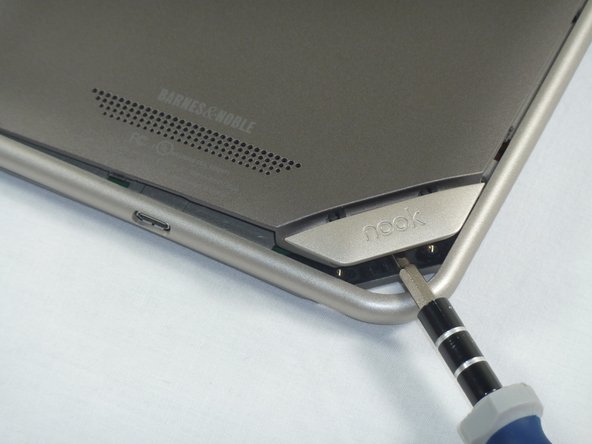
Verwijder de twee T5 Torx-schroeven waarmee de achterbehuizing vastzit.
-
-
-
Steek het platte uiteinde van een spudger tussen het voorpaneel en de achterkant van het toestel.
-
Gebruik een spudger om het achterpaneel van de rest van de Nook te tillen.
-
-
-
Schuif de spudger rondom de randen van de Nook om het achterpaneel los te maken.
-
-
-
-
-
Verwijder met de T5 Torx-schroevendraaier de tien T5-schroeven rondom de randen van de zilveren centrale structuur.
-
-
-
Wrik het schermraam voorzichtig los van de centrale structuur met een spudger of een openingsgereedschap van plastic.
-
-
-
-
-
Til het schuimrubberen kussentje op de hoek van de accu op om de accuaansluiting bloot te leggen.
-
Gebruik een spudger of een plastic Openingsgereedschap om de accukabel los te koppelen van het moederbord.
-
-
-
-
-
Til het schuim op dat de stroomaansluiting en volumeaansluiting bedekt.
-
Koppel de stroom- en volumekabels los van hun stopcontacten op het moederbord.
-
-
-
Til de zilveren centrale structuur voorzichtig weg van het moederbord en de schermmodule.
-
-
-
-
-
Leg het moederbord opzij en richt je op de metalen achterplaat waar de batterij in zit.
-
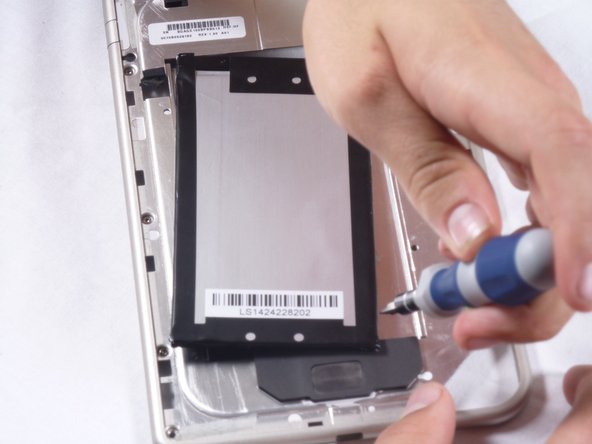
Gebruik de schroevendraaier of een plastic wrikgereedschap rond de randen van de batterij om deze uit de opening in de metalen achterplaat te wrikken.
-
Pak de batterij op en verwijder deze; zorg ervoor dat je de snoeren in de linkerbovenhoek vrijmaakt door de batterij naar buiten te schuiven in plaats van hem op te tillen.
-
-

 Vraag FixBot







Volg deze instructies in omgekeerde volgorde om je apparaat weer in elkaar te zetten.
Annuleren: ik heb deze handleiding niet afgemaakt.
14 andere personen hebben deze handleiding voltooid.

Team

Cal Poly, Team 1-4, Propen Fall 2012 Lid van Cal Poly, Team 1-4, Propen Fall 2012
CPSU-PROPEN-F12S1G4
4 Leden
84 handleidingen geschreven
2Gids Commentaar
How does one disconnect the battery connection in Step 8? The photo shows it miraculously disconnected and the head of a flathead screwdriver is visible, but it doesn't show how to actually remove that connector which has some sort of interlock. Do you just pry the connector away or do you pry it up? The new battery connector has the same interlock, but gives no clue as to how one would make or remove the connector.
