Ga door naar hoofdinhoud
Word lid van de reparatiegemeenschap - Account aanmaken

Deze vertaling is door een computer gegenereerd en is nog niet door iemand nagekeken. Spreek je deze taal? Bekijk het hier.

Nook Tablet-scherm vervangen

Wat je nodig hebt

    1. Nook Tablet-scherm vervangen, Achterbehuizing: stap 1, afbeelding 1 van 1
      • Draai de Nook om.

      Vraag FixBot

      Voeg opmerking toe

    2. Nook Tablet-scherm vervangen: stap 2, afbeelding 1 van 2 Nook Tablet-scherm vervangen: stap 2, afbeelding 2 van 2
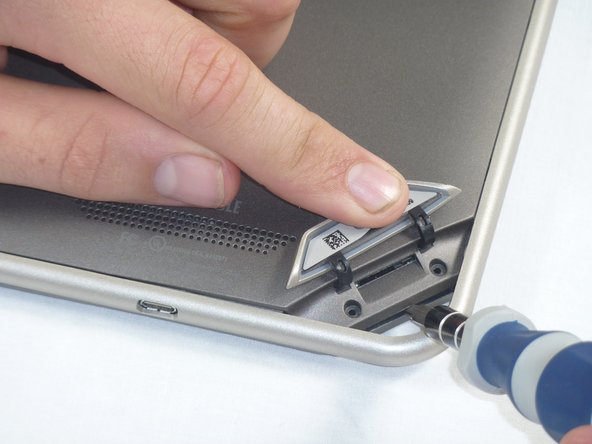
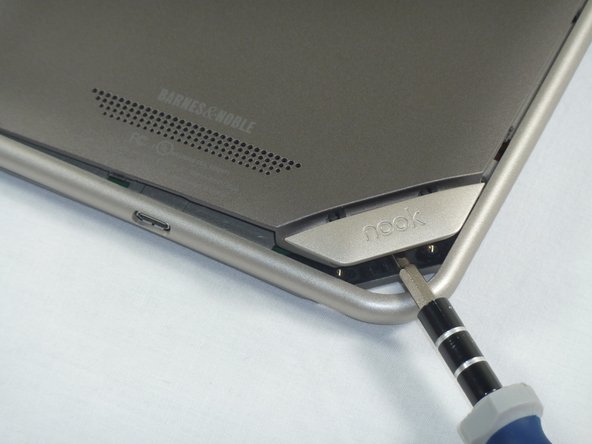
      • Til het klepje op waar "Nook" op staat om de tape eronder bloot te leggen. Verwijder de geheugenkaart als er een aanwezig is.

      • Verwijder de tape die de ronde gaten bedekt om twee T5 Torx-schroeven bloot te leggen.

      • Verwijder de twee T5 Torx-schroeven waarmee de achterbehuizing vastzit.

      Vraag FixBot

      Voeg opmerking toe

    3. Nook Tablet-scherm vervangen: stap 3, afbeelding 1 van 2 Nook Tablet-scherm vervangen: stap 3, afbeelding 2 van 2
      • Steek het platte uiteinde van een spudger tussen het voorpaneel en de achterkant van het toestel.

      • Hoewel deze foto's een schroevendraaier tonen, dient u een spudger of Openingsgereedschap te gebruiken om schade aan het toestel te voorkomen.

      • Gebruik een spudger om het achterpaneel van de rest van de Nook te tillen.

      Vraag FixBot

      Voeg opmerking toe

    4. Nook Tablet-scherm vervangen: stap 4, afbeelding 1 van 2 Nook Tablet-scherm vervangen: stap 4, afbeelding 2 van 2
      • Schuif de spudger rondom de randen van de Nook om het achterpaneel los te maken.

      Vraag FixBot

      Voeg opmerking toe

    5. Nook Tablet-scherm vervangen: stap 5, afbeelding 1 van 1
      • Trek het achterpaneel van de Nook.

      Vraag FixBot

      Voeg opmerking toe

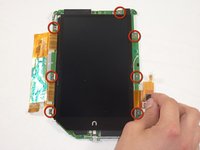
    1. Nook Tablet-scherm vervangen, Schermraam: stap 6, afbeelding 1 van 2 Nook Tablet-scherm vervangen, Schermraam: stap 6, afbeelding 2 van 2
      • Verwijder met de T5 Torx-schroevendraaier de tien T5-schroeven rondom de randen van de zilveren centrale structuur.

      Vraag FixBot
      Voeg opmerking toe

    2. Nook Tablet-scherm vervangen: stap 7, afbeelding 1 van 2 Nook Tablet-scherm vervangen: stap 7, afbeelding 2 van 2
      • Wrik het schermraam voorzichtig los van de centrale structuur met een spudger of een openingsgereedschap van plastic.

      Vraag FixBot

      Voeg opmerking toe

    1. Nook Tablet-scherm vervangen, De accu loskoppelen: stap 8, afbeelding 1 van 2 Nook Tablet-scherm vervangen, De accu loskoppelen: stap 8, afbeelding 2 van 2
      • Til het schuimrubberen kussentje op de hoek van de accu op om de accuaansluiting bloot te leggen.

      • Gebruik een spudger of een plastic Openingsgereedschap om de accukabel los te koppelen van het moederbord.

      • Op deze foto's is een schroevendraaier te zien, maar wij raden aan een niet-geleidend gereedschap zoals een spudger te gebruiken om kortsluiting te voorkomen.

      Vraag FixBot

      Voeg opmerking toe

    1. Nook Tablet-scherm vervangen, Centrale structuur: stap 9, afbeelding 1 van 1
      • Til het schuim op dat de stroomaansluiting en volumeaansluiting bedekt.

      • Koppel de stroom- en volumekabels los van hun stopcontacten op het moederbord.

      Vraag FixBot

      Voeg opmerking toe

    2. Nook Tablet-scherm vervangen: stap 10, afbeelding 1 van 2 Nook Tablet-scherm vervangen: stap 10, afbeelding 2 van 2
      • Til de zilveren centrale structuur voorzichtig weg van het moederbord en de schermmodule.

      • Wees voorzichtig bij het hanteren van het moederbord en zorg ervoor dat geen van de belangrijkste componenten losraakt of verschuift.

      Vraag FixBot

      Voeg opmerking toe

    1. Nook Tablet-scherm vervangen, Scherm: stap 11, afbeelding 1 van 2 Nook Tablet-scherm vervangen, Scherm: stap 11, afbeelding 2 van 2
      • Positioneer de printplaat zoals afgebeeld, met het scherm naar beneden gericht.

      • Pak de hoek van de oranje strip aan de rechterkant van de printplaat vast, zoals afgebeeld.

      • De oranje strip zit vastgeplakt op de printplaat; til de strip voorzichtig op om de lijmverbinding los te maken.

      • De strip zit nog vast via de circuitverbinding met de printplaat; ga door naar de volgende stap.

      Vraag FixBot

      Voeg opmerking toe

    2. Nook Tablet-scherm vervangen: stap 12, afbeelding 1 van 3 Nook Tablet-scherm vervangen: stap 12, afbeelding 2 van 3 Nook Tablet-scherm vervangen: stap 12, afbeelding 3 van 3
      • De oranje strip zit op dit punt nog vast.

      • Steek het uiteinde van een platte schroevendraaier tussen de verbinding van de strip en het moederbord en wrik deze omhoog.

      • Pak de strip vast en trek deze voorzichtig omhoog om de verbinding volledig los te maken.

      Vraag FixBot

      Voeg opmerking toe

    3. Nook Tablet-scherm vervangen: stap 13, afbeelding 1 van 2 Nook Tablet-scherm vervangen: stap 13, afbeelding 2 van 2
      • Aan de linkerkant van het moederbord zie je nog een oranje strip; deze zit met tape vast aan het moederbord.

      • Verwijder de tape.

      Vraag FixBot

      Voeg opmerking toe

    4. Nook Tablet-scherm vervangen: stap 14, afbeelding 1 van 3 Nook Tablet-scherm vervangen: stap 14, afbeelding 2 van 3 Nook Tablet-scherm vervangen: stap 14, afbeelding 3 van 3
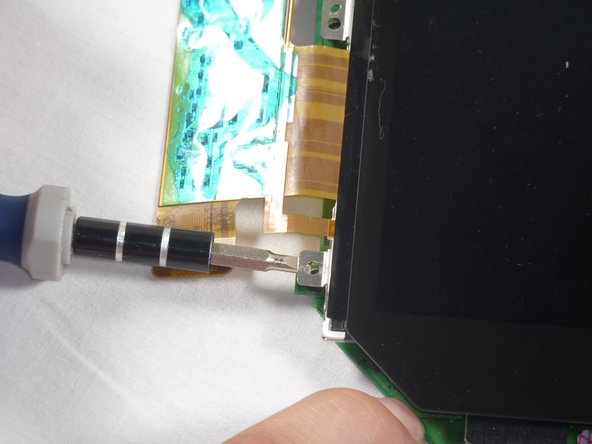
      • Nadat de tape is verwijderd, zit de strip nog steeds vast aan het moederbord met het scharnier dat hier is afgebeeld.

      • Schuif de punt van een platte schroevendraaier onder het scharnier en wrik het scharnier omhoog.

      • De oranje strip hoort nu los te zijn van het moederbord.

      Vraag FixBot

      Voeg opmerking toe

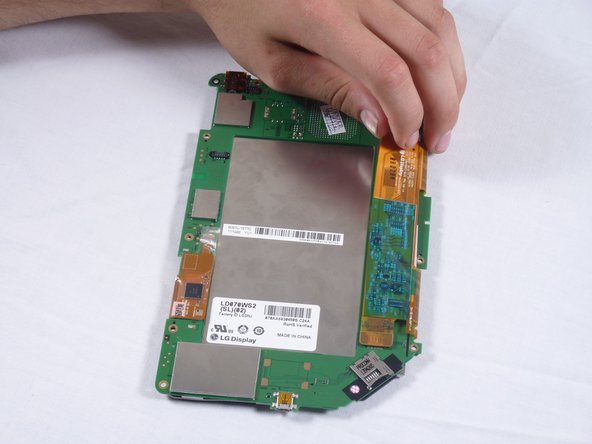
    5. Nook Tablet-scherm vervangen: stap 15, afbeelding 1 van 3 Nook Tablet-scherm vervangen: stap 15, afbeelding 2 van 3 Nook Tablet-scherm vervangen: stap 15, afbeelding 3 van 3
      • Het scherm zit vast aan het moederbord op de gemarkeerde schroefgaten

      • Verbreek de lijmverbinding door de punt van een platte schroevendraaier tussen het moederbord en de onderdelen van het scherm bij de gemarkeerde gaten te steken

      • Til het scherm van het display.

      Vraag FixBot

      Voeg opmerking toe

Conclusie

Volg deze instructies in omgekeerde volgorde om uw apparaat weer in elkaar te zetten.

Annuleren: ik heb deze handleiding niet afgemaakt.

12 andere personen hebben deze handleiding voltooid.

Michael Mooney

Lid sinds: 09/26/12

291 Reputatie

1 Handleiding geschreven

Team

Cal Poly, Team 1-4, Propen Fall 2012 Lid van Cal Poly, Team 1-4, Propen Fall 2012

CPSU-PROPEN-F12S1G4

4 Leden

84 handleidingen geschreven

2Gids Commentaar

Where can one get a replacement screen for the glow-light first model?

Hank - Antwoord Deel

I need battery

Mister A - Antwoord Deel

Voeg opmerking toe

Weergavestatistieken:

Afgelopen 24 uren: 6

Afgelopen 7 dagen: 38

Afgelopen 30 dagen: 88

Altijd: 33,192