Deze vertaling is door een computer gegenereerd en is nog niet door iemand nagekeken. Spreek je deze taal? Bekijk het hier.

Nook Color-scherm vervangen

Matthew Perdomo en 6 andere bijdragers
Voor het laatst geüpdatet op 19 aug 2026
Bekeken: 4,6K
Statistieken weergeven:
- Afgelopen 24 uur:
- 4
- Afgelopen 7 dagen:
- 20
- Afgelopen 30 dagen:
- 89
- Altijd:
- 4.631
Commentaar: 2
1 opmerking over de stappen, 1 opmerking op de handleiding.
Bekijk de opmerkingen bij de handleidingVoltooid: 8 9
8 mensen hebben deze handleiding als "voltooid" gemarkeerd. Ben jij de volgende?
9 personen hebben deze handleiding als "voltooid" gemarkeerd. Een daarvan ben jij—lekker bezig!
Favorieten: 3 4
3 mensen hebben deze handleiding als favoriet gemarkeerd en volgen deze. Ben jij de volgende?
4 personen hebben deze handleiding als favoriet gemarkeerd (en blijven daarmee op de hoogte van meldingen)—een daarvan ben jij!
Behoeft meer afbeeldingen
Een paar extra plaatjes zouden de procedure in deze handleiding glashelder maken.
Ontbrekende stappen
Oeps! Deze handleiding mist momenteel één of meer belangrijke stappen.
Inleiding
Ga naar stap 1 ↓Gebruik deze handleiding om een gebarsten of defect scherm van je Nook Color-tablet (herkenbaar aan modelnummer BNRV200) te vervangen.
De Nook Color gebruikt een LG-scherm dat bestaat uit twee glaslagen met daartussen een dunne kristallaag. Je scherm moet mogelijk worden vervangen als het gebarsten is of als het aanraakscherm niet meer reageert. Het scherm kan ook last krijgen van "inbranden", waarbij sommige pixels die het scherm aansturen defect raken en zorgen voor ongelijkmatige verlichting en kleuren.
Voordat je het scherm vervangt, moet je het apparaat loskoppelen van een externe voedingsbron en het apparaat volledig uitschakelen.
Wat je nodig hebt
Gereedschap


-
-
-
Verwijder de twee 3,8 mm schroeven in de rechterachterhoek van het apparaat met de T5 Torx-schroevendraaier.
 Vraag FixBot
-
-
-
Wrik de achterbehuizing los met het plastic Openingsgereedschap. Ga rondom het apparaat met het gereedschap om te zorgen dat deze volledig loskomt.
-
-
-
-
-
Verwijder de tien 4,0 mm schroeven van de omtrek van het apparaat met de T5 Torx-schroevendraaier.
-
-
-
Til de (kabel)aansluitingen op om ze los te koppelen met het plastic Openingsgereedschap.
-
-
-
-
-
Til de oranje en grijze (kabel)aansluitingen voorzichtig op en trek ze los om het scherm van het moederbord los te koppelen.
-
-
-
-
Verwijder de makkelijk te missen 3,8 mm Torx-schroef in de hoek met het lipje van het apparaat.
-
-
-
Til het moederbord voorzichtig op aan de kant met de grotere lintkabel-aansluiting.
-
Schuif de witte kabel voorzichtig onder de bevestiging vandaan om het moederbord volledig los te maken.
-
Verwijder het moederbord voorzichtig uit het apparaat.
-
-
-
-
-
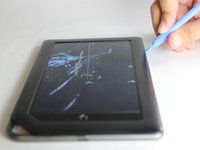
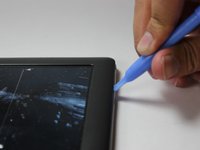
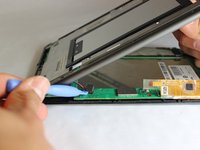
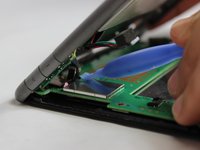
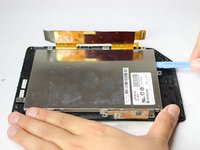
Gebruik een plastic Openingsgereedschap om het scherm voorzichtig omhoog te wippen.
-
Til het scherm met uw handen op totdat het scherm volledig los is van de omlijsting.
-
-





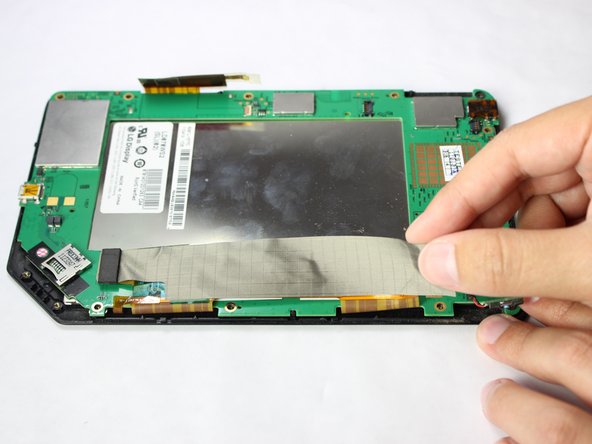
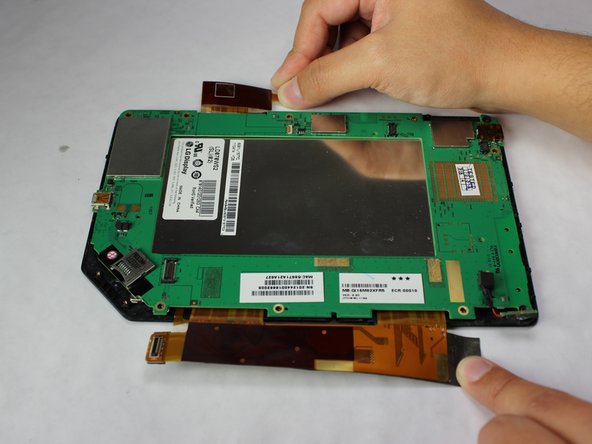
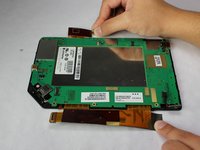


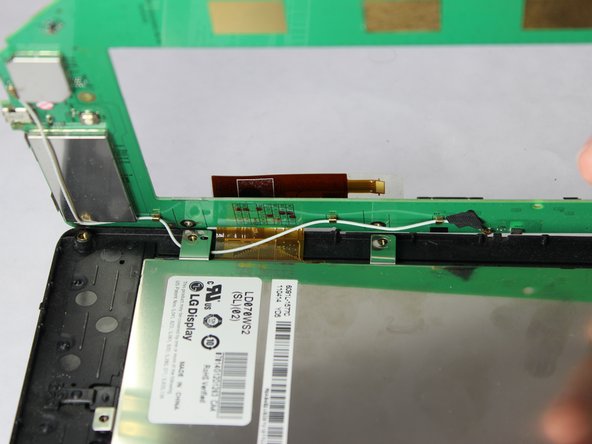


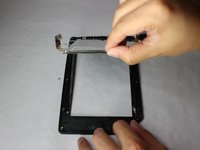
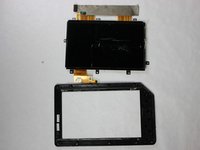
Volg deze instructies in omgekeerde volgorde om je apparaat weer in elkaar te zetten.
Annuleren: ik heb deze handleiding niet afgemaakt.
8 andere personen hebben deze handleiding voltooid.

Team

USF Tampa, Team 11-5, Blackwell Winter 2015 Lid van USF Tampa, Team 11-5, Blackwell Winter 2015
USFT-BLACKWELL-W15S11G5
3 Leden
84 handleidingen geschreven
1Gids Commentaar
this site doesn't sell the Nook Color display. Where did you get yours?
