Ga door naar hoofdinhoud
Word lid van de reparatiegemeenschap - Account aanmaken

Vervanging van de USB-C-module van het Nintendo Switch OLED-model dock

Wat je nodig hebt

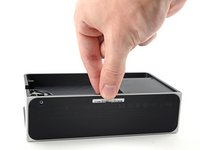
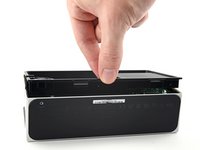
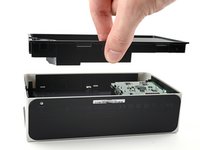
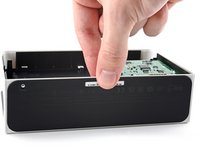
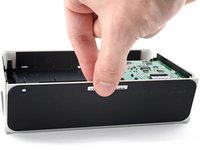
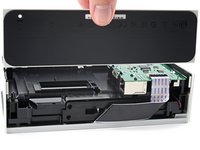
    1. Vervanging van de USB-C-module van het Nintendo Switch OLED-model dock, Het achterpaneel verwijderen: stap 1, afbeelding 1 van 3 Vervanging van de USB-C-module van het Nintendo Switch OLED-model dock, Het achterpaneel verwijderen: stap 1, afbeelding 2 van 3 Vervanging van de USB-C-module van het Nintendo Switch OLED-model dock, Het achterpaneel verwijderen: stap 1, afbeelding 3 van 3
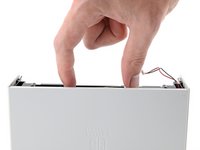
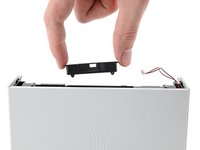
      • Gebruik je vingers om het achterpaneel van de omlijsting weg te trekken en de plastic clips los te maken.

      • Verwijder het achterpaneel.

      Vraag FixBot

      Voeg opmerking toe

    2. Vervanging van de USB-C-module van het Nintendo Switch OLED-model dock, De bodemplaat losmaken: stap 2, afbeelding 1 van 2 Vervanging van de USB-C-module van het Nintendo Switch OLED-model dock, De bodemplaat losmaken: stap 2, afbeelding 2 van 2
      • Gebruik een Y0-schroevendraaier om de 7,5 mm lange schroef waarmee de bodemplaat aan de omlijsting is bevestigd, los te draaien.

      Vraag FixBot

      Voeg opmerking toe

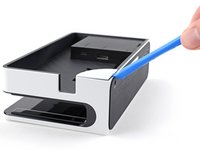
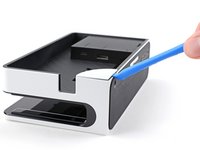
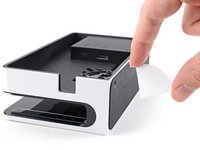
    3. Vervanging van de USB-C-module van het Nintendo Switch OLED-model dock, Het schroefafdekplaatje verwijderen: stap 3, afbeelding 1 van 3 Vervanging van de USB-C-module van het Nintendo Switch OLED-model dock, Het schroefafdekplaatje verwijderen: stap 3, afbeelding 2 van 3 Vervanging van de USB-C-module van het Nintendo Switch OLED-model dock, Het schroefafdekplaatje verwijderen: stap 3, afbeelding 3 van 3
      • Steek een openingsgereedschap tussen de omlijsting en het plastic schroefafdekplaatje in de linkerbenedenhoek.

      • Wrik met het openingsgereedschap om het schroefafdekplaatje los te maken van de omlijsting.

      • Verwijder het schroefafdekplaatje.

      Vraag FixBot

      Voeg opmerking toe

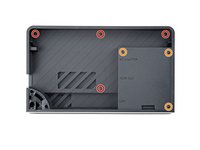
    4. Vervanging van de USB-C-module van het Nintendo Switch OLED-model dock, De centrale structuur losmaken: stap 4, afbeelding 1 van 2 Vervanging van de USB-C-module van het Nintendo Switch OLED-model dock, De centrale structuur losmaken: stap 4, afbeelding 2 van 2
      • Gebruik een Y0-schroevendraaier om de zeven schroeven te verwijderen waarmee de centrale structuur aan de omlijsting is bevestigd:

      • Vier schroeven van 3,9 mm

      • Drie schroeven van 7,5 mm

      • Eén schroef van 3,9 mm

      Vraag FixBot

      Voeg opmerking toe

    5. Vervanging van de USB-C-module van het Nintendo Switch OLED-model dock, De centrale structuur verwijderen: stap 5, afbeelding 1 van 3 Vervanging van de USB-C-module van het Nintendo Switch OLED-model dock, De centrale structuur verwijderen: stap 5, afbeelding 2 van 3 Vervanging van de USB-C-module van het Nintendo Switch OLED-model dock, De centrale structuur verwijderen: stap 5, afbeelding 3 van 3
      • Gebruik je vingers om de centrale structuur uit de omlijsting te verwijderen.

      Vraag FixBot

      Voeg opmerking toe

    6. Vervanging van de USB-C-module van het Nintendo Switch OLED-model dock, De bodemplaat verwijderen: stap 6, afbeelding 1 van 3 Vervanging van de USB-C-module van het Nintendo Switch OLED-model dock, De bodemplaat verwijderen: stap 6, afbeelding 2 van 3 Vervanging van de USB-C-module van het Nintendo Switch OLED-model dock, De bodemplaat verwijderen: stap 6, afbeelding 3 van 3
      • Gebruik je vingers om de bodemplaat van de omlijsting weg te trekken en maak deze los uit de plastic klemmen.

      • Verwijder de bodemplaat.

      Vraag FixBot

      Voeg opmerking toe

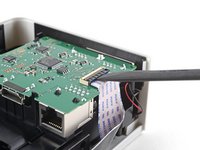
    1. Vervanging van de USB-C-module van het Nintendo Switch OLED-model dock, Het moederbord loskoppelen: stap 7, afbeelding 1 van 2 Vervanging van de USB-C-module van het Nintendo Switch OLED-model dock, Het moederbord loskoppelen: stap 7, afbeelding 2 van 2
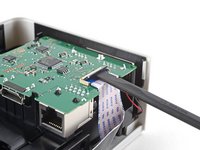
      • Gebruik de platte kant van een spudger om het kleine vergrendelingsklepje op de ZIF-aansluiting van de moederbordkabel omhoog te wippen.

      Vraag FixBot

      Voeg opmerking toe

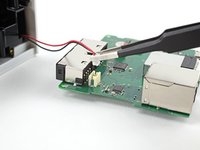
    2. Vervanging van de USB-C-module van het Nintendo Switch OLED-model dock: stap 8, afbeelding 1 van 2 Vervanging van de USB-C-module van het Nintendo Switch OLED-model dock: stap 8, afbeelding 2 van 2
      Gereedschap gebruikt in deze stap:
      Tweezers
      $4.99
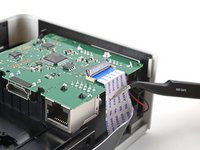
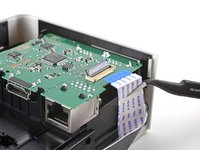
      • Gebruik een pincet om de kabel uit de (kabel)aansluiting te schuiven.

      Vraag FixBot

      Voeg opmerking toe

    3. Vervanging van de USB-C-module van het Nintendo Switch OLED-model dock, Het moederbord verwijderen: stap 9, afbeelding 1 van 3 Vervanging van de USB-C-module van het Nintendo Switch OLED-model dock, Het moederbord verwijderen: stap 9, afbeelding 2 van 3 Vervanging van de USB-C-module van het Nintendo Switch OLED-model dock, Het moederbord verwijderen: stap 9, afbeelding 3 van 3
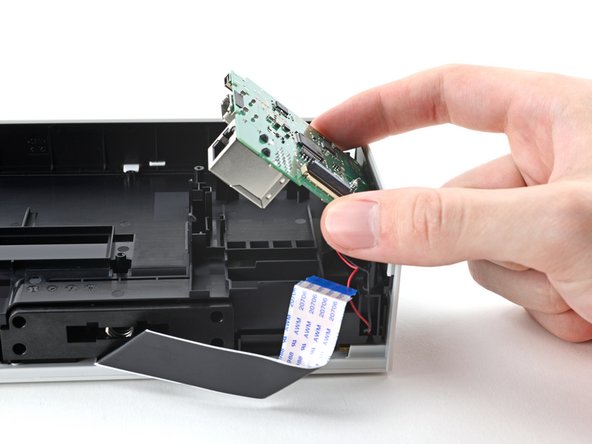
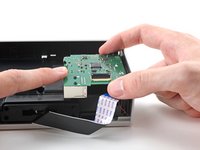
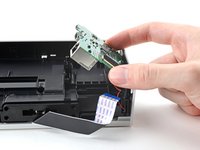
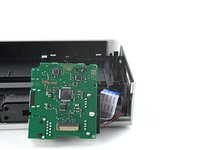
      • Gebruik je vinger om de plastic ontgrendelingslipjes die het moederbord op zijn plek houden naar achteren te trekken.

      • Trek het moederbord omhoog en weg van de omlijsting om het te verwijderen.

      • Verwijder het moederbord nog niet volledig, aangezien het nog steeds via een JST-kabel met de omlijsting is verbonden.

      • Laat het moederbord op de omlijsting rusten voordat je doorgaat naar de volgende stap.

      Vraag FixBot

      Voeg opmerking toe

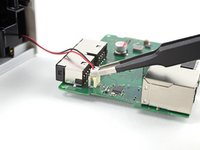
    4. Vervanging van de USB-C-module van het Nintendo Switch OLED-model dock, De led loskoppelen: stap 10, afbeelding 1 van 2 Vervanging van de USB-C-module van het Nintendo Switch OLED-model dock, De led loskoppelen: stap 10, afbeelding 2 van 2
      • Gebruik een pincet met botte uiteinden, of je vingers, om de JST-aansluiting van de led uit zijn stopcontact te trekken.

      Vraag FixBot

      Voeg opmerking toe

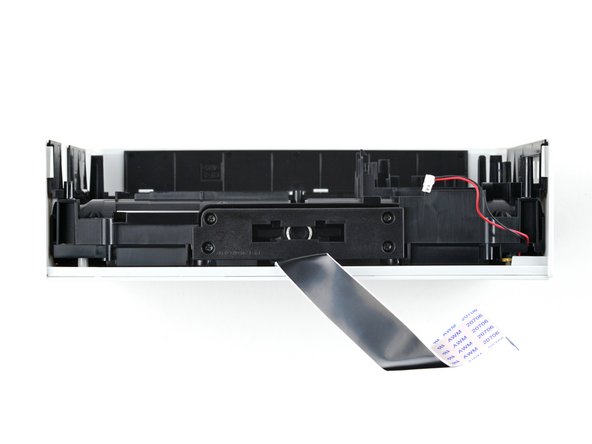
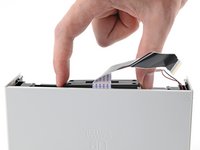
    1. Vervanging van de USB-C-module van het Nintendo Switch OLED-model dock, Maak de USB-C-module los: stap 11, afbeelding 1 van 2 Vervanging van de USB-C-module van het Nintendo Switch OLED-model dock, Maak de USB-C-module los: stap 11, afbeelding 2 van 2
      • Gebruik een kruiskopschroevendraaier om de vier 6,9 mm schroeven te verwijderen waarmee de USB-C-module aan de omlijsting is bevestigd.

      Vraag FixBot

      Voeg opmerking toe

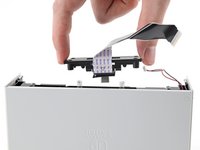
    2. Vervanging van de USB-C-module van het Nintendo Switch OLED-model dock, De USB-C-module verwijderen: stap 12, afbeelding 1 van 2 Vervanging van de USB-C-module van het Nintendo Switch OLED-model dock, De USB-C-module verwijderen: stap 12, afbeelding 2 van 2
      • Verwijder het bovenste gedeelte van de module.

      Vraag FixBot

      Voeg opmerking toe

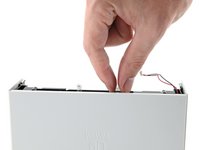
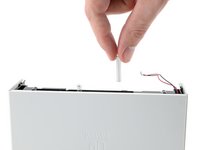
    3. Vervanging van de USB-C-module van het Nintendo Switch OLED-model dock: stap 13, afbeelding 1 van 2 Vervanging van de USB-C-module van het Nintendo Switch OLED-model dock: stap 13, afbeelding 2 van 2
      • Afhankelijk van hoe je het dockingstation hebt gedemonteerd, kunnen de veren nog steeds verbonden zijn met het bovenste deel van het geheel.

      • Verwijder de twee veren.

      Vraag FixBot

      Voeg opmerking toe

    4. Vervanging van de USB-C-module van het Nintendo Switch OLED-model dock: stap 14, afbeelding 1 van 2 Vervanging van de USB-C-module van het Nintendo Switch OLED-model dock: stap 14, afbeelding 2 van 2
      • Verwijder het onderste gedeelte van het onderdeel.

      Vraag FixBot

      Voeg opmerking toe

Conclusie

Volg deze instructies in omgekeerde volgorde om je apparaat weer in elkaar te zetten.

Vergelijk je nieuwe vervangende onderdeel met het originele onderdeel; mogelijk moet je resterende componenten overzetten of kleefstrips van het nieuwe onderdeel verwijderen voordat je het installeert.

Is de reparatie niet volgens plan verlopen? Probeer wat [[:nl:Troubleshooting Problems After a Repair|basisprobleemoplossing]], of vraag onze Nintendo Switch OLED-antwoordenforum om hulp.

Annuleren: ik heb deze handleiding niet afgemaakt.

3 andere personen hebben deze handleiding voltooid.

Met dank aan deze vertalers:

en nl

100%

Translation Bot helpt ons de wereld te repareren! Doe je mee?
Begin met vertalen ›

Alex Diaz-Kokaisl

Lid sinds: 01/16/22

245.803 Reputatie

1.203 handleidingen geschreven

Team

iFixit Lid van iFixit

Staff

123 Leden

37.858 handleidingen geschreven

0Gids Commentaar

Voeg opmerking toe

Weergavestatistieken:

Afgelopen 24 uren: 11

Afgelopen 7 dagen: 71

Afgelopen 30 dagen: 272

Altijd: 12,080